苹果设备无法正常使用4G网络的问题,可能由多种因素导致,包括设备设置、网络配置、系统故障或硬件问题等,以下从常见原因、排查步骤、解决方案及预防措施等方面进行详细分析,帮助用户逐步解决这一问题。
(图片来源网络,侵删)
常见原因分析
- 网络设置错误:设备可能误设置为仅2G/3G模式,或APN(接入点名称)配置不当。
- SIM卡问题:SIM卡未正确安装、损坏或欠费停机。
- 系统故障:iOS系统存在Bug或缓存数据异常。
- 运营商服务中断:当地4G信号覆盖不良或运营商网络维护。
- 硬件故障:基带芯片损坏或天线问题(较少见)。
逐步排查与解决方案
检查基础设置
- 启用蜂窝数据:
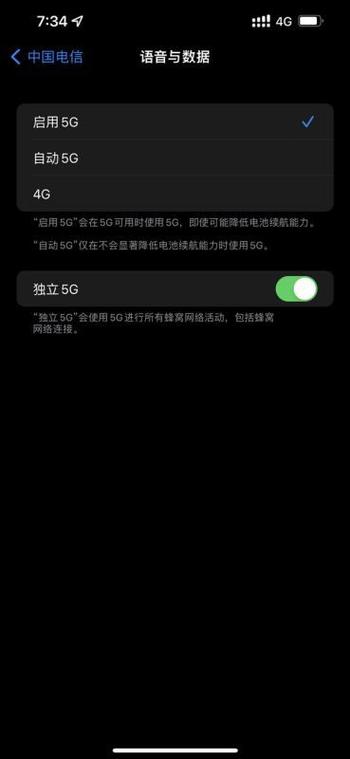
进入“设置”>“蜂窝网络”>“蜂窝数据”,确保开关已打开。 - 选择网络模式:
在“蜂窝网络”>“蜂窝数据选项”>“语音与数据”中,选择“4G”或“5G自动”(根据设备支持情况),部分旧款iPhone可能仅支持“4G LTE”。
验证SIM卡状态
- 重新插拔SIM卡:
关机后取出SIM卡,清洁金属触点,重新安装并重启设备。 - 联系运营商:
确认SIM卡是否欠费、是否开通4G服务,或是否因实名认证问题被限制。
重置网络设置
- 操作步骤:
“设置”>“通用”>“传输或还原iPhone”>“还原”>“还原网络设置”(需输入密码)。 - 注意事项:
此操作会清除Wi-Fi密码、蜂窝数据设置等,但不会删除个人数据。
更新iOS系统
- 检查更新:
“设置”>“通用”>“软件更新”,安装最新版iOS以修复潜在Bug。 - 更新运营商设置:
“设置”>“通用”>“关于本机”,若有运营商更新提示,点击安装。
检查运营商网络
- 手动选择运营商:
“设置”>“蜂窝网络”>“运营商”,关闭“自动”,手动选择可用运营商。 - 信号强度测试:
在其他设备(如安卓手机)上测试同一地点的4G信号,排除区域性覆盖问题。
恢复或更新固件
- 使用电脑恢复:
通过iTunes(Windows)或访达(Mac)将设备恢复至出厂设置,并选择最新固件。 - DFU模式恢复:
若常规恢复无效,可进入DFU(设备固件更新)模式强制升级(需谨慎操作)。
硬件检测
若以上步骤均无效,可能涉及硬件故障,建议联系Apple官方售后或授权服务商检测基带或天线模块。
预防措施
- 定期更新系统:保持iOS和运营商设置为最新版本。
- 避免越狱:非官方系统修改可能导致网络功能异常。
- 保护SIM卡:避免弯曲或长时间暴露在高温环境中。
常见问题解决方案速查表
| 问题现象 | 可能原因 | 解决方案 |
|---|---|---|
| 仅显示“E”或“3G”信号 | 网络模式未开启4G | 进入“设置”>“蜂窝网络”>“语音与数据”选择4G |
| 开启4G后无法拨打电话 | 通话与数据未分开 | 开启“设置”>“蜂窝网络”>“蜂窝数据选项”>“语音与数据”中的“4G(用于语音与数据)” |
| 切换网络后仍无4G | 运营商APN配置错误 | 联系运营商获取正确APN并手动设置 |
相关问答FAQs
Q1: 为什么我的iPhone显示“4G”但无法上网?
A1: 可能原因包括:
- 未开启蜂窝数据流量套餐;
- APN设置错误(需联系运营商确认);
- 系统缓存问题,尝试重启设备或重置网络设置。
Q2: 恢复出厂设置后仍无法使用4G怎么办?
A2: 若恢复出厂设置后问题依旧,可能是硬件故障(如基带损坏),建议携带设备、购机凭证及保修卡前往Apple Store或授权维修点检测,必要时更换相关硬件。
通过以上系统性的排查和解决方案,大部分苹果设备无法使用4G网络的问题均可得到有效解决,若问题持续存在,建议寻求专业技术支持以避免进一步损坏设备。