笔记本给台式机共享网络是一种常见的网络扩展方式,尤其在没有路由器或Wi-Fi环境受限的场景下非常实用,通过笔记本的中继功能,台式机可以轻松接入互联网,实现多设备协同工作,以下是详细的操作步骤、注意事项及常见问题解答。
(图片来源网络,侵删)
共享网络前的准备工作
在开始操作前,需确保硬件和软件满足基本要求:笔记本需处于正常联网状态(可通过有线、Wi-Fi或4G/5G网络连接),台式机需具备网卡(有线或无线),且两台设备支持系统级网络共享功能(如Windows的“移动热点”或macOS的“互联网共享”),建议关闭两台设备的防火墙和杀毒软件临时,避免因安全策略阻断连接。
Windows系统下的共享步骤
通过有线连接共享(有线桥接)
- 步骤1:配置笔记本网络适配器
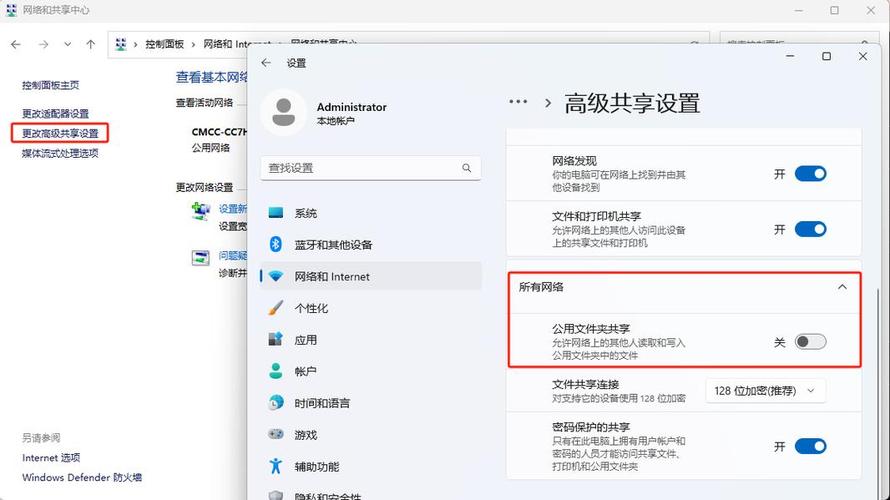
右键点击任务栏右下角网络图标,选择“打开网络和Internet设置”→“更改适配器选项”,找到笔记本当前联网的网络适配器(如“WLAN”或“以太网”),右键选择“属性”,进入“共享”选项卡,勾选“允许其他网络用户通过此计算机的Internet连接来连接”,并在“家庭网络连接”下拉菜单中选择台式机连接的适配器(如“以太网”)。 - 步骤2:连接台式机
使用网线将笔记本的LAN口与台式机的网卡直连,若台式机无有线网卡,可使用USB转网卡适配器。 - 步骤3:IP地址配置
在台式机的网络设置中,将IP地址设置为“自动获取”,或手动配置为与笔记本同网段的静态IP(如笔记本IP为192.168.137.1,台式机可设为192.168.137.2,子网掩码255.255.255.0)。
通过无线共享(Wi-Fi热点)
- 步骤1:创建移动热点
在笔记本的“设置”→“网络和Internet”→“移动热点”中,开启热点功能,可自定义网络名称(SSID)和密码。 - 步骤2:台式机连接热点
若台式机支持无线网卡,可通过系统自带的无线网络扫描功能连接笔记本创建的热点;若台式机无无线功能,需外接USB无线网卡或使用“无线网卡转有线”设备。
macOS系统下的共享步骤
通过有线共享
- 步骤1:共享网络设置
进入“系统偏好设置”→“共享”,选择“互联网共享”,在“共享您的连接自”下拉菜单中选择当前联网接口(如“Wi-Fi”),在“转到计算机使用”勾选“以太网”,点击“共享服务”开启。 - 步骤2:连接与配置
用网线连接笔记本与台式机,台式机网络设置为“使用DHCP服务器自动配置IP”。
通过无线共享(创建Wi-Fi网络)
- 步骤1:启用互联网共享
在“共享”设置中,选择“共享您的连接自”为“Wi-Fi”,勾选“Wi-Fi”,并点击“Wi-Fi选项”配置网络名称、加密方式(建议WPA2)和密码。 - 步骤2:台式机连接
台式机需安装无线网卡驱动,通过系统偏好设置中的“网络”选择Wi-Fi并输入密码连接。
网络共享的性能与稳定性优化
共享网络的速度和稳定性受笔记本带宽、连接方式及硬件性能影响,以下是优化建议:
- 连接方式选择:有线共享(直连或通过交换机)的稳定性和速度通常优于无线,建议优先选择有线连接。
- 带宽管理:若笔记本带宽有限(如4G/5G热点),可限制后台应用占用带宽,确保台式机关键应用流畅。
- 驱动更新:确保两台设备的网卡驱动为最新版本,避免兼容性问题。
- 信道优化:若使用Wi-Fi共享,可将笔记本热点信道设置为1、6、11等非干扰信道,减少信号冲突。
常见问题与解决方法
| 问题现象 | 可能原因 | 解决方案 |
|---|---|---|
| 台式机无法获取IP | 笔记本共享服务未启动 | 检查笔记本网络共享设置,确保“允许其他用户连接”已勾选 |
| 共享后网络频繁断开 | 带宽不足或信号干扰 | 切换有线连接;调整Wi-Fi信道或远离干扰源 |
| 台式机无法访问互联网 | 防火墙拦截 | 临时关闭两台设备防火墙,或添加入站规则允许共享流量 |
相关问答FAQs
Q1:共享网络后,台式机速度比笔记本慢很多,怎么办?
A:可能原因包括:①笔记本带宽限制(如4G网络拥塞);②连接方式为无线且信号弱;③台式机网卡性能不足,建议优先改用有线连接,若仍慢可关闭笔记本后台应用,或升级台式机网卡(如千兆网卡)。
Q2:共享网络时提示“没有Internet访问”,如何排查?
A:按以下步骤排查:①确认笔记本自身网络正常;②检查共享设置中的“家庭网络连接”是否选择正确适配器;③重启两台设备的网络服务;④更新网卡驱动或更换网线/USB线,若问题依旧,可能是系统服务异常,可尝试重置网络(Windows命令提示符执行netsh winsock reset)。