在Windows 7操作系统中,启用网络连接是确保计算机能够访问互联网、局域网资源或进行其他网络通信的基础操作,无论是初次配置系统、网络适配器被禁用,还是因系统更新或驱动问题导致连接异常,掌握正确的启用方法都非常重要,以下将详细介绍Win7启用网络连接的多种场景、操作步骤及常见问题排查方法,帮助用户快速解决网络连接问题。
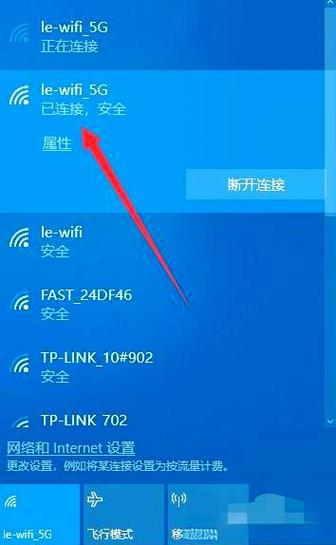
通过“网络和共享中心”启用网络连接
“网络和共享中心”是Win7管理网络的核心界面,通过此处可以直观查看网络状态并启用连接,具体操作步骤如下:
-
打开网络和共享中心
- 方法一:点击桌面右下角的网络图标(位于任务栏通知区域),在弹出的窗口中选择“打开网络和共享中心”。
- 方法二:通过“开始”菜单进入“控制面板”,选择“网络和Internet”,点击“网络和共享中心”。
-
查看网络适配器状态
在“网络和共享中心”界面,会显示当前网络类型(如“未连接”“本地连接”“Internet”等),若显示“未连接”,需进一步检查网络适配器是否被禁用。 -
启用网络适配器
 (图片来源网络,侵删)
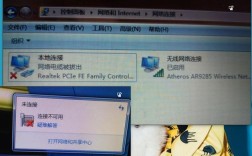
- 点击左侧导航栏的“更改适配器设置”,进入网络连接列表界面。
- 在列表中找到当前使用的网络适配器(如“本地连接”用于有线网络,“无线网络连接”用于Wi-Fi),若图标显示为灰色且带有红色叉,则表示该适配器被禁用。
- 右键点击被禁用的适配器,选择“启用”选项,等待几秒后,适配器图标变为正常状态(无红色叉),即表示启用成功。
通过设备管理器启用网络适配器
若“网络和共享中心”中无法找到适配器或启用失败,可能是驱动程序问题,可通过设备管理器进行操作:
-
打开设备管理器
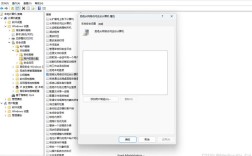
- 方法一:右键点击“计算机”图标(或“开始”菜单),选择“管理”,在左侧展开“系统工具”,点击“设备管理器”。
- 方法二:按键盘快捷键“Win+R”,输入“devmgmt.msc”并回车,直接打开设备管理器。
-
定位网络适配器
在设备管理器列表中,展开“网络适配器”选项,查看其中的所有网卡设备(如“Realtek PCIe GBE Family Controller”“Intel(R) WiFi Link 5100”等)。 -
启用或重新安装驱动
 (图片来源网络,侵删)
- 若适配器图标上显示黄色感叹号或向下箭头,右键点击选择“启用设备”(若为禁用状态)或“更新驱动程序软件”。
- 若更新驱动无效,可右键点击适配器选择“卸载设备”,勾选“删除此设备的驱动程序软件”,然后重启计算机,系统会自动重新安装驱动程序。
-
检查驱动兼容性
若Win7无法自动安装驱动,可能是驱动版本不兼容,需访问硬件制造商官网(如主板、网卡厂商),根据型号下载适用于Win7的驱动程序,手动安装后重启即可。
通过命令提示符启用网络连接
对于熟悉命令行操作的用户,可通过netsh命令快速启用网络适配器,步骤如下:
-
以管理员身份运行命令提示符
在“开始”菜单搜索“cmd”,右键点击“命令提示符”,选择“以管理员身份运行”。
-
查看网络适配器名称
输入命令netsh interface show interface并回车,列出所有网络适配器的名称(如“本地连接”“无线网络连接”),记录需要启用的适配器名称。 -
启用指定适配器
假设需启用“本地连接”,输入命令netsh interface set interface name="本地连接" admin=enabled并回车,若提示“已成功更改接口的admin状态”,则表示启用成功。 -
验证网络连接
启用后,可通过ipconfig /all查看适配器是否获取到IP地址,或尝试访问网页确认网络是否恢复。
网络连接启用后的常见配置问题
启用网络连接后,若仍无法正常上网,需进一步检查以下配置:
IP地址与DNS设置
- 自动获取IP地址:大多数家庭网络和办公网络支持DHCP,适配器应设置为“自动获取IP地址”和“自动获取DNS服务器地址”,操作路径:右键点击网络适配器→“属性”→双击“Internet协议版本4(TCP/IPv4)”,选择“自动获得IP地址”和“自动获得DNS服务器地址”。
- 静态IP地址:若需手动配置(如企业内网),需根据网络管理员提供的IP地址、子网掩码、默认网关和DNS服务器地址进行填写,避免IP冲突。
网络防火墙与安全软件拦截
Win7自带Windows防火墙,或第三方杀毒软件可能阻止网络连接,可暂时关闭防火墙及安全软件,测试网络是否恢复正常,若恢复则需在防火墙中添加允许网络通信的规则。
网络服务状态
部分网络服务异常也可能导致连接失败,需确保以下服务为“正在运行”状态:
- DHCP Client:自动获取IP地址的关键服务。
- Network Connections:管理网络连接的服务。
- DNS Client:解析域名的重要服务。
操作路径:按“Win+R”输入“services.msc”,找到对应服务,右键选择“启动”或“重新启动”。
路由器与网线检查(有线网络)
- 确保网线两端连接牢固(路由器LAN口与计算机网卡接口)。
- 尝试更换网线或路由器LAN口,排除硬件故障。
- 检查路由器是否正常工作(如其他设备可连接网络)。
Wi-Fi信号与密码验证(无线网络)
- 确保计算机距离路由器较近,信号强度良好。
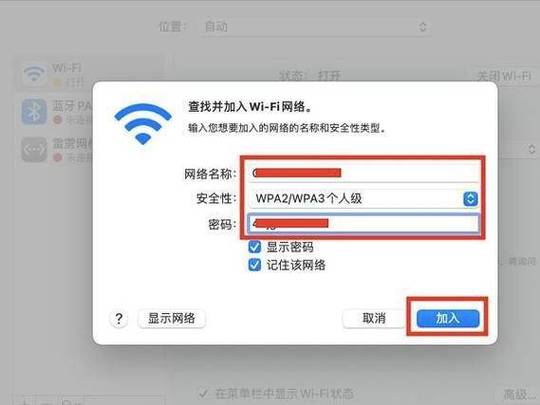
- 右键点击任务栏网络图标,选择“刷新”或“打开网络和共享中心→管理无线网络”,删除已保存的Wi-Fi配置后重新连接。
- 验证Wi-Fi密码是否正确,或尝试连接其他已知可用Wi-Fi网络。
不同场景下的网络连接启用技巧
新安装Win7系统后无法连接网络
新系统可能未安装网卡驱动,需通过以下方式解决:
- 使用有线连接:若能连接互联网,可通过驱动精灵等软件自动检测并安装驱动。
- 离线安装驱动:若无法联网,可从另一台计算机下载对应网卡驱动,复制到U盘中,在Win7系统中手动安装(设备管理器→右键适配器→“更新驱动程序→浏览计算机以驱动程序软件”)。
系统更新后网络连接丢失
Win7更新可能导致驱动兼容性问题,需回滚或更新驱动:
- 在设备管理器中右键点击网络适配器→“属性”→“驱动程序”→“回滚驱动程序”(若之前有版本)或“更新驱动程序”。
笔记本电脑飞行模式未关闭
部分笔记本支持飞行模式,若意外开启,会禁用所有网络连接,可通过键盘快捷键(如Fn+F5)或“控制面板→硬件和声音→移动PC→打开或关闭Windows移动中心”关闭飞行模式。
网络连接状态速查表
| 问题现象 | 可能原因 | 解决方法 |
|---|---|---|
| 网络图标显示红色叉 | 网络适配器被禁用 | 网络和共享中心→更改适配器设置→右键启用 |
| 无法获取IP地址 | DHCP服务未启动或IP冲突 | 重启路由器;设置自动获取IP |
| 网络适配器显示黄色感叹号 | 驱动程序异常 | 设备管理器→更新或重新安装驱动 |
| 连接Wi-Fi提示“密码不正确” | 密码错误或加密方式不兼容 | 验证密码;尝试WPA2加密方式 |
| 能连接但无法上网 | DNS配置错误或防火墙拦截 | 修改DNS为8.8.8.8;暂时关闭防火墙 |
相关问答FAQs
Q1:启用网络连接时提示“Windows无法启动网络适配器服务,错误代码5”怎么办?
A:错误代码5表示“拒绝访问”,通常是因为权限不足,解决方法:以管理员身份运行命令提示符,输入 sc config dot3svc start=auto 和 net start dot3svc 启动相关服务;若仍无效,可检查用户账户控制(UAC)设置,或通过“services.msc”手动启动“Wireless Zero Configuration”服务(适用于无线网络)。
Q2:Win7启用网络连接后,网速很慢如何排查?
A:网速慢可能由以下原因导致:
- 带宽占用:打开任务管理器(Ctrl+Shift+Esc),切换到“网络”选项卡,查看是否有程序占用大量带宽。
- 驱动版本过旧:更新网卡驱动至最新版本。
- 路由器问题:重启路由器,登录管理界面(如192.168.1.1),检查QoS限速或信道干扰(Wi-Fi)。
- 系统设置:关闭Win7的“自动调谐”功能(设备管理器→网络适配器→属性→高级→关闭自动调谐)。
- 线路干扰:更换网线或调整路由器位置,减少信号干扰。