家用网络密码是保障家庭网络安全的第一道防线,定期修改密码可以有效防止未经授权的访问,保护个人隐私和数据安全,以下是关于如何修改家用网络密码的详细步骤、注意事项及相关操作技巧,帮助不同用户顺利完成密码修改操作。

准备工作:修改密码前的必要事项
在开始修改密码前,建议先完成以下准备工作,确保操作过程顺利且安全:
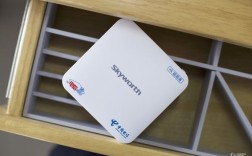
- 确认管理员权限:修改路由器密码通常需要管理员权限,确保你知道路由器的登录账号和密码(默认信息一般标注在路由器底部标签上)。
- 连接网络设备:建议使用电脑或手机连接到当前家庭WiFi,确保网络稳定,避免操作中断。
- 备份重要设置:如果路由器中有自定义的WiFi名称、端口转发等配置,可提前截图或记录,防止修改后遗忘。
- 选择新密码:提前准备好符合安全要求的新密码(建议包含大小写字母、数字和特殊符号,长度不少于12位),避免临时随意设置弱密码。
修改密码的具体步骤
不同品牌和型号的路由器界面可能略有差异,但核心操作流程基本一致,以下以主流路由器为例,分步骤说明:
登录路由器管理界面
-
通过浏览器登录
打开浏览器(如Chrome、Edge等),在地址栏输入路由器的管理地址(常见地址为192.168.1.1、192.168.0.1或tplogin.cn,具体以路由器底部标签为准),进入登录页面,输入管理员账号和密码(默认账号多为admin,密码同样标注在路由器标签上,若已修改则使用自定义密码)。 -
通过路由器APP登录
部分品牌(如华为、小米、TP-Link等)提供手机APP,下载对应APP后,使用管理员账号登录或通过扫码绑定路由器,即可进入管理界面。
找到无线设置或WiFi管理选项
登录成功后,在路由器管理界面中找到“无线设置”“WiFi设置”“网络设置”等类似选项(不同品牌命名可能不同,通常位于“高级设置”或“设备管理”菜单下)。
- TP-Link路由器:选择“无线设置”→“无线安全设置”;
- 华为路由器:选择“我的WiFi”→“WiFi安全设置”;
- 小米路由器:选择“WiFi设置”→“WiFi密码”。
修改WiFi密码并保存
在无线安全设置页面,找到“密码”“预共享密钥”或“PSK密码”等字段,删除旧密码并输入新密码,部分路由器会显示密码强度提示,建议选择“WPA2-PSK/AES”或“WPA3-PSK”加密方式(更安全),完成后点击“保存”或“应用”按钮。
重启路由器(如需)
部分路由器修改密码后需要重启才能生效,此时会弹出提示,点击“确定”重启即可,重启期间网络会暂时中断,建议在非使用时段操作。
重新连接设备
路由器重启后,使用手机、电脑等设备搜索新的WiFi名称,输入新密码连接,若无法连接,可尝试关闭设备的WiFi功能后重新开启,或重启路由器。
不同品牌路由器的操作差异
为方便用户快速定位,以下列举几个主流品牌路由器的修改路径对比:
| 路由器品牌 | 管理地址 | 登录账号(默认) | 密码修改路径 |
|---|---|---|---|
| TP-Link | 168.1.1或tplogin.cn | admin | 无线设置→无线安全设置→PSK密码 |
| 华为 | 168.3.1或home.huawei.com | admin | 我的WiFi→WiFi安全设置→WiFi密码 |
| 小米 | 168.31.1或miwifi.com | admin | WiFi设置→WiFi密码 |
| 腾达 | 168.0.1或tendawifi.com | admin | 无线设置→无线安全→密码 |
| 瞻博网络(Juniper) | 168.1.1 | admin | 配置→无线→安全→WPA预共享密钥 |
修改密码后的注意事项
- 更新所有设备密码:确保家中手机、电脑、智能家居设备等所有连接WiFi的设备均使用新密码,避免因设备未更新导致断网。
- 告知家人新密码:若家庭成员需要使用网络,需及时告知新密码,可通过微信、短信等安全方式传递,避免在公共场合泄露。
- 定期更换密码:建议每3-6个月更换一次密码,且避免与旧密码相似或使用生日、电话号码等易被猜测的信息。
- 修改默认管理员密码:若路由器管理员密码仍为默认,建议同步修改,防止他人通过管理员权限篡改WiFi设置。
- 检查设备连接状态:修改密码后,检查是否有陌生设备连接网络(部分路由器支持“设备管理”功能查看在线设备),及时发现异常并处理。
常见问题解决
-
忘记路由器管理员密码怎么办?
- 若忘记管理员密码,可尝试长按路由器复位按钮(通常需用针尖按住10秒以上)恢复出厂设置,之后使用默认密码登录,但需注意恢复设置后会清除所有自定义配置,需重新设置WiFi和联网方式。
- 部分品牌(如TP-Link、华为)提供“忘记密码”功能,可通过手机号或邮箱找回。
-
修改密码后无法连接WiFi怎么办?
- 检查密码输入错误:确认新密码大小写、特殊符号是否输入正确,建议复制粘贴避免手动输入失误。
- 重启路由器和设备:长按路由器电源键重启,同时关闭设备WiFi后重新开启。
- 检查路由器设置:登录管理界面确认WiFi功能是否开启,加密方式是否与设备兼容(部分老旧设备仅支持WPA,需修改为WPA2/WPA3)。
- 忘记WiFi名称:若WiFi名称同时被修改,可在路由器管理界面查看当前名称,或通过网线连接路由器后重新登录管理界面。
相关问答FAQs
Q1:修改WiFi密码会影响宽带网络吗?
A:修改WiFi密码不会影响宽带网络的稳定性,仅需要重新连接设备即可,但若修改了路由器的PPPoE拨号账号或密码(宽带登录信息),则会导致网络中断,需重新配置宽带连接。
Q2:如何查看当前连接WiFi的设备?
A:登录路由器管理界面,找到“设备管理”“已连接设备”或“客户端列表”等选项,即可查看当前连接设备的名称、MAC地址及连接时长,若发现陌生设备,可立即在“黑名单”中屏蔽其MAC地址,或修改WiFi密码并重启路由器。