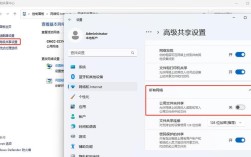
当连接路由器的电脑突然出现无法上网的情况时,确实会让人感到困扰,尤其是当其他设备能够正常连接网络时,这种问题往往更具迷惑性,要解决这一问题,我们需要从多个方面进行排查,逐步缩小故障范围,最终定位并解决问题,以下将详细分析可能导致此问题的原因及相应的解决方法,帮助用户快速恢复网络连接。
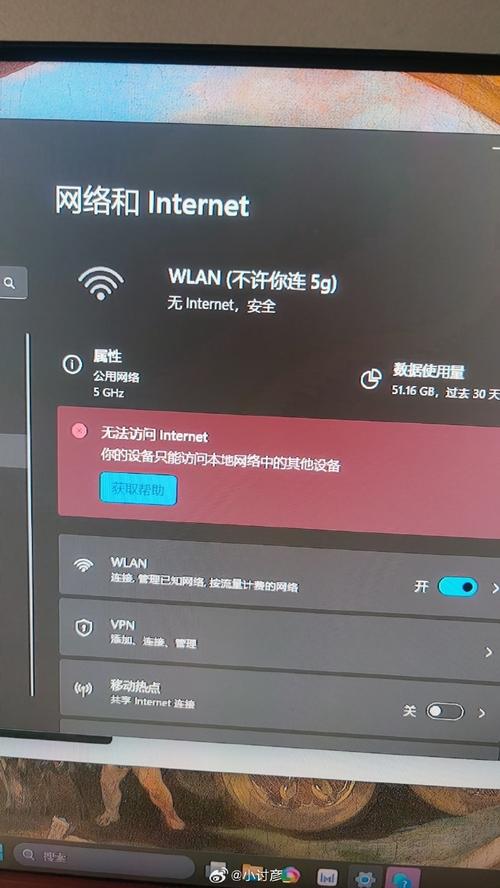
我们需要确认问题的具体表现,是电脑完全无法访问任何网络,还是只能访问特定网站?是所有连接到该路由器的设备都无法上网,还是仅某一台电脑出现此问题?这些细节对于判断故障原因至关重要,如果只有一台电脑无法上网,那么问题很可能出在这台电脑本身,包括其网络设置、驱动程序或硬件故障等,如果所有设备都无法上网,则问题很可能出在路由器、调制解调器(光猫)或外部网络连接上。
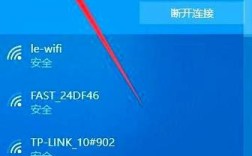
在开始排查之前,建议先进行一些基本的操作,这些操作简单有效,能够解决大部分常见的网络问题,尝试重启电脑和路由器,重启操作可以清除临时的系统错误和网络缓存,很多时候简单的重启就能让网络恢复正常,具体步骤是:先将路由器和调制解调器断电,等待约30秒后再重新通电,等待设备完全启动后再启动电脑,检查电脑是否连接到了正确的Wi-Fi网络,或者网线是否插紧,这些看似简单的细节也常常是导致问题的原因。
我们需要对问题进行系统性的排查,可以按照“从外到内,从简到繁”的原则进行,即先检查外部网络连接,再检查路由器设置,最后检查电脑本身的网络配置。
第一步:检查外部网络连接及路由器状态
-
检查调制解调器(光猫)状态:如果您的家庭网络是通过调制解调器连接到互联网服务提供商(ISP)的,那么需要先检查调制解调器的工作状态,观察调制解调器的指示灯,通常包括电源灯、PON/LOS灯(光纤信号)、LAN/ETH灯(与路由器连接)和INTERNET灯(网络连接),如果INTERNET灯不亮或闪烁,说明外部网络可能存在问题,可以尝试重启调制解调器,如果问题依旧,则需要联系ISP客服,询问外部网络是否出现故障或是否存在欠费等情况。
-
检查路由器状态:确认调制解调器工作正常后,检查路由器的指示灯,电源灯应常亮,SYS系统灯应闪烁,WAN口灯(通常标有“Internet”或“WAN”)应常亮或闪烁,表明路由器已正确连接到调制解调器并获取到网络信号,如果WAN口灯不亮,可能是网线连接问题或路由器WAN口设置错误,可以尝试更换一根网线,或检查WAN口是否设置为正确的连接类型(如动态IP、静态IP或PPPoE,后者通常需要输入宽带账号密码)。
-
登录路由器管理界面检查设置:通过另一台可以正常上网的设备(如手机或电脑),连接到该路由器的Wi-Fi,然后在浏览器中输入路由器的管理地址(通常是192.168.1.1、192.168.0.1或tplogin.cn等,具体可查看路由器底部的标签),进入路由器管理界面,检查以下关键设置:
- WAN连接设置:确认WAN口连接类型是否正确,如果是PPPoE拨号,确保宽带账号和密码输入无误,可以尝试重新输入并保存。
- DHCP服务器:确保DHCP服务器处于启用状态,这样电脑才能自动获取IP地址、子网掩码、默认网关和DNS服务器地址,如果DHCP被禁用,电脑将无法自动获取网络配置。
- DNS设置:DNS服务器地址设置错误也会导致无法上网,可以尝试将DNS设置为公共DNS,如谷歌DNS(8.8.8.8和8.8.4.4)或国内DNS(如114.114.114.114和114.114.115.115),看看问题是否解决。
- 固件版本:检查路由器固件是否为最新版本,有时旧版本的固件可能存在兼容性漏洞,升级固件可能解决问题。
第二步:检查问题电脑的网络设置

如果确认路由器工作正常,那么问题就出在无法上网的那台电脑上,此时需要进行以下检查:
-
网络适配器设置:
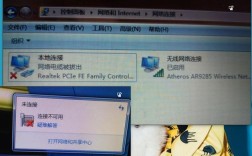
- IP地址获取方式:在电脑上打开“网络和共享中心”,点击“更改适配器设置”,找到当前正在使用的网络连接(如“WLAN”或“以太网”),右键点击选择“属性”,在列表中找到“Internet协议版本4(TCP/IPv4)”,双击打开,确保其设置为“自动获得IP地址”和“自动获得DNS服务器地址”,如果之前设置为静态IP,但配置错误,就会导致无法上网,此时可以改回自动获取。
- 网络配置文件:有时网络配置文件损坏也会导致问题,可以尝试在网络连接属性中,禁用再重新启用网络适配器,或者,在命令提示符(管理员)中运行命令
netsh winsock reset和netsh int ip reset,然后重启电脑,这可以重置网络套接字和IP协议。
-
驱动程序问题:网络适配器驱动程序过时或损坏也可能导致无法上网,可以右键点击“此电脑”选择“管理”,进入“设备管理器”,找到“网络适配器”,展开后查看是否有黄色感叹号标记,如果有,说明驱动存在问题,可以尝试右键点击选择“更新驱动程序”,或到电脑制造商或网卡制造商的官方网站下载最新的驱动程序进行安装。
-
防火墙与安全软件:防火墙或第三方杀毒软件可能会阻止电脑访问网络,可以暂时禁用Windows防火墙和第三方安全软件,然后尝试上网,如果恢复正常,则说明是安全软件的拦截导致,需要调整其安全设置或更换其他安全软件。
-
系统文件损坏:系统关键文件损坏也可能影响网络连接,可以在命令提示符(管理员)中运行
sfc /scannow命令,系统会自动扫描并修复损坏的系统文件。
第三步:硬件及其他可能性排查
- 网线或无线网卡问题:如果是通过网线连接,可以尝试更换一根网线,或更换电脑的网口,如果是无线连接,可以尝试靠近路由器,减少信号干扰,或检查无线网卡驱动是否正常,可以尝试用这台电脑连接其他Wi-Fi网络,如果也无法连接,可能是无线网卡硬件故障。
- 浏览器问题:有时浏览器本身的问题也会导致无法上网,可以尝试更换其他浏览器(如Chrome、Firefox、Edge)进行访问,或者清除浏览器的缓存和Cookie。
- IP冲突:如果网络中存在IP地址冲突,也可能导致部分电脑无法上网,可以在路由器DHCP设置中查看已分配IP地址列表,或尝试将问题电脑的IP地址设置为静态IP,确保其IP地址不在DHCP分配范围内且与其他设备不冲突。
为了更清晰地梳理排查思路,以下是一个简单的排查步骤表格:
| 排查阶段 | 检查项目 | 具体操作 | 可能原因 |
|---|---|---|---|
| 初步检查 | 重启设备 | 重启电脑、路由器、调制解调器 | 临时系统错误、缓存问题 |
| 基本连接 | 检查Wi-Fi连接是否正确,网线是否插紧 | 人为操作失误 | |
| 外部及路由器检查 | 调制解调器 | 检查指示灯状态,特别是INTERNET灯 | 外部网络故障、ISP问题、欠费 |
| 路由器指示灯 | 检查WAN口灯是否正常 | 路由器WAN口连接问题、路由器故障 | |
| 路由器设置 | 登录管理界面,检查WAN设置、DHCP、DNS | 设置错误、固件问题 | |
| 电脑端检查 | 网络适配器 | 检查TCP/IP设置是否为自动获取 | IP/DNS配置错误 |
| 驱动程序 | 检查设备管理器中网络适配器状态 | 驱动损坏、过时 | |
| 防火墙/安全软件 | 暂时禁用测试 | 安全软件过度拦截 | |
| 系统文件 | 运行sfc /scannow |
系统文件损坏 | |
| 硬件及其他 | 网线/无线 | 更换网线、靠近路由器、测试其他Wi-Fi | 网线故障、无线信号问题、网卡硬件故障 |
| 浏览器 | 更换浏览器、清除缓存 | 浏览器自身问题 | |
| IP冲突 | 查看DHCP列表、设置静态IP | IP地址冲突 |
通过以上逐步排查,通常能够找到导致连接路由器的电脑没网络的具体原因并进行修复,在排查过程中,需要耐心细致,每进行一步操作后,都要测试网络是否恢复正常,以便快速定位问题所在。
相关问答FAQs
为什么我的手机连接路由器可以上网,但笔记本电脑连接同一个路由器却没网络?
解答:这种情况通常表明路由器本身和外部网络连接是正常的,问题出在这台笔记本电脑上,可能的原因包括:1. 笔记本电脑的网络适配器驱动程序过时或损坏,导致无法正确识别网络;2. 笔记本电脑的TCP/IP协议设置有误,例如被错误地设置了静态IP地址,且该IP地址与路由器分配的网段不匹配,或者DNS服务器地址配置错误;3. 笔记本电脑的防火墙或第三方安全软件拦截了网络连接;4. 笔记本电脑的无线网卡硬件可能存在故障;5. 笔记本电脑上保存的Wi-Fi密码可能已过期或错误,导致虽然连接成功但无法通过认证(此时通常会显示“无互联网访问”),建议按照上述电脑端检查的步骤进行排查,特别是先尝试重置网络适配器设置和更新驱动程序。
路由器WAN口指示灯不亮,导致所有设备都无法上网,应该如何处理?
解答:路由器WAN口指示灯不亮,通常表示路由器与调制解调器之间的连接存在问题,或者路由器WAN口本身故障,处理步骤如下:1. 检查网线:确保连接调制解调器LAN口和路由器WAN口的网线插紧,没有松动,可以尝试更换一根确认工作正常的网线;2. 检查调制解调器:确认调制解调器工作正常,其LAN口指示灯应常亮或闪烁,如果调制解调器指示灯异常,则问题可能出在调制解调器或外部网络上;3. 检查路由器WAN口:如果网线和调制解调器都正常,可能是路由器WAN口硬件损坏,可以尝试将网线连接到路由器的LAN口,然后将电脑IP地址设置为静态IP(如192.168.1.x,子网掩码255.255.255.0,网关192.168.1.1),看是否能登录路由器管理界面,如果能,则说明路由器WAN口可能确实损坏,需要联系售后维修或更换路由器;4. 重启设备:再次尝试重启调制解调器和路由器,有时可以解决临时的硬件逻辑错误。