台式机共享笔记本的网络是一种在特定场景下非常实用的网络连接方式,尤其适用于没有独立路由器、临时需要多设备联网或笔记本网络信号优于台式机的情况,这种共享的本质是通过笔记本的网络接口(如Wi-Fi、以太网、蜂窝数据等)创建一个虚拟的“热点”或“网关”,让台式机能够通过笔记本间接访问互联网,整个过程涉及硬件连接、软件配置、网络设置以及安全考量等多个方面,下面将详细解析其实现方法、步骤及注意事项。
共享网络的前提条件与准备工作
在开始配置之前,需要确保满足以下基本条件:笔记本必须处于正常联网状态,且网络连接稳定(无论是连接Wi-Fi、有线网络还是使用手机热点);台式机需要具备可用的网络接口,通常是有线网卡(RJ45接口)或无线网卡(支持Wi-Fi连接);笔记本的操作系统(如Windows、macOS)需支持网络共享功能,台式机的操作系统也需要与笔记本兼容(如Windows之间共享较为常见),建议提前关闭笔记本和台式机的防火墙或杀毒软件临时防护(配置完成后重新开启),避免网络设置被拦截。
共享网络的实现方法
根据硬件连接方式的不同,台式机共享笔记本网络主要有两种主流方法:有线共享(通过网线直连)和无线共享(通过Wi-Fi热点),两种方法的适用场景和配置步骤有所差异,用户可根据实际需求选择。
(一)有线共享(更稳定,适合近距离场景)
有线共享是通过网线直接连接笔记本和台式机,利用笔记本的有线网卡或USB网卡创建共享网络,优点是连接稳定、速度快,延迟低,适合需要稳定传输的场景(如在线办公、游戏等),具体步骤如下:
-
硬件连接:准备一根交叉网线(现在的部分新型笔记本和台式机网卡支持自动翻转,可使用普通直连线),将一端插入笔记本的网口(或USB转网口适配器),另一端插入台式机的网口,确保连接牢固,台式机网口指示灯正常亮起。
-
笔记本端配置(以Windows 11为例):
- 打开“设置”>“网络和Internet”>“高级网络设置”>“更多网络适配器选项”,找到当前正在使用的网络连接(如“Wi-Fi”或“以太网”),右键点击选择“属性”。
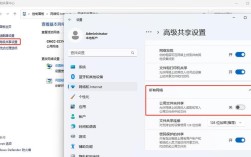
- 在属性窗口中,切换到“共享”选项卡,勾选“允许其他网络用户通过此计算机的Internet连接连接”,并在下方下拉菜单中选择“以太网”(即连接台式机的网络适配器名称)。
- 点击“确定”后,系统会自动配置IP地址分配(笔记本会作为DHCP服务器,为台式机分配IP地址),部分情况下可能需要手动设置笔记本的共享网络适配器IP(如192.168.137.1)。
-
台式机端配置:
- 进入“网络和Internet设置”>“更改适配器选项”,找到连接笔记本的以太网适配器,右键点击选择“属性”。
- 双击“Internet协议版本4(TCP/IPv4)”,选择“自动获得IP地址”和“自动获得DNS服务器地址”,点击确定即可,台式机会自动从笔记本获取IP地址,实现联网。
(二)无线共享(更灵活,适合中远距离场景)
无线共享是利用笔记本的Wi-Fi功能创建一个临时热点,台式机通过连接该热点共享网络,无需网线连接,灵活性高,但信号强度和稳定性可能受环境干扰,具体步骤如下:
-
笔记本端开启热点(以Windows 11为例):
- 打开“设置”>“网络和Internet”>“移动热点”,开启“移动热点”开关。
- 在“共享我的网络”下拉菜单中选择当前联网的网络(如Wi-Fi或以太网),然后点击“编辑”设置热点名称(SSID)和密码(建议使用WPA3加密,密码复杂度不低于8位)。
- 在“属性”中可调整热点频段(2.4GHz穿墙强、速度慢,5GHz速度快、穿墙弱),根据台式机无线网卡支持情况选择。
-
台式机端连接热点:
- 台式机需支持无线联网(可通过USB无线网卡实现),打开“网络和Internet设置”>“WLAN”,搜索笔记本创建的热点名称,输入密码连接。
- 连接成功后,台式机即可通过笔记本的共享网络访问互联网,若台式机无法自动获取IP,可参考有线共享方式手动配置TCP/IP属性。
共享网络的性能优化与安全注意事项
网络共享可能会带来性能损耗,尤其是笔记本本身带宽有限时(如100M宽带),多设备共享可能导致网速下降,优化措施包括:限制台式机的带宽使用(通过第三方软件如NetLimiter)、选择5GHz频段减少干扰、尽量使用有线共享提升稳定性,安全方面,需注意:设置复杂的热点密码避免他人蹭网;关闭笔记本网络共享的“密码保护共享”(仅在可信网络环境下);定期更新系统和驱动程序,防止漏洞被利用;共享完成后,及时关闭热点或共享功能,避免长时间暴露网络风险。
不同操作系统下的共享差异
- macOS系统:笔记本端需进入“系统设置”>“共享”,勾选“互联网共享”,在“共享通过”中选择“Wi-Fi”或“以太网”,并在“选项”中配置热点名称和加密方式;台式机连接方式与Windows类似,需确保网络设置自动获取IP。
- Linux系统:可通过命令行工具(如
create_ap)创建热点,或使用图形化工具(如NetworkManager),步骤相对复杂,需具备一定Linux操作基础。
相关问答FAQs
Q1:台式机共享笔记本网络后,网速变慢怎么办?
A:网速变慢可能由多方面导致:检查笔记本本身的网络带宽是否被占用过高(如其他设备下载、视频);若为无线共享,尝试靠近笔记本或切换至5GHz频段减少干扰;如果是有线共享,可更换质量更好的网线,或检查网卡是否支持千兆速率(避免百兆网卡瓶颈);关闭台式机不必要的后台应用(如云同步、自动更新)减少带宽消耗,若问题仍存在,可考虑升级宽带套餐或使用独立路由器。
Q2:共享网络时,台式机显示“无Internet访问”如何解决?
A:确认笔记本是否正常联网(可尝试打开网页测试);检查笔记本的共享设置是否正确(如“允许其他网络用户连接”是否勾选,选择的适配器是否为连接台式机的接口);如果是无线共享,确认台式机连接的热点密码是否正确,信号是否稳定;有线共享需检查网线是否插好,台式机网卡驱动是否正常(可在设备管理器中查看是否有黄色感叹号);尝试重启笔记本和台式机的网络适配器(右键点击适配器选择“禁用”后再“启用”),或重置笔记本的网络设置(Windows中可通过“网络重置”功能实现)。