在Windows 10系统中使用移动热点功能时,遇到“有热点信号但连接设备无法上网”的问题确实令人困扰,这种情况通常涉及网络配置、系统设置、驱动程序或硬件兼容性等多方面因素,以下从排查步骤到解决方案,详细分析可能导致问题的原因及解决方法,帮助用户逐步定位并修复故障。
基础检查与网络状态确认
首先需要明确的是,移动热点的网络来源完全依赖于当前电脑的联网方式,若电脑自身已连接互联网但热点无效,需从以下几个基础环节入手:
-
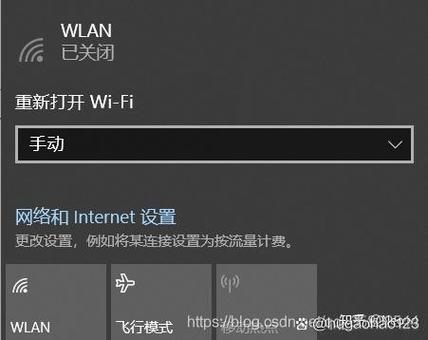
确认电脑网络状态
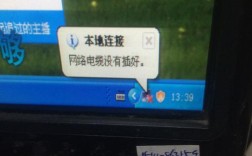
在任务栏右下角点击网络图标,查看当前连接的网络类型(如Wi-Fi、以太网)是否显示“已连接”,若电脑本身未联网,热点自然无法提供网络访问,此时需优先解决电脑的网络问题,例如检查路由器是否正常、宽带账号是否欠费等。 -
热点开关状态验证
通过“设置”>“网络和Internet”>“移动热点”进入管理界面,确保热点功能已开启,且“共享我的Internet连接”选项选择了正确的网络适配器(以太网”或“Wi-Fi”),部分情况下,系统可能因网络适配器冲突自动切换错误的共享源,导致热点无网络。 -
连接设备测试
尝试用不同设备(如手机、平板)连接热点,观察是否均无法上网,若仅单一设备无法连接,可能是设备本身的网络配置问题(如IP冲突、DNS缓存错误);若所有设备均无法上网,则问题出在电脑端。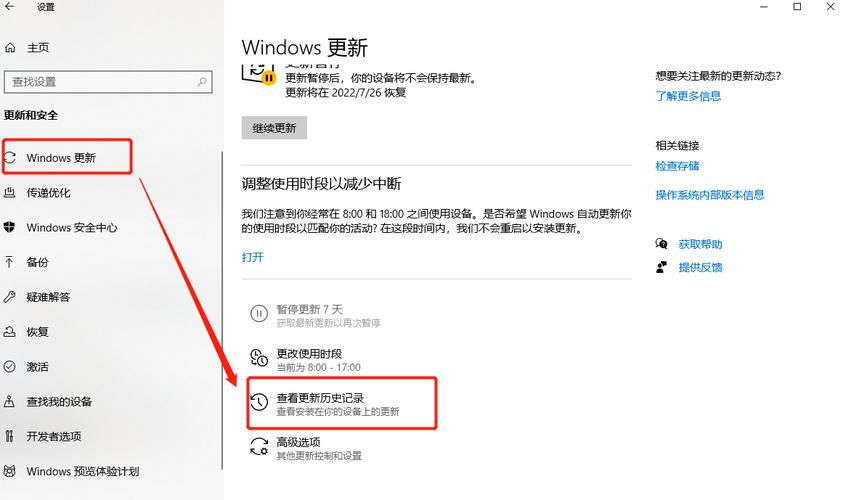 (图片来源网络,侵删)
系统设置与网络适配器排查
若基础检查无异常,需进一步检查系统层面的网络配置,尤其是网络适配器设置和IP共享规则:
-
网络适配器驱动程序更新
过时或损坏的网卡驱动可能导致网络异常,可通过设备管理器(右键“此电脑”>“管理”>“设备管理器”)展开“网络适配器”选项,右键点击当前使用的网卡(如“Intel(R) Wi-Fi 6 AX200”),选择“更新驱动程序”,若更新后问题依旧,可尝试卸载驱动(勾选“删除此设备的驱动程序软件”),重启电脑后让系统自动重新安装驱动。 -
ICS服务与网络共享设置
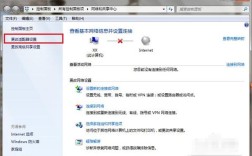
移动热点依赖Windows的“Internet连接共享(ICS)”服务,需确保该服务已启动:按Win+R输入services.msc,找到“Internet Connection Sharing (ICS)”,双击后将其“启动类型”设为“自动”,并点击“启动”按钮。检查网络适配器的共享设置:在“控制面板”>“网络和共享中心”>“更改适配器设置”中,右键点击当前联网的网络(如“以太网”),选择“属性”>“共享”选项卡,勾选“允许其他网络用户通过此计算机的Internet连接来连接”,并在“家庭网络连接”中选择“Wi-Fi”(或热点对应的虚拟适配器名称)。
 (图片来源网络,侵删)
 -
IP地址与DNS配置冲突
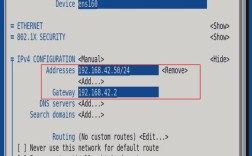
热点默认会自动分配IP地址(通常为192.168.x.x网段),但若电脑或连接设备的IP与热点网段冲突,可能导致无法上网,可通过命令提示符(管理员权限)执行以下命令重置网络配置:netsh winsock reset netsh int ip reset ipconfig /release ipconfig /renew ipconfig /flushdns
完成后重启电脑,再尝试开启热点。
高级解决方案与第三方工具尝试
若上述方法仍无法解决问题,可能涉及系统文件损坏或热点功能本身的限制,可尝试以下高级方案:
-
系统文件检查与修复
运行系统文件检查工具(SFC)扫描并修复损坏的系统文件:以管理员身份打开命令提示符,输入sfc /scannow,等待扫描完成(可能需要15-30分钟),若发现并修复了损坏文件,重启电脑后测试热点功能。 -
使用第三方热点软件
部分情况下,Windows 10自带的热点功能可能因系统更新或硬件兼容性问题失效,可尝试使用第三方热点工具,如“Connectify Hotspot”“Virtual Router Plus”等,这些工具通常提供更稳定的共享功能和兼容性支持,下载安装后,按照软件指引选择网络适配器并设置热点名称与密码即可。 -
禁用第三方安全软件与防火墙
某些杀毒软件或防火墙(如360安全卫士、McAfee)可能会阻止网络共享功能,暂时禁用这些软件的热点防护功能,或将其添加到信任列表,观察是否恢复正常,若禁用后热点可用,说明是软件拦截导致,需在软件设置中调整相关规则。
硬件与系统兼容性排查
若以上方法均无效,可能存在硬件或更深层次的系统兼容性问题:
-
检查无线网卡支持性
并非所有无线网卡都支持移动热点功能,可通过设备管理器查看网卡属性,在“高级”选项卡中是否有“启用托管网络”相关选项(如“承载网络受支持”),若无此选项,说明网卡硬件不支持热点功能,需更换支持热点的无线网卡或使用USB无线网卡。 -
系统版本与更新
确保Windows 10系统为最新版本(设置>更新和安全>Windows更新),旧版本可能存在已知的热点功能Bug,更新后若问题依旧,可尝试重置网络设置(设置>网络和Internet>状态>网络重置),注意该操作会删除所有网络适配器配置,需重新设置网络连接。 -
BIOS/UEFI设置检查
极少数情况下,BIOS中的无线网卡开关或虚拟化功能未启用也可能影响热点,重启电脑进入BIOS界面(通常按F2、Del或Esc键),确保“Wireless LAN”或“Wi-Fi”选项已启用,且“Intel VT-x”或“AMD-V”等虚拟化技术已开启(部分热点功能依赖虚拟化支持)。
相关问答FAQs
问题1:为什么我的Windows 10热点能连接但无法上网,而手机热点正常?
解答:这种情况通常说明问题出在当前电脑的网络环境或系统配置上,手机热点正常表明移动数据网络可用,而电脑热点无效可能是由于电脑未正确连接互联网(如Wi-Fi密码错误、以太网网线松动)、ICS服务未启动、或网卡驱动异常,建议先检查电脑的网络连接状态,更新网卡驱动,并确保ICS服务已启用,若问题依旧,可尝试使用第三方热点软件排查是否为系统自带功能故障。
问题2:重置网络设置后热点功能消失,如何恢复?
解答:网络重置会删除所有网络适配器、DNS缓存、VPN设置等配置,可能导致热点虚拟适配器被移除,恢复方法包括:重启电脑后系统通常会自动重新创建热点适配器;若未恢复,可在设备管理器中手动扫描硬件更改(右键“网络适配器”>“扫描检测硬件更改”);或通过命令提示符执行netsh wlan set hostednetwork mode=allow重新启用托管网络功能,还需重新进入“移动热点”设置界面配置热点名称和密码。