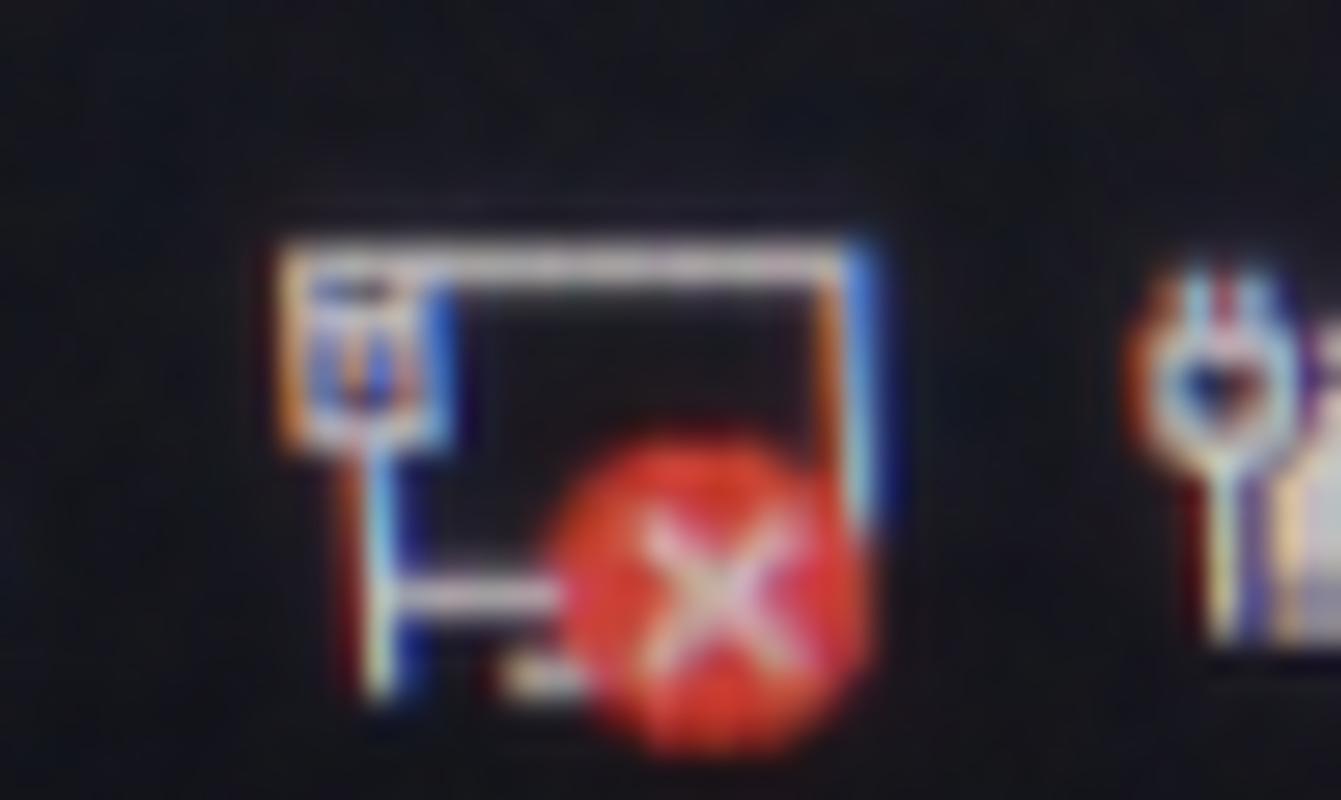
电脑右下角的网络连接图标不见,确实会给日常使用带来不少困扰,尤其是需要频繁连接网络或查看网络状态时,这个问题可能由多种原因导致,通常可以通过逐步排查解决,以下是详细的分析和解决方法,帮助您快速找回消失的网络图标。
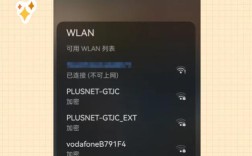
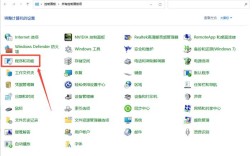
最常见的原因是系统托盘设置被更改,Windows系统允许用户自定义托盘图标的显示方式,包括“始终显示”、“隐藏时显示通知”或“隐藏”,如果图标被设置为隐藏,自然就不会出现在任务栏上,解决方法如下:右键点击任务栏空白处,选择“任务栏设置”,在“任务栏行为”区域找到“任务栏角”选项,点击“选择在任务栏按钮上显示的图标”,然后确保网络连接图标未被关闭,或者,通过“通知区域”中的“打开或关闭系统图标”,勾选“网络”并设置为“打开”。
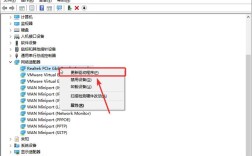
系统文件损坏或驱动问题也可能导致图标消失,网络连接依赖于系统中的相关组件和网卡驱动,如果这些文件损坏,图标可能无法正常显示,可以通过以下步骤修复:以管理员身份运行命令提示符(或PowerShell),输入“sfc /scannow”并按回车,等待系统文件检查工具完成扫描和修复,完成后,再输入“netsh winsock reset”重置网络堆栈,最后重启电脑,如果问题依旧,建议更新或重新安装网卡驱动:右键点击“此电脑”选择“管理”,进入“设备管理器”,展开“网络适配器”,找到您的网卡,右键选择“更新驱动程序”或“卸载设备”(卸载后重启电脑会自动重新安装驱动)。
第三方软件的干扰也是一个重要因素,某些优化软件、安全工具或系统修改工具可能会禁用系统托盘图标,某些清理软件可能会误判网络图标为“无用项目”而隐藏它,可以尝试暂时禁用第三方软件,或通过“任务管理器”查看是否有异常进程占用资源,检查是否安装了如“360安全卫士”、“腾讯电脑管家”等工具,进入其设置中查找与任务栏或托盘相关的选项,恢复默认设置。
如果上述方法无效,还可以尝试重置网络设置或系统,在Windows 10/11中,可以通过“设置”中的“网络和Internet”选项,选择“网络重置”,点击“立即重置”并重启电脑,这会删除所有网络适配器并重置网络设置,但不会影响个人文件,如果问题仍然存在,可以考虑使用“系统还原”功能,将电脑恢复到图标消失前的状态,前提是之前创建了还原点。
某些系统更新或补丁也可能导致图标异常,建议检查Windows更新历史,如果问题出现在更新后,尝试卸载最近的更新:进入“设置”>“更新和安全”>“Windows更新”>“查看更新历史记录”,点击“卸载更新”,并选择最近安装的更新进行卸载。
极少数情况下,可能是任务栏本身出现问题,可以尝试右键点击任务栏,选择“任务栏设置”,滚动到最下方点击“任务栏问题排查”,让系统自动检测并修复问题,或者,新建一个管理员账户,登录该账户查看图标是否正常,以排除当前用户配置文件损坏的可能性。
以下是相关问答FAQs:
Q1: 重置网络设置后,网络图标恢复了,但Wi-Fi连接不上了怎么办?
A: 重置网络设置会清除所有网络配置,包括保存的Wi-Fi密码,您需要重新连接Wi-Fi:点击任务栏右侧的网络图标(如果已恢复),选择您的Wi-Fi网络,输入密码即可,如果图标仍未恢复,可尝试右键点击任务栏选择“任务栏设置”,确保网络图标设置为“始终显示”。
Q2: 为什么任务栏右下角的其他图标(如音量、电池)也一起消失了?
A: 这可能是任务栏设置或系统文件问题导致,首先检查任务栏设置(如前文所述),确保相关图标未被隐藏,如果无效,运行“sfc /scannow”扫描系统文件,或使用“系统还原”恢复到正常状态,某些第三方主题或修改工具也可能导致图标异常,建议恢复默认主题。