在Windows 7系统中添加网络打印机是日常办公和家庭打印中常见的操作,无论是连接到局域网内的共享打印机还是通过网络直接接入的打印机,都需要通过系统内置的“添加打印机”向导完成,以下是详细的操作步骤及注意事项,帮助用户顺利完成网络打印机的添加。
(图片来源网络,侵删)
准备工作
在开始添加打印机前,需确保以下条件满足:
- 网络连接正常:计算机与打印机需处于同一局域网内(如连接同一台路由器),且网络稳定,可通过访问其他网站或设备ping打印机的IP地址确认网络连通性。
- 打印机信息准备:获取打印机的IP地址(通常可在打印机自带的网络配置页或设置菜单中查看)或共享名(如果打印机连接到其他计算机并已共享)。
- 驱动程序准备:部分打印机可能需要手动安装驱动程序,建议提前从打印机官网下载对应Windows 7版本的驱动程序,并保存在本地计算机中。
通过“添加打印机”向导添加网络打印机
方法1:通过IP地址添加(推荐)
如果打印机支持网络功能并分配了IP地址,可通过以下步骤直接添加:
-
打开添加打印机向导:
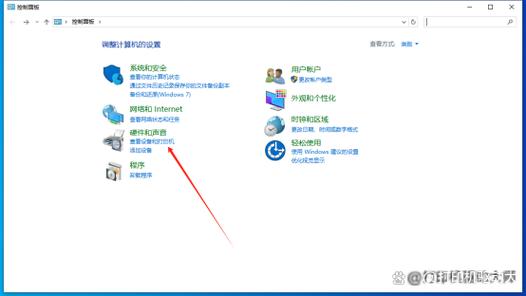
- 点击“开始”菜单,选择“控制面板”。
- 在控制面板中,查看方式选择“类别”,然后点击“硬件和声音”下的“打印机和其他硬件”。
- 点击“打印机”,在打开的窗口中选择“添加打印机”。
-
选择添加方式:
 (图片来源网络,侵删)
- 在弹出的“添加打印机”对话框中,选择“添加本地打印机”。
- 在“选择打印机端口”页面,点击“创建新端口”,端口类型选择“Standard TCP/IP Port”,然后点击“下一步”。
-
输入打印机IP地址:
- 在“端口名称”栏中输入打印机的IP地址(如192.168.1.100),系统会自动检测端口类型。
- 勾选“查询打印机并自动选择驱动程序”,点击“下一步”。
- 系统会尝试连接打印机并自动安装驱动程序,如果检测成功,跳至步骤5;若失败,需手动选择驱动程序。
-
手动安装驱动程序:
- 如果自动检测失败,会弹出“从磁盘安装”对话框,点击“浏览”,选择提前下载的驱动程序文件夹或Windows 7自带的驱动列表(如“Windows Update”可扩展驱动库)。
- 根据打印机型号选择对应的.inf文件,点击“打开”后继续安装。
-
完成添加:
- 系统会显示打印机名称,可默认使用建议名称或自定义修改。
- 点击“下一步”,选择“不共享此打印机”(如需共享可后续设置),点击“完成”即可完成添加。
方法2:通过共享打印机添加
如果打印机连接到局域网内其他计算机并已共享,可通过以下步骤添加:
(图片来源网络,侵删)
-
进入网络环境:
- 打开“计算机”,点击左侧的“网络”,双击进入工作组或计算机名称列表。
- 如果无法访问网络,需开启网络发现和文件共享:在“控制面板”中进入“网络和共享中心”,点击“更改高级共享设置”,启用“网络发现”和“文件和打印机共享”。
-
找到并添加共享打印机:
- 在网络列表中找到安装打印机的计算机,双击进入后会显示共享的打印机图标。
- 右键点击共享打印机,选择“连接”,系统会自动安装驱动程序并完成添加。
-
验证连接:
连接成功后,打印机的图标会出现在“设备和打印机”窗口中,可右键选择“打印测试页”验证是否正常工作。
常见问题解决
-
无法找到打印机:
- 检查打印机是否开机且连接网络,确认IP地址是否正确。
- 在“控制面板”中运行“疑难解答”中的“打印机”诊断工具。
- 关闭防火墙或临时退出杀毒软件测试(需注意安全风险)。
-
驱动程序安装失败:
- 确保下载的驱动程序支持Windows 7系统(32位或64位)。
- 尝试使用打印机自带的驱动安装程序,或通过“设备管理器”手动更新驱动。
-
打印测试页失败:
- 检查打印机是否设置为默认打印机:在“设备和打印机”中右键点击打印机,选择“设为默认打印机”。
- 确认打印机纸张、墨盒等硬件状态正常,重启打印机和计算机后重试。
打印机管理技巧
添加完成后,可通过以下方式管理网络打印机:
- 查看打印状态:双击打印机图标,打开打印队列可查看任务进度和错误提示。
- 暂停或取消打印:右键点击打印任务,选择“暂停”或“取消”。
- 打印机属性设置:右键点击打印机图标,选择“属性”,可调整纸张大小、打印质量、双面打印等选项。
相关问答FAQs
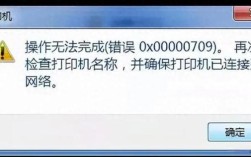
问题1:添加网络打印机时提示“Windows无法连接到打印机,错误代码0x0000011b”怎么办?
解答:该错误通常与网络协议或驱动程序兼容性有关,可尝试以下解决方法:
- 更新打印机驱动程序至最新版本,或重新安装官方驱动。
- 在“控制面板”中进入“设备和打印机”,点击“服务器属性”,勾选“后台打印”中的“保持打印作业直到最后一页打印完毕”。
- 打开注册表编辑器(regedit),依次定位至
HKEY_LOCAL_MACHINE\SYSTEM\CurrentControlSet\Control\Print,新建DWORD值“RpcAuthnLevelPrivacyEnabled”,值为0,重启计算机后重试。
问题2:如何将添加的网络打印机设置为默认打印机?
解答:设置默认打印机后,所有打印任务将自动发送至该打印机,操作步骤如下:
- 点击“开始”菜单,选择“设备和打印机”。
- 在已添加的打印机列表中,右键点击目标打印机图标。
- 在弹出的菜单中选择“设为默认打印机”,图标上会出现绿色勾选标记,若需取消默认,右键点击其他打印机并重复操作即可。