在数字化时代,网络连接已成为我们工作、学习和生活中不可或缺的基础设施。“网络未连接”或“连接不可用”的提示却时常出现,让人感到焦虑和困扰,这一问题可能由多种因素导致,从简单的硬件故障到复杂的网络配置问题,甚至可能是服务提供商的临时故障,本文将详细探讨这些可能的原因,并提供相应的排查和解决方法,帮助读者快速恢复网络连接。
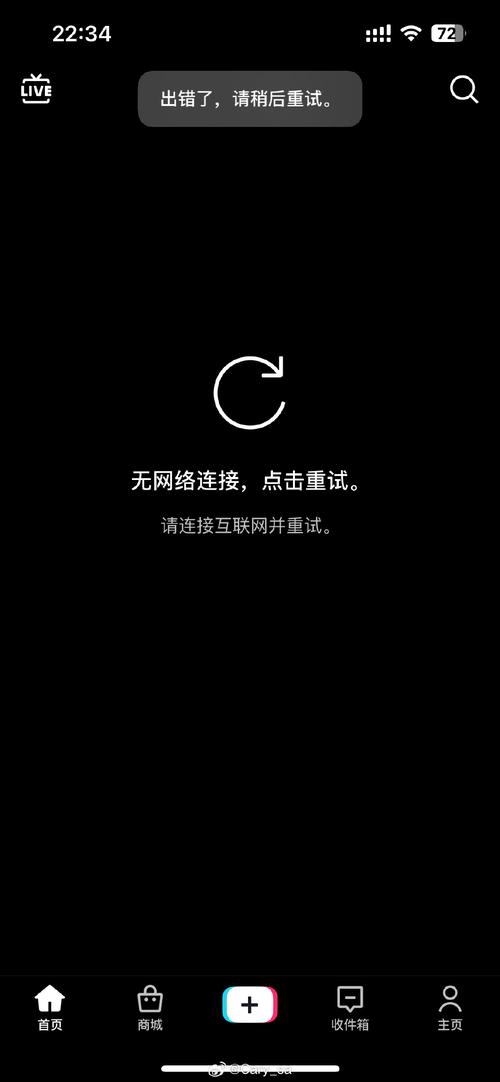
最常见的原因是物理连接问题,对于有线网络,网线松动、接口损坏或路由器/光猫故障都可能导致连接中断,用户可以检查网线两端是否插紧,尝试更换网线或接口,对于无线网络,路由器故障、信号干扰或设备距离过远可能导致“连接不可用”,可以尝试重启路由器,将设备靠近路由器,或切换至其他Wi-Fi频道,设备的无线网卡驱动程序问题也可能导致无法识别网络,建议更新或重新安装驱动程序。
网络配置错误也是一个重要原因,IP地址冲突、DNS服务器设置错误或代理配置问题都可能导致网络无法正常访问,用户可以尝试通过命令提示符运行ipconfig /release和ipconfig /renew命令重新获取IP地址,或更改DNS服务器为公共DNS(如8.8.8.8),如果是通过代理上网,需检查代理设置是否正确或临时关闭代理功能,下表总结了常见网络问题及初步排查步骤:
| 问题类型 | 可能原因 | 排查步骤 |
|---|---|---|
| 物理连接问题 | 网线松动、路由器故障 | 检查网线连接,重启路由器,更换设备测试 |
| 无线信号问题 | 信号弱、信道干扰 | 靠近路由器,切换Wi-Fi频道,重启路由器 |
| IP/DNS配置问题 | IP冲突、DNS错误 | 释放并更新IP地址,更换DNS服务器 |
| 软件或系统问题 | 驱动故障、系统错误 | 更新网卡驱动,运行网络故障排查工具,检查系统防火墙设置 |
服务提供商的故障也不容忽视,如果周边邻居也出现网络问题,可能是运营商线路或设备故障,可联系运营商客服报修,确认是否为区域性故障,设备的网络限制或防火墙设置也可能阻止连接,需检查是否误启了“飞行模式”或防火墙拦截规则。
一些高级用户可能需要更深入的排查工具,使用ping命令测试与网关或服务器的连接,或通过tracert命令追踪数据包路径,定位故障节点,如果以上方法均无效,可能需要考虑系统还原或重装网络组件。

在解决网络问题时,保持耐心和逻辑性至关重要,从简单到复杂逐步排查,往往能快速定位问题,以下是针对常见问题的FAQs:
Q1: 为什么我的手机连接Wi-Fi后显示“无互联网连接”?
A1: 这通常表示设备已连接到路由器,但路由器未成功接入互联网,可尝试重启路由器,检查光猫指示灯状态,或联系运营商确认宽带服务是否正常,路由器的DHCP服务故障也可能导致分配IP失败,需登录路由器管理界面检查设置。
Q2: 电脑显示“网络未连接”,但其他设备正常,怎么办?
A2: 首先检查电脑的网卡驱动是否正常,可通过设备管理器更新或重装驱动,运行Windows网络诊断工具(设置→网络和Internet→状态→网络疑难解答)自动检测问题,若仍无效,尝试重置网络设置(命令提示符中输入netsh winsock reset并重启电脑)。