在Windows 7操作系统中连接网络打印机是许多办公和家庭环境中的常见需求,无论是通过局域网共享还是直接连接到网络打印服务器,正确的操作步骤能够确保打印机正常工作,以下将详细介绍Win7连接网络打印机的多种方法、操作细节及常见问题解决方法,帮助用户顺利完成设置。
准备工作
在开始连接前,需确认以下信息:1)打印机的网络状态,确保打印机已连接到同一局域网(可通过打印机IP地址或网络名称确认);2)计算机的网络连接正常,能访问局域网内其他设备;3)若打印机连接到电脑共享,需确认开启打印机共享功能并知道共享电脑的用户名和密码(若有),建议提前安装打印机驱动程序,可通过打印机随机附带的光盘或从官网下载对应型号的驱动。
通过添加打印机向导连接网络打印机
Win7系统内置的“添加打印机”向导是最常用的连接方式,适用于大多数网络打印机环境,具体操作如下:
-
打开添加打印机向导
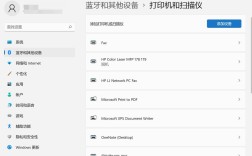
点击“开始”菜单,选择“设备和打印机”,点击“添加打印机”按钮,或在“控制面板”中进入“设备和打印机”,点击“添加打印机”。 -
选择打印机类型
在弹出的“添加打印机”窗口中,系统会自动搜索网络中的打印机,若搜索时间较长(约1-2分钟)仍未显示,可点击“我需要的打印机未列出”手动添加。 (图片来源网络,侵删)
 -
手动添加打印机
- 选择“按名称选择共享打印机”,在输入框中输入打印机的网络路径,格式为“\计算机名\打印机共享名”或“\打印机IP地址\打印机共享名”,若打印机IP为192.168.1.100,共享名为HP_LaserJet,则输入“\192.168.1.100\HP_LaserJet”。
- 若不清楚打印机共享名,可登录打印机的管理界面(通常通过浏览器输入打印机IP地址访问)查看,或在连接打印机的电脑上打开“控制面板-设备和打印机”,右键点击已共享的打印机选择“属性”,在“共享”选项卡中确认共享名称。
-
安装驱动程序
系统会自动尝试匹配打印机驱动,若未找到匹配驱动,会提示“插入打印机驱动磁盘”,此时需插入驱动光盘或点击“浏览”选择本地已下载的驱动文件路径,若驱动未提前下载,可点击“Windows Update”在线更新驱动库(此过程可能需要较长时间)。 -
完成连接
驱动安装完成后,系统会显示打印机名称,用户可默认设置或重命名打印机,点击“完成”即可,此时打印机将出现在“设备和打印机”列表中,可进行测试打印。
通过IP地址添加打印机(适用于网络打印机)
若打印机直接连接到局域网(非电脑共享),可通过IP地址直接添加,步骤如下:
-
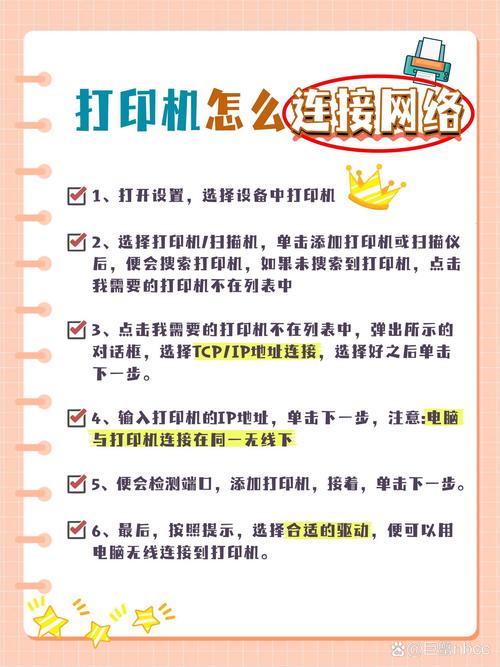
在“添加打印机”窗口选择“我需要的打印机未列出”,勾选“按选择共享打印机名称”或“添加使用TCP/IP地址或主机名的打印机”,点击“下一步”。
-
选择“TCP/IP设备”作为设备类型,在“主机名或IP地址”栏输入打印机的IP地址(可通过打印机显示屏、网络配置页或路由器管理界面查看),端口名称默认显示为IP地址,点击“下一步”。
-
系统会自动检测打印机型号并安装驱动,若检测失败,需手动选择驱动型号或从列表中选择“从磁盘安装”,并指定驱动路径。
-
完成驱动安装后,设置打印机名称,点击“完成”即可。
通过打印机厂商软件添加
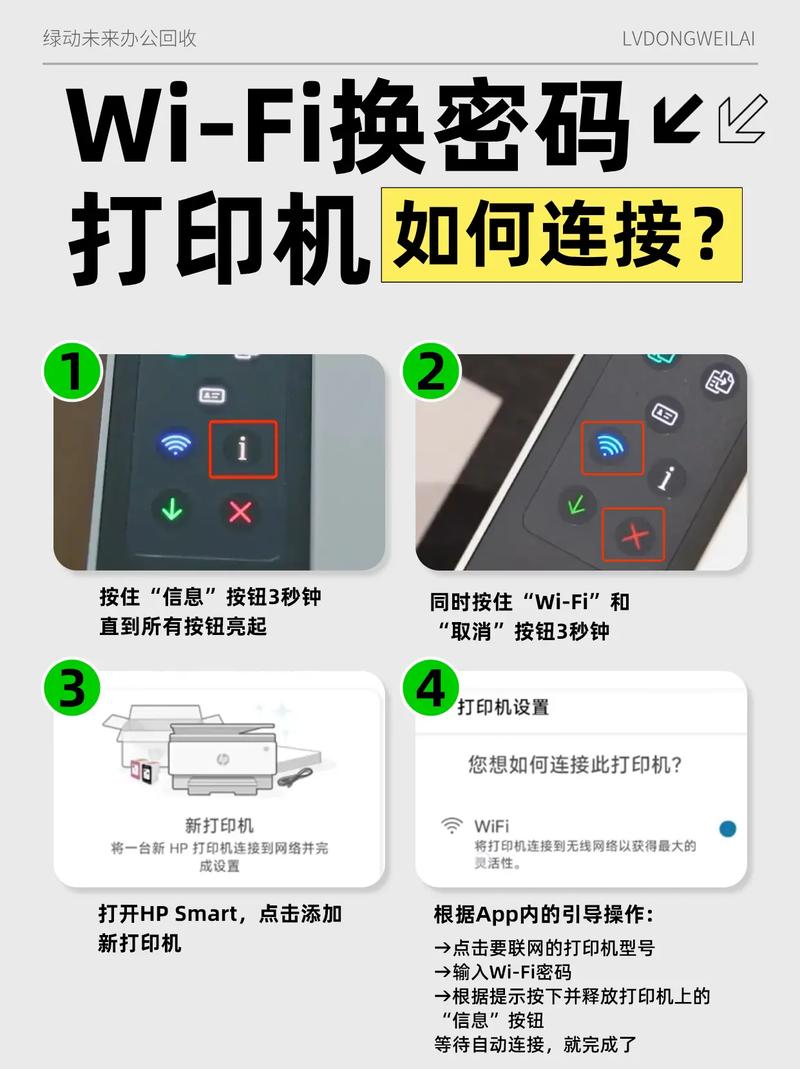
部分打印机品牌(如HP、Canon、Brother等)提供专用的安装软件,可通过软件自动搜索并添加网络打印机,HP的“HP Smart”软件、Canon的“IJ Network Tool”等,运行软件后按照提示选择“网络打印机安装”,软件会自动扫描局域网内的打印机型号并完成驱动安装和配置,操作更为简便。
连接过程中的常见问题及解决方法
-
无法搜索到打印机
- 原因:打印机与计算机不在同一局域网;打印机未开启网络共享;防火墙阻止了网络连接。
- 解决:检查计算机和打印机的网络是否一致(如是否连接同一Wi-Fi或有线网络);在打印机的设置中开启“网络共享”功能;在Win7系统中关闭防火墙或添加例外(“控制面板-Windows Defender防火墙-允许程序或功能通过Windows Defender防火墙”,勾选“文件和打印机共享”)。
-
驱动安装失败
- 原因:驱动版本不兼容;驱动文件损坏;权限不足。
- 解决:下载对应打印机型号和Win7系统的最新驱动(32位或64位版本需匹配);右键点击驱动安装文件,选择“以管理员身份运行”;若仍失败,可尝试使用系统内置的“通用驱动”或联系厂商获取支持。
-
打印测试页失败
- 原因:打印机未设置为默认打印机;打印机脱机;网络连接不稳定。
- 解决:在“设备和打印机”中右键点击打印机,选择“设置为默认打印机”;检查打印机状态是否为“就绪”,确保纸张和墨盒正常;重启打印机和计算机,重新连接网络。
网络打印机共享设置(若打印机连接于其他电脑)
若打印机连接在局域网内某台电脑上,需在该电脑上开启打印机共享,具体步骤如下:
- 在连接打印机的电脑上,打开“控制面板-设备和打印机”,右键点击目标打印机,选择“打印机属性”。
- 切换到“共享”选项卡,勾选“共享这台打印机”,设置共享名称(如“Office_Printer”),点击“应用”。
- 为确保其他电脑能访问,需开启网络发现和文件共享:在“控制面板-网络和共享中心”中,点击“更改高级共享设置”,选择“启用网络发现”和“启用文件和打印机共享”。
- 其他电脑在添加打印机时,输入“\共享电脑的IP地址\打印机共享名”即可连接。
相关问答FAQs
问题1:Win7连接网络打印机时提示“0x0000011b”错误怎么办?
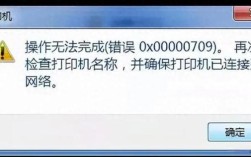
解答:该错误通常与打印后台服务或驱动兼容性有关,解决方法:1)以管理员身份运行命令提示符,输入“net stop spooler”停止打印服务,再输入“net start spooler”重启服务;2)更新打印机驱动至最新版本,或尝试使用系统提供的“通用PostScript驱动”;3)在注册表中修改相关键值(需谨慎操作):打开注册表编辑器,定位至“HKEY_LOCAL_MACHINE\SYSTEM\CurrentControlSet\Control\Print\Printers”,删除目标打印机的键值后重新添加打印机。
问题2:如何查看网络打印机的IP地址?
解答:查看方法因打印机型号而异,常见方式有:1)通过打印机显示屏进入“网络设置”或“TCP/IP设置”查看;2)打印网络配置页:大多数打印机支持通过按键组合(如“菜单+返回”)打印包含IP地址的配置页;3)在连接打印机的电脑上,打开“控制面板-设备和打印机”,右键点击共享打印机选择“属性”,在“共享”选项卡中点击“其他端口”,查看端口名称即为IP地址;4)登录路由器管理界面(通常为192.168.1.1或192.168.0.1),在“已连接设备”列表中查找打印机型号对应的IP地址。