电脑连不上网络是日常使用中常见的问题,可能由多种因素导致,涉及硬件、软件、网络环境等多个层面,以下从不同角度分析可能的原因及对应的解决思路。
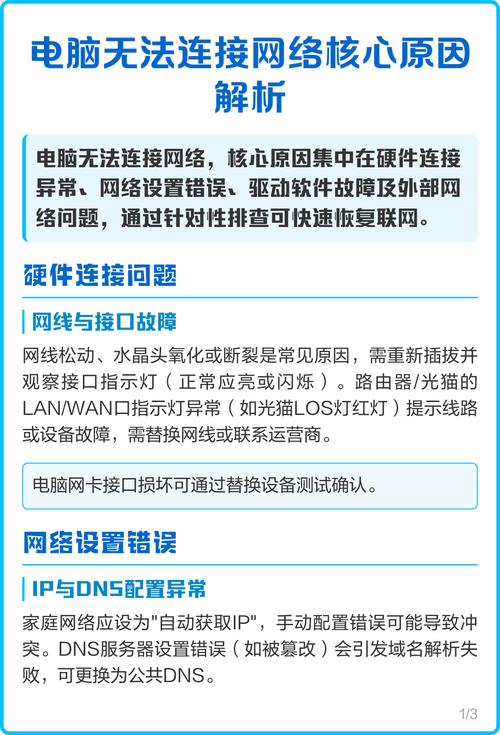
硬件问题是排查的首要环节,网线或Wi-Fi连接异常是最常见的情况,如果是通过网线连接,需检查网线是否插紧,接口是否有损坏,或尝试更换网线测试;若使用Wi-Fi,可能是路由器故障、信号弱或设备距离过远,电脑的网卡驱动程序故障也会导致网络连接失败,例如驱动未正确安装、版本过旧或损坏,此时需在设备管理器中检查网卡状态,尝试更新或重新安装驱动,硬件本身的故障,如网卡损坏,则相对少见,但可通过插入其他设备测试网络是否正常来判断。
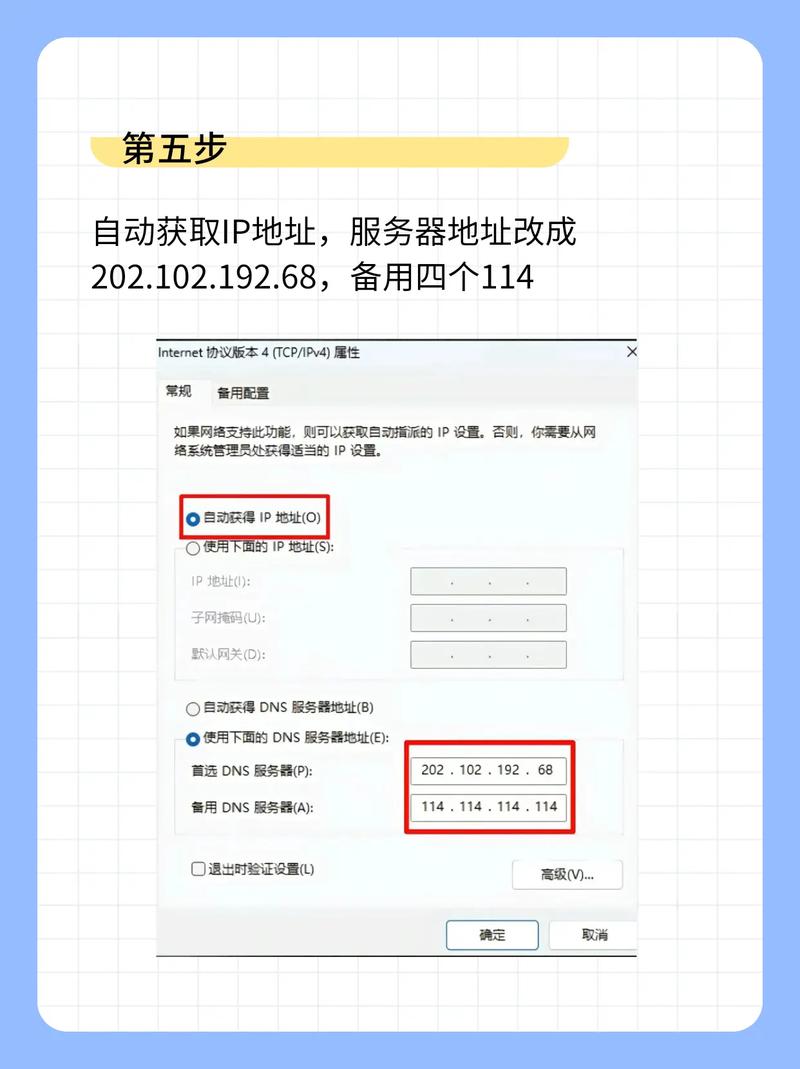
软件配置错误是另一大主因,操作系统中的网络设置可能出现问题,例如IP地址获取失败、DNS配置错误或代理服务器设置异常,在Windows系统中,可通过“网络诊断”工具自动检测问题,或手动执行“ipconfig /release”和“ipconfig /renew”命令重新获取IP地址;DNS缓存错误也可能导致域名无法解析,可通过“ipconfig /flushdns”命令清理,防火墙或安全软件可能误拦截网络连接,暂时禁用此类软件可判断是否为拦截所致,浏览器设置错误,如代理服务器配置不当,也会影响网页访问,需检查浏览器的网络选项。
网络环境本身的问题同样不容忽视,若家中或办公室的其他设备也无法上网,则可能是路由器、光猫等网络设备故障,此时需重启设备,检查指示灯状态(如光猫的PON灯、路由器的WAN口灯是否正常),或联系网络服务提供商确认外线是否故障,对于Wi-Fi用户,信道拥堵或信号干扰(如微波炉、蓝牙设备等)可能导致连接不稳定,尝试切换Wi-Fi信道或更换5GHz频段可改善,运营商的网络维护或临时故障也可能导致断网,可通过官方客服或状态查询页面确认。
特定服务或应用的网络连接问题可能被误判为整体断网,仅部分网页无法访问,可能是DNS服务器故障或目标网站服务异常;仅某个应用无法连接(如游戏、社交软件),则可能是应用服务器问题或防火墙规则限制,此时可通过访问其他网站或使用不同应用测试,缩小问题范围。

以下是常见硬件及软件问题的排查方向概览:
| 问题类型 | 具体原因 | 排查方法 |
|---|---|---|
| 硬件连接 | 网线松动、Wi-Fi信号弱 | 检查网线接口、重启路由器、靠近信号源 |
| 网卡驱动 | 驱动损坏、版本过旧 | 设备管理器中更新或重装驱动 |
| 网络设置 | IP/DNS配置错误、代理设置异常 | 运行网络诊断、执行IP释放/更新命令、检查浏览器代理设置 |
| 网络设备 | 路由器/光猫故障、运营商线路问题 | 重启设备、检查指示灯状态、联系运营商 |
| 软件冲突 | 防火墙拦截、浏览器设置错误 | 暂时禁用防火墙、重置浏览器网络设置 |
在实际排查中,建议遵循“由简到繁”的原则:先检查物理连接(网线、Wi-Fi),再重启设备;然后检查软件设置(驱动、IP、DNS);最后联系运营商或专业人士,多数情况下,通过重启设备、更新驱动或修改网络设置即可解决问题。
相关问答FAQs
Q1:电脑显示已连接Wi-Fi但无法上网,怎么办?
A:首先尝试重启路由器和电脑;若无效,检查IP地址是否获取正确(在命令行输入“ipconfig”查看IPv4地址是否为0.0.0.0,若是则执行“ipconfig /renew”);可尝试切换DNS服务器(如使用8.8.8.8或114.114.114.114);若仍无法解决,可能是路由器故障,需重置路由器或联系运营商。
Q2:网线连接正常但电脑无法识别网络,如何处理?
A:检查网线是否损坏(可插入其他设备测试);在设备管理器中查看网卡是否有黄色感叹号,如有则更新驱动;尝试更换网口(如从路由器LAN口1换到LAN口2);若网卡驱动正常,可能是网卡硬件故障,需送修检测。