连接网络电视机顶盒到电视是现代家庭娱乐 setup 中的常见操作,虽然过程看似简单,但不同接口、不同品牌设备间的连接细节和后续设置可能会让部分用户感到困惑,本文将从准备工作、连接步骤、常见问题解决到设备调试,全面拆解网络电视机顶盒与电视的连接方法,帮助用户顺利完成操作,流畅享受网络影视内容。
连接前的准备工作
在开始连接前,需确认以下设备和工具是否齐全,避免中途因缺少物品中断操作:
- 网络电视机顶盒:包括机顶盒主机、遥控器、电源适配器(部分机顶盒电源线与适配器一体)、HDMI 线(部分厂商可能不附赠,需自行购买)。
- 电视:确认电视开机正常,具备可用的输入接口(如 HDMI、AV 等)。
- 网络连接工具:若需联网,需准备网线(用于有线连接)或确保电视/机顶盒支持 Wi-Fi(无线连接)。
- 电源插座:靠近电视和机顶盒的电源插座,确保电源线长度足够。
连接步骤详解
(一)物理连接:机顶盒与电视的接口对接
根据电视和机顶盒的接口类型,选择合适的连接方式,目前主流为 HDMI 接口,老旧电视可能需使用 AV 接口。
HDMI 接口连接(推荐,画质最佳)
HDMI 接口能传输高清视频和音频,是目前最常用、效果最好的连接方式,操作步骤如下:
- 确认接口位置:在电视侧面或背面找到 HDMI 接口(通常标注为“HDMI 1”“HDMI 2”等),机顶盒的 HDMI 接口一般在机身背面或侧面。
- 连接 HDMI 线:将 HDMI 线的一端插入机顶盒的 HDMI 输出接口,另一端插入电视的 HDMI 输入接口(注意区分“输入”和“输出”,避免插反)。
- 固定接口:确保 HDMI 线插头完全插入,听到轻微“咔哒”声表示连接稳固,避免因松动导致信号中断。
不同 HDMI 接口版本差异(如 HDMI 1.4 支持 4K@30Hz,HDMI 2.0 支持 4K@60Hz):若电视和机顶盒均支持 4K 高清,建议优先使用 HDMI 2.0 及以上接口,以保证画质流畅。
AV 接口连接(适用于老旧电视)
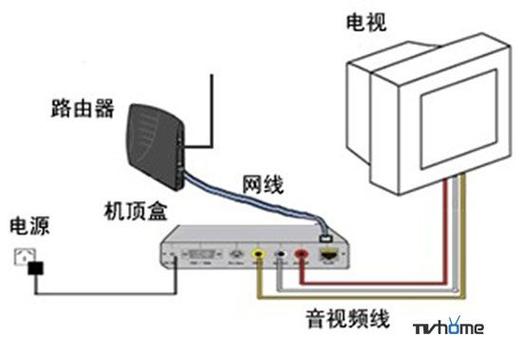
若电视无 HDMI 接口(多为较老型号),可使用 AV 三色莲花头接口连接,步骤如下:
- 识别接口颜色:AV 线通常分为红、白、黄三色,其中黄色传输视频信号,红白两色传输左右声道音频(部分机顶盒可能支持光纤音频,需单独连接)。
- 对应插入接口:将 AV 线另一端插入电视的 AV 输入接口(接口颜色与线缆一一对应,电视接口旁通常标注“VIDEO”“AUDIO L/R”等字样)。
- 检查接口匹配:部分机顶盒可能只有一个 AV 输出接口(三色合一),需确保线缆与电视接口完全契合。
AV 接口仅支持标清画质(480P 或 576P),若电视支持分量接口(绿、蓝、红+红白),可优先选择分量接口,画质略优于 AV 接口。
其他接口连接(如 USB、Type-C)
少数机顶盒可能支持 USB 或 Type-C 视频输出(多为便携式设备),需确认电视是否支持对应输入功能,且线缆需支持“视频传输”功能(普通 USB 数据线通常不支持,需使用 OTG 转接线或专用 Type-C 视频线)。
(二)电源连接与开机检查
- 连接机顶盒电源:将机顶盒的电源适配器插入机顶盒的电源接口,另一端连接电源插座(建议使用带开关的插座,方便后续断电重启)。
- 开机测试:按下电视遥控器电源键开机,再按下机顶盒遥控器电源键(部分机顶盒通电后自动开机),观察电视屏幕是否显示机顶盒的开机画面(如品牌 logo 或设置界面),若未显示,需切换电视信号源。
(三)电视信号源切换与机顶盒初始化设置
连接完成后,电视需切换至对应的输入信号源,才能显示机顶盒内容,步骤如下:
- 切换电视信号源:使用电视遥控器按下“信号源”“Input”或“TV/AV”键(不同品牌遥控器按键名称可能不同),在弹出的信号源列表中选择连接机顶盒的接口名称(如“HDMI 1”“AV”等)。
- 快速切换技巧:部分电视支持长按“信号源”键自动循环切换,或通过电视菜单中的“设置-显示-输入”查看当前信号源。
- 机顶盒初始化设置:首次使用机顶盒时,屏幕通常会显示“网络连接”“语言选择”“账号登录”等设置界面,根据提示操作:
- 语言选择:默认为中文,若显示异常,可在设置中手动切换。
- 网络连接:优先选择有线连接(网线直连机顶盒 LAN 口),稳定性优于 Wi-Fi;若无网线,选择 Wi-Fi,搜索家中无线网络并输入密码连接。
- 账号与授权:部分机顶盒需登录运营商账号(如电信、联通 IPTV)或第三方平台账号(如爱奇艺、腾讯视频),按提示完成登录即可。
常见问题与解决方法
| 问题现象 | 可能原因 | 解决方法 |
|---|---|---|
| 电视屏幕显示“无信号” | 信号源未切换正确; HDMI 线松动; 机顶盒未开机。 |
重新切换电视信号源至对应接口; 重新插拔 HDMI 线,确保插紧; 检查机顶盒电源是否正常。 |
| 机顶盒有声音但无画面 | HDMI 线故障; 电视接口损坏; 分辨率不匹配。 |
更换 HDMI 线测试; 将机顶盒连接至电视其他 HDMI 接口; 通过机顶盒设置将分辨率调至电视支持范围(如 1080P、720P)。 |
| 画面卡顿或缓冲 | 网络信号弱; 机顶盒后台程序过多。 |
有线连接替代 Wi-Fi; 重启机顶盒,关闭不必要应用。 |
| 遥控器失灵 | 电量不足; 对准角度错误; 机顶盒红外接收口被遮挡。 |
更换遥控器电池; 遥控器前端对准机顶盒红外接收窗口(通常位于指示灯附近); 移除遮挡物。 |
连接后的优化调试
为确保最佳使用体验,完成基础连接后可进行以下优化:
- 调整分辨率与画质:进入机顶盒“设置-显示”菜单,根据电视分辨率选择输出模式(如 4K 电视选“2160P”,1080P 电视选“1080P”),开启“HDR”或“色彩增强”功能(若电视支持)。
- 音频设置:若使用外接音响或回音壁,需在机顶盒“设置-声音”中选择“音频输出模式”为“光纤”或“HDMI ARC”,确保音频与视频同步。
- 网络稳定性优化:若 Wi-Fi 信号弱,可尝试将机顶盒靠近路由器,或使用 Wi-Fi 中继器增强信号;有线连接时,避免网线弯折过度或与电源线并排,减少干扰。
相关问答 FAQs
问题1:机顶盒连接电视后,遥控器无法控制机顶盒,但电视遥控器正常,怎么办?
解答:首先检查机顶盒遥控器电池是否有电,可尝试更换新电池;其次确认遥控器红外发射窗口是否对准机顶盒的红外接收口(通常位于机顶盒正面或侧面的指示灯附近,距离建议在 1 米内);若仍无法解决,可能是遥控器与机顶盒配对丢失,部分机顶盒支持“恢复出厂设置后重新配对”,具体操作可参考机顶盒说明书。
问题2:使用 HDMI 连接机顶盒和电视时,画面出现黑边或拉伸,如何调整?
解答:这通常是由于画面比例与电视分辨率不匹配导致的,可通过两种方式调整:① 使用电视遥控器按下“画面模式”“宽高比”或“屏幕适配”键,选择“全屏”“自动”或“16:9”模式;② 进入机顶盒“设置-显示”菜单,调整“输出分辨率”或“画面缩放”选项,确保与电视屏幕比例一致(如 16:9 电视选择“16:9”输出,避免 4:3 模式导致的黑边)。