电脑连接网络并设置是日常使用中的基础操作,无论是台式机还是笔记本电脑,无论是家庭环境还是办公场所,掌握正确的连接方法和设置步骤都能确保网络稳定运行,以下将从有线连接、无线连接、网络配置故障排查三个方面,详细说明电脑如何连接网络并进行相关设置。
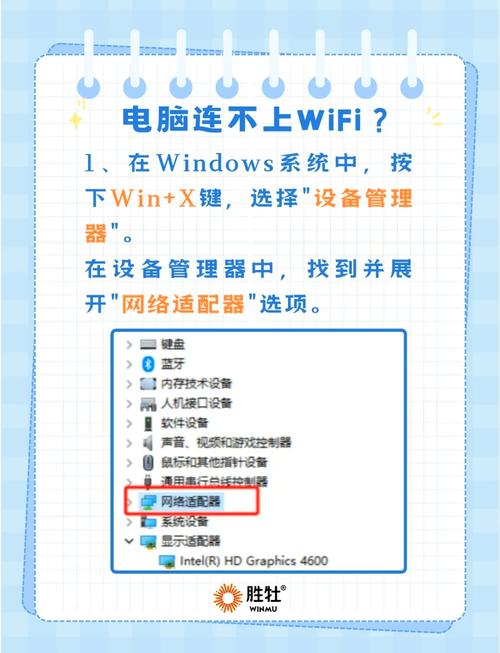
有线连接网络及设置
有线连接具有稳定性高、速度快、延迟低的优势,适合对网络要求较高的场景,如在线游戏、大型文件传输等,操作步骤相对简单,具体如下:
-
物理连接:确认路由器或光猫的LAN口已通电,使用网线(通常为五类线或超五类线)的一端插入电脑的网卡接口(台式机通常在机箱后部,笔记本电脑可能在侧面或底部),另一端插入路由器的LAN口,电脑网卡接口和路由器LAN口的指示灯应会亮起,其中电脑端灯常亮表示连接正常,闪烁表示有数据传输。
-
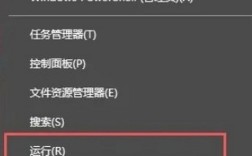
自动获取IP地址(推荐方式):大多数情况下,路由器会自动分配IP地址,电脑无需手动设置,在Windows系统中,右键点击任务栏右下角的网络图标,选择“打开网络和Internet设置”,进入“更改适配器选项”,找到“以太网”并右键点击,选择“属性”,在列表中双击“Internet协议版本4(TCP/IPv4)”,确保选择“自动获得IP地址”和“自动获得DNS服务器地址”,点击“确定”即可,macOS系统则需进入“系统偏好设置”>“网络”,选择“以太网”,配置为“使用DHCP”。
-
手动设置IP地址(特殊需求场景):若网络环境要求固定IP(如企业内网或某些服务器场景),需在上述IPv4属性中选择“使用下面的IP地址”,并输入网络管理员分配的IP地址、子网掩码、默认网关,同时DNS服务器地址也可手动填写(如8.8.8.8或114.114.114.114),完成后点击“确定”。
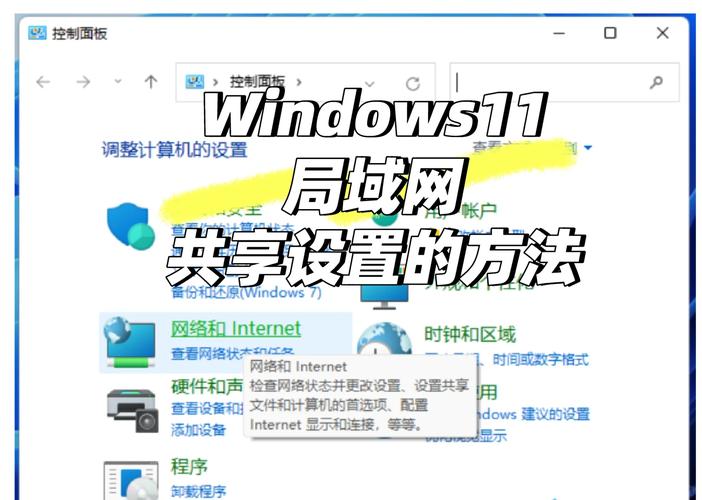 (图片来源网络,侵删)
无线连接网络及设置
无线连接摆脱了线缆束缚,灵活性高,是目前家庭和办公网络的主流连接方式,不同操作系统的设置步骤略有差异:
Windows系统无线连接设置:
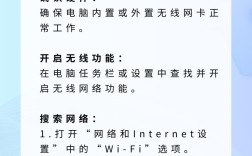
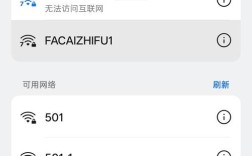
- 搜索并选择网络:点击任务栏右下角的网络图标(WiFi符号),系统会自动搜索附近的无线网络,列表中会显示网络名称(SSID),信号强度以格数表示,格数越多信号越强。
- 输入密码连接:找到目标WiFi名称,点击“连接”,在弹出的对话框中输入正确的密码(密码区分大小写),若勾选“自动连接”,下次开机后会自动尝试连接该网络。
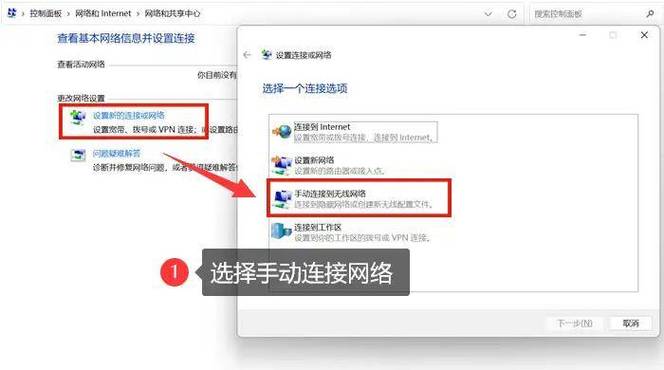
- 隐藏WiFi连接:若WiFi名称未广播(隐藏网络),需点击“网络设置”>“WLAN”>“管理已知网络”,点击“添加新网络”,输入网络名称(SSID)、安全类型和密码,然后连接。
macOS系统无线连接设置:
- 进入网络偏好设置:点击屏幕左上角的苹果菜单,选择“系统偏好设置”,点击“网络”。
- 选择WiFi并连接:在左侧列表中选择“WiFi”,点击“打开WiFi”(若已开启则直接点击“高级”),在“WiFi”选项卡中找到目标网络,点击“连接”,输入密码后点击“加入”。
- 管理网络优先级:在“高级”设置中,可将常用WiFi拖至列表上方,系统会按优先级自动连接;也可勾选“自动加入此网络”避免每次手动输入密码。
无线连接常见问题解决:
- 搜索不到网络:检查路由器是否正常工作(电源灯、WiFi灯是否亮起),距离路由器是否过远,或尝试重启路由器和电脑。
- 连接后无法上网:右键点击网络图标选择“疑难解答”,或进入“网络和Internet设置”>“状态”>“网络重置”(注意:此操作会删除所有网络配置,需重新设置)。
- 信号弱:尽量靠近路由器,减少墙体等障碍物干扰,或升级路由器天线为高增益天线。
网络配置与高级设置
完成连接后,可根据需求进行高级配置,如更改网络名称、设置访客网络、限制设备连接等,这些操作通常需登录路由器管理界面:
- 登录路由器管理界面:在浏览器地址栏输入路由器默认管理地址(如192.168.1.1、192.168.0.1,具体可查看路由器底部标签),输入管理员账号和密码(默认通常为admin/admin,若修改过则需使用修改后的密码)。
- WiFi基本设置:进入“无线设置”或“WiFi设置”,可修改网络名称(SSID)、加密方式(推荐WPA2-PSK或WPA3)、密码,设置信道(自动或手动选择,避免与周边网络干扰)。
- DHCP服务器设置:在“DHCP设置”中,可开启或关闭DHCP服务,若开启,可设置IP地址分配范围(如起始地址192.168.1.100,结束地址192.168.1.200),确保范围内地址不与手动设置的IP冲突。
- 端口转发与DMZ:若需搭建服务器(如游戏服务器、FTP服务),可在“端口转发”中设置外部端口与内部IP及端口的映射;若需某台设备完全暴露于外网,可设置DMZ主机(注意安全风险)。
以下为常见网络连接方式对比表:
| 连接方式 | 优点 | 缺点 | 适用场景 |
|---|---|---|---|
| 有线连接 | 稳定、高速、低延迟 | 需布线、灵活性差 | 台式机固定位置、游戏、视频剪辑 |
| 无线连接 | 灵活、方便、无需布线 | 信号受干扰、速度相对较低 | 笔记本、手机、平板等移动设备 |
相关问答FAQs
问题1:连接WiFi时提示“密码错误”但密码正确,怎么办?
解答:首先确认密码输入是否区分大小写,部分路由器支持“隐藏字符”显示(点击密码框旁的眼睛图标),若密码正确仍无法连接,可尝试忘记该网络:在Windows中进入“网络设置”>“WLAN”>“管理已知网络”,选择目标WiFi点击“忘记”;在macOS中进入“网络偏好设置”>“WiFi”>“高级”,删除该网络后重新搜索连接,路由器可能设置了MAC地址过滤,需将电脑MAC地址添加到允许列表中(MAC地址可在“网络设置”>“以太网”或“WiFi”>“属性”>“详细信息”中查看)。
问题2:有线连接后显示“无Internet访问”,如何排查?
解答:首先检查网线是否插紧,路由器LAN口指示灯是否闪烁;若正常,右键点击任务栏网络图标选择“疑难解答”,让系统自动检测问题,若无效,可手动设置IP地址:在“以太网属性”>“IPv4属性”中选择“使用下面的IP地址”,输入IP地址(如192.168.1.100)、子网掩码(255.255.255.0)、默认网关(192.168.1.1),DNS服务器填写8.8.8.8,保存后尝试访问,若仍无法上网,可能是路由器DHCP服务异常,需登录路由器管理界面,在“DHCP设置”中重启服务或恢复出厂设置(注意:恢复出厂设置会清除所有配置,需重新设置WiFi等信息)。