在Windows 10操作系统中,任务栏右下角的网络图标(通常显示Wi-Fi或以太网连接状态)是用户快速查看和管理网络连接的重要入口,但有时用户可能会遇到网络图标消失的问题,导致无法直观判断网络状态或快速切换网络设置,这一现象可能由多种原因引起,包括系统设置被修改、系统文件损坏、第三方软件干扰或驱动程序异常等,以下将详细分析可能导致网络图标消失的原因及对应的解决方法,帮助用户逐步排查并恢复网络图标。
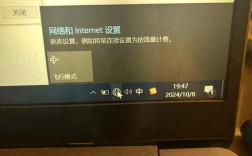
检查任务栏设置是最直接的一步,Windows 10允许用户自定义任务栏图标显示,网络图标可能被误隐藏,解决方法如下:右键点击任务栏空白处,选择“任务栏设置”,在弹出的窗口中找到“任务栏角图标”选项,确保“网络”开关处于开启状态,如果此处设置正常,可能是“小任务栏按钮”或“使用任务栏按钮”等选项被调整,尝试恢复默认设置或切换相关选项查看效果,部分用户开启了“ Tablet 模式”,该模式下任务栏布局可能发生变化,可通过设置中的“系统”选项关闭 Tablet 模式。
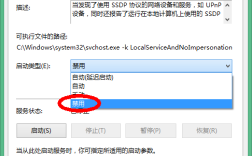
系统文件损坏或服务异常也可能导致网络图标消失,Windows 提供了系统文件检查器(SFC)和部署映像服务和管理工具(DISM)来修复系统文件,以管理员身份打开命令提示符或 PowerShell,依次输入 sfc /scannow 和 DISM /Online /Cleanup-Image /RestoreHealth 命令并执行,等待扫描完成后重启电脑,确保“Network Connections”和“Network List Service”服务正常运行:按 Win + R 输入 services.msc,找到这两个服务,确保其状态为“正在运行”,并将启动类型设置为“自动”。
第三方软件的干扰是另一个常见原因,某些系统优化工具、安全软件或桌面修改程序可能会禁用系统图标,建议暂时禁用或卸载最近安装的第三方软件,特别是与系统界面相关的工具,然后重启电脑观察网络图标是否恢复,部分用户通过组策略或注册表修改了系统设置,可通过以下路径检查:按 Win + R 输入 gpedit.msc,依次展开“用户配置”>“管理模板”>“开始菜单和任务栏”,确保“从‘网络’图标删除‘网络’”选项未启用;若使用家庭版组策略不可用,可通过注册表编辑器(regedit)导航至 HKEY_CURRENT_USER\Software\Microsoft\Windows\CurrentVersion\Explorer,检查是否有 HideSCAN 或类似 DWORD 值并将其删除。
驱动程序问题同样不容忽视,过时或损坏的网络适配器驱动可能导致系统无法正确识别硬件并显示图标,建议进入“设备管理器”(右键点击“此电脑”选择“管理”),找到“网络适配器”选项,右键点击网卡选择“更新驱动程序”,或卸载设备后重启电脑让系统自动重新安装驱动,对于笔记本电脑用户,还需检查是否安装了厂商提供的无线网卡管理软件,这类软件有时会覆盖系统默认的网络图标显示逻辑。
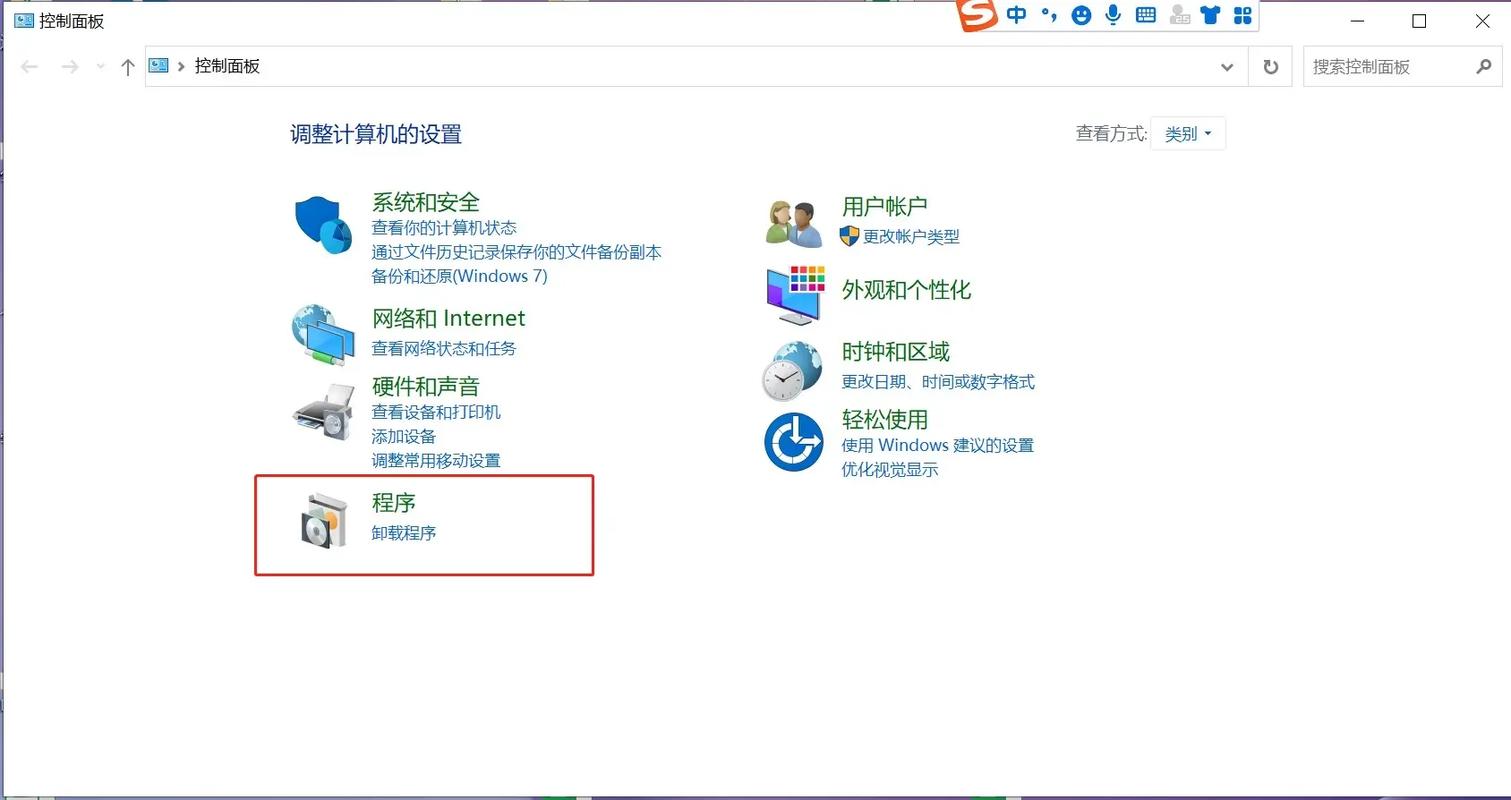
若以上方法均无效,可尝试重置网络设置,通过“设置”>“网络和 Internet”>“状态”>“网络重置”,点击“立即重置”按钮,该操作会删除所有网络适配器并重置网络设置,完成后电脑将自动重启,此方法会清除 Wi-Fi 密码等配置,需提前备份。
| 可能原因 | 解决方法 |
|---|---|
| 任务栏设置被修改 | 检查任务栏设置,确保网络图标开关开启;恢复任务栏默认设置。 |
| 系统文件损坏或服务异常 | 运行 SFC 和 DISM 命令修复系统文件;检查并启用相关网络服务。 |
| 第三方软件干扰 | 禁用或卸载可疑软件,特别是系统优化工具。 |
| 驱动程序问题 | 更新或重新安装网络适配器驱动;检查厂商管理软件。 |
| 网络配置异常 | 使用网络重置功能恢复默认网络设置。 |
相关问答FAQs
Q1:网络图标消失后无法连接Wi-Fi怎么办?
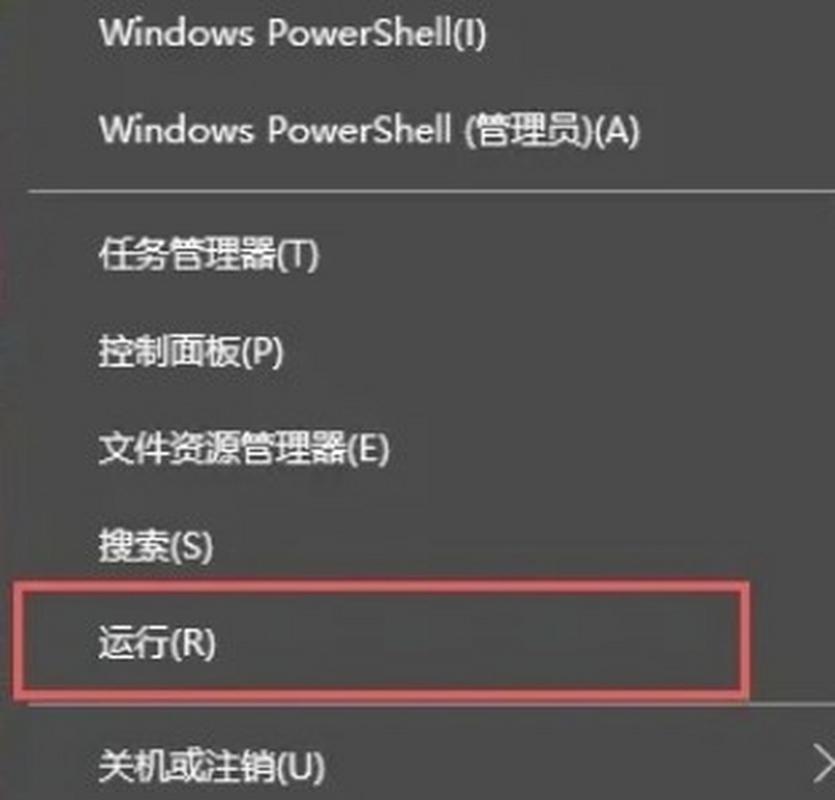
A:若网络图标消失导致无法连接Wi-Fi,可先通过“设置”>“网络和 Internet”>“Wi-Fi”手动添加网络,若无法进入设置,可使用快捷键 Win + X 选择“网络连接”,右键点击 Wi-Fi 选择“启用”,可通过命令提示符运行 netsh wlan show profiles 查看已保存的网络,或 netsh wlan connect name="网络名称" 手动连接。
Q2:重置网络设置后数据会丢失吗?
A:是的,网络重置会删除所有已保存的 Wi-Fi 密码、VPN 配置、以太网设置和代理设置,但不会影响个人文件或应用程序,重置后需重新配置网络连接,建议提前备份重要网络信息。