华硕BIOS中的虚拟技术是一项重要的硬件功能支持,它允许用户在操作系统层面创建和管理虚拟机,从而实现多系统并行运行、软件开发测试、服务器部署等多种应用场景,对于科技爱好者和专业用户而言,掌握华硕BIOS中虚拟技术的开启方法、功能细节及注意事项,能够充分发挥硬件潜能,提升工作效率,本文将围绕华硕BIOS虚拟技术的核心内容展开详细说明。
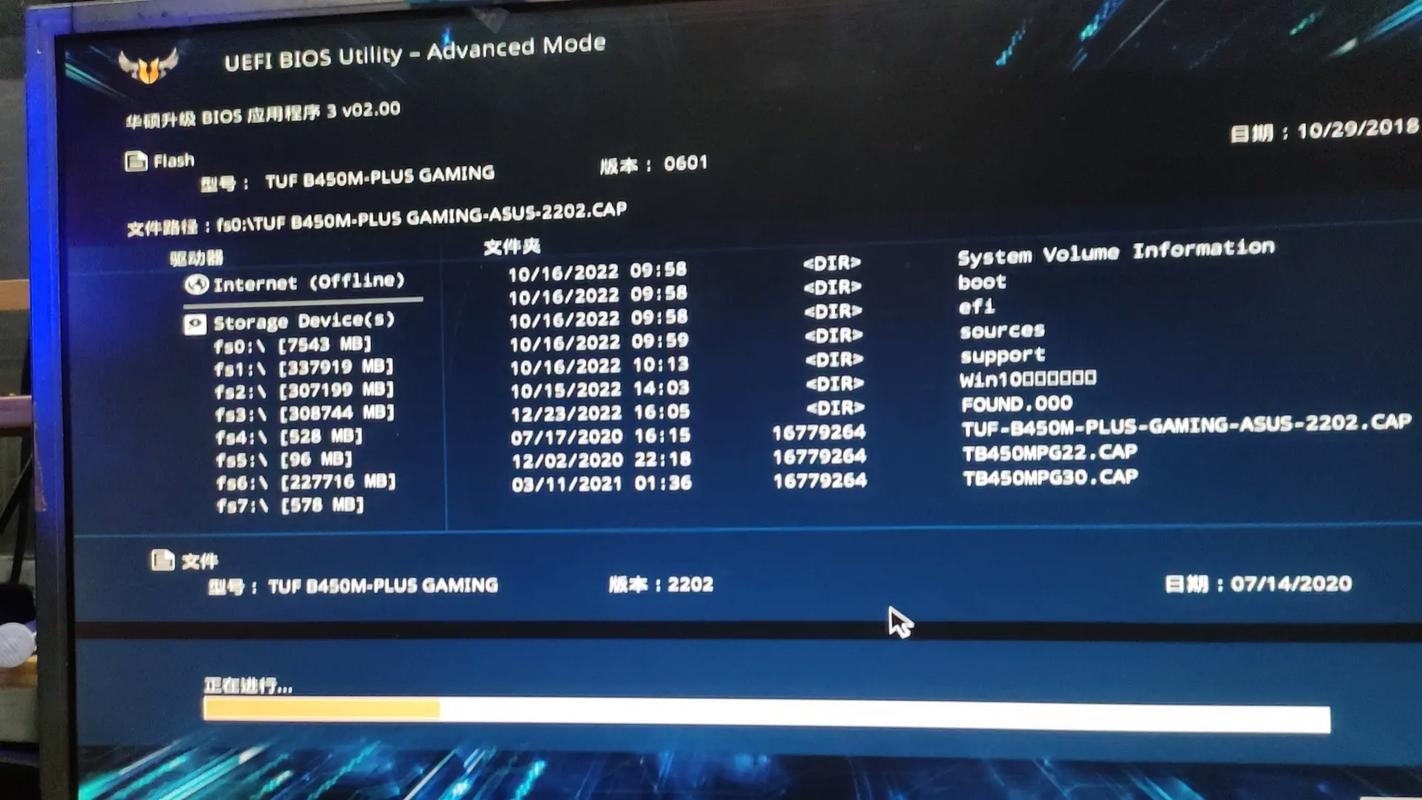
华硕BIOS虚拟技术的核心是Intel VT-x(Intel Virtualization Technology)或AMD-V(AMD Virtualization)技术,这两种技术分别对应Intel和AMD处理器,通过在CPU中引入新的指令集和运行模式,实现虚拟机监视器(Hypervisor)直接运行在硬件之上,而非通过宿主操作系统模拟,从而大幅提升虚拟机的运行效率,在华硕主板的BIOS设置中,该功能通常被命名为“Intel Virtualization Technology”或“SVM Mode”(Secure Virtual Machine Mode,AMD平台),默认状态下可能处于禁用状态,用户需手动开启以启用虚拟化支持。
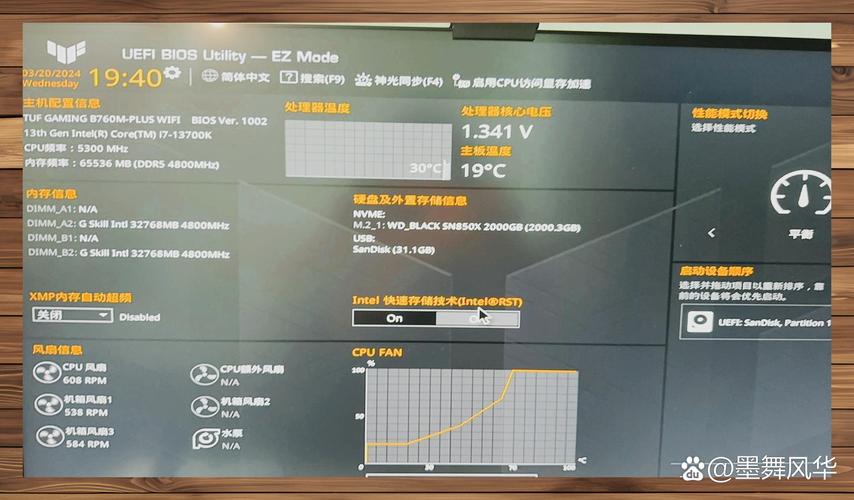
开启华硕BIOS虚拟技术的操作流程相对简单,但需严格按照步骤操作以避免设置错误,用户需在开机时反复按下特定键(如Del、F2或F10,具体按键因主板型号而异)进入BIOS设置界面,进入后,通过方向键导航至“Advanced”(高级)选项卡,部分主板可能位于“CPU Configuration”(CPU配置)或“Overclocking”(超频)子菜单中,找到“Intel Virtualization Technology”或“AMD SVM”选项,将其状态从“Disabled”(禁用)更改为“Enabled”(启用),然后按下F10键保存设置并重启系统,需要注意的是,部分老旧华硕主板可能需要在“Boot”(启动)选项卡中将“CSM Compatibility Support Module”设置为“Enabled”,以确保虚拟化功能正常加载。
虚拟技术的开启对硬件配置有一定要求,CPU必须支持虚拟化技术,且需确认处理器型号是否支持VT-x或AMD-V(可通过Intel官方ARK数据库或AMD处理器规格查询),主板BIOS需为最新版本,旧版本BIOS可能存在兼容性问题或缺少相关选项,建议通过华硕官方支持网站下载并更新BIOS,开启虚拟技术后,系统内存资源会被虚拟机部分占用,因此建议配置至少8GB以上内存,以确保宿主系统和虚拟机同时运行的流畅性,对于需要运行多个虚拟机的专业用户,16GB或32GB内存更为理想。
华硕BIOS虚拟技术的应用场景广泛,涵盖个人用户和企业级需求,在个人领域,用户可通过虚拟机安装不同操作系统(如Windows、Linux、macOS),实现软件兼容性测试、游戏环境隔离或学习新技术;在开发领域,虚拟机可提供独立的沙箱环境,避免开发过程中的病毒感染或系统崩溃影响宿主主机;在企业环境中,虚拟化技术是服务器虚拟化的基础,可显著提高硬件利用率,降低运维成本,以下表格总结了华硕BIOS虚拟技术在不同场景下的应用价值:
| 应用场景 | 具体作用 | 适用用户类型 |
|---|---|---|
| 多系统测试 | 同时运行多个操作系统,验证软件跨平台兼容性 | 软件开发者、测试工程师 |
| 环境隔离 | 在虚拟机中运行未知来源软件,保护宿主系统安全 | 普通用户、安全研究员 |
| 服务器部署 | 实现单台物理服务器运行多个虚拟服务器,提高资源利用率 | 企业IT管理员、数据中心运维 |
| 学习与实验 | 搭建网络攻防、编程开发等实验环境,无需额外硬件设备 | 学生、教育工作者 |
尽管虚拟技术功能强大,但在使用过程中仍需注意常见问题,开启虚拟技术后,部分杀毒软件或安全工具可能误报并拦截虚拟机进程,建议将虚拟机软件添加至白名单;若虚拟机出现蓝屏或启动失败,可能是CPU虚拟化支持未完全启用,需重新进入BIOS确认设置;在运行CPU密集型虚拟机时,建议关闭BIOS中的超频功能,避免硬件不稳定,对于使用Windows 11系统的用户,还需确保TPM 2.0和安全启动功能已开启,以满足虚拟机的运行要求。
相关问答FAQs:
-
问题:开启华硕BIOS虚拟技术会影响系统性能吗?
解答:开启虚拟技术本身对宿主系统的日常使用性能影响极小,仅在运行虚拟机时才会占用CPU、内存等硬件资源,若不运行虚拟机,系统性能与未开启虚拟化时基本一致,但在运行多个虚拟机时,建议确保硬件配置充足,避免资源争抢导致性能下降。 -
问题:华硕BIOS中找不到虚拟化选项怎么办?
解答:若BIOS中未找到虚拟化选项,可能是以下原因导致:①CPU不支持虚拟化技术(需查询处理器规格);②BIOS版本过旧,需更新至最新版本;③部分型号主板可能隐藏了该选项,可在“Advanced”选项卡中尝试开启“Show Hidden Options”或类似功能后查找,若仍无法解决,建议联系华硕官方技术支持获取进一步帮助。