这个问题可能出在资源提供方(被访问的电脑),也可能出在资源请求方(您的电脑),或者是网络本身。
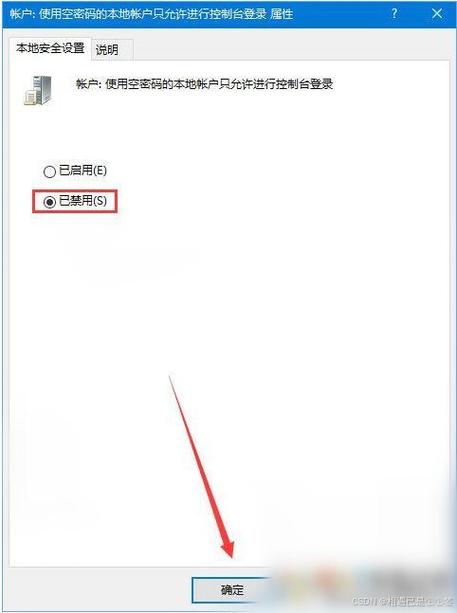
(图片来源网络,侵删)
为了方便排查,我将问题分为三个部分,并提供一套从简到繁的解决方案。
第一步:快速自查与基础设置
在深入复杂的设置之前,先检查这些最常见、最简单的原因。
确认目标资源是否真的存在
- 操作:在文件资源管理器的地址栏中,直接输入对方的IP地址或计算机名,
\\192.168.1.100或\\WIN10-PC。 - 目的:如果这里能访问,说明网络基本是通的,问题可能出在您的用户权限上,如果这里也提示“找不到网络路径”或“拒绝访问”,那问题更偏向于网络基础连接。
检查网络位置类型
- 操作:
- 右键点击右下角的网络图标 -> “打开网络和 Internet 设置”。
- 点击“属性”,查看“网络配置文件”。
- 确保它被设置为“专用”网络,如果设置为“公用”,Windows会默认启用更严格的防火墙策略,阻止很多网络发现和共享功能。
- 目的:“专用”网络是家庭和办公网络的标准模式,允许设备发现和彼此通信。
检查密码共享设置
这是导致“拒绝访问”的最常见原因之一。
- 操作(在提供共享资源的电脑上进行):
- 按
Win + R键,输入sysdm.cpl并回车,打开“系统属性”。 - 切换到“计算机名”选项卡,点击“更改”。
- 确保“工作组”名称与您自己的电脑一致,如果不同,需要改成相同的(例如都改成
WORKGROUP)。 - 点击“确定”后,系统可能会提示需要重启。
- 按
- 目的:不同工作组的电脑默认无法互相访问。
第二步:在“资源提供方”电脑上进行检查
如果以上基础检查无效,问题很可能出在提供共享的电脑上,请在这台电脑上操作。
(图片来源网络,侵删)
确认文件夹已正确共享
- 操作:
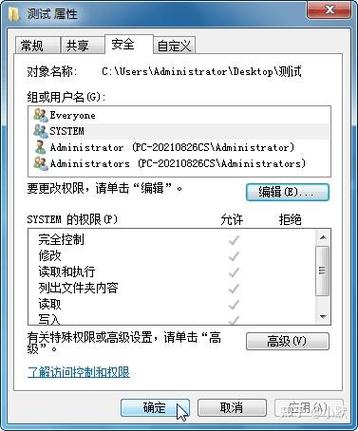
- 右键点击您想共享的文件夹 -> “属性”。
- 切换到“共享”选项卡 -> 点击“共享...”。
- 在输入框中输入您的Windows用户名,或者点击“everyone”来允许所有局域网用户访问(不推荐,用于测试)。
- 点击“添加”,然后设置权限级别(读取或读取/写入)。
- 点击“共享”按钮。
- 目的:确保文件夹确实被标记为共享,并且您被赋予了访问权限。
检查高级共享设置
- 操作:
- 按
Win + R键,输入control.exe 0.0.1.0并回车,直接打开“高级共享设置”。 - 展开“专用”网络配置文件。
- 确保以下三项都已启用:
- 启用网络发现
- 启用文件和打印机共享
- 关闭密码保护共享(如果想让局域网内所有设备都能访问,可以暂时关闭此选项进行测试)
- 展开“公用”网络配置文件,确保“启用网络发现”和“启用文件和打印机共享”是关闭的。
- 按
- 目的:这是共享功能的核心开关,必须正确配置。
检查防火墙
Windows防火墙是阻止访问的“罪魁祸首”之一。
- 操作:
- 按
Win + S键,搜索“Windows Defender 防火墙”并打开。 - 点击左侧的“允许应用或功能通过 Windows Defender 防火墙”。
- 滚动列表,找到“文件和打印机共享”,确保在“专用”列下的复选框是勾选状态。
- 如果不确定,可以暂时关闭防火墙进行测试(测试后务必重新开启!)。
- 按
- 目的:防火墙可能会阻止“文件共享”相关的网络端口,导致连接被拒绝。
检查“来宾账户”状态
- 操作:
- 按
Win + R键,输入lusrmgr.msc并回车(如果找不到,可以在“运行”中输入gpedit.msc,在“计算机配置”->“Windows设置”->“安全设置”->“本地策略”->“安全选项”中找到“账户: 来宾账户状态”,将其设置为“已启用”)。 - 在“用户”列表中,找到名为
Guest的账户。 - 双击
Guest,确保“账户已禁用”是未勾选状态。
- 按
- 目的:一些旧的共享方式依赖来宾账户,启用它可以作为一种备选方案。
第三步:在“资源请求方”(您的)电脑上进行检查
如果提供方的设置都正确,问题可能出在您的电脑上。
检凭据管理
- 操作:
- 按
Win + R键,输入cmd并回车。 - 输入
control keymgr.dll并回车,打开“凭据管理器”。 - 在“Windows 凭据”部分,查看是否有与对方电脑相关的错误凭据,如果有,可以删除它。
- 下次访问时,系统会提示您输入用户名和密码,请确保输入的是对方电脑上有效的用户名和密码。
- 按
- 目的:如果之前输错了密码,Windows会缓存这个错误凭据,导致后续访问一直失败。
检测网络发现和共享
- 操作:与第二步第2点相同,确保您的电脑在“专用”网络下“启用网络发现”和“启用文件和打印机共享”。
检查服务状态
- 操作:
- 按
Win + R键,输入services.msc并回车。 - 找到并确保以下两个服务的“状态”是“正在运行”,启动类型”是“自动”:
- Function Discovery Provider Host
- Function Discovery Resource Publication
- 如果没有运行,右键点击 -> “启动”。
- 按
- 目的:这两个服务是Windows发现网络中其他设备和服务的基础。
重置网络
- 操作:
- 按
Win + X键,选择“Windows PowerShell (管理员)”或“命令提示符 (管理员)”。 - 依次输入以下命令,每输完一条按一次回车:
netsh winsock reset netsh int ip reset ipconfig /release ipconfig /renew ipconfig /flushdns - 完成后,重启电脑。
- 按
- 目的:这可以修复一些损坏的网络配置和DNS缓存问题。
第四步:使用专业工具进行诊断
如果以上方法都无效,问题可能比较隐蔽。
使用 Test-NetConnection (PowerShell) 命令
这个命令比 ping 更强大,可以测试特定端口是否可达。
(图片来源网络,侵删)
- 操作:
- 以管理员身份打开 PowerShell。
- 运行以下命令(将
168.1.100替换为对方IP):Test-NetConnection -ComputerName 192.168.1.100 -Port 445
- 结果分析:
- TcpTestSucceeded: True:说明网络连接和SMB(文件共享)端口是通的,问题很可能是权限或凭据。
- TcpTestSucceeded: False:说明网络不通或端口被防火墙/安全软件拦截,需要重点检查双方的防火墙和第三方杀毒软件。
总结与排查思路
- 从简到繁:先检查基础连接(IP访问),再检查网络类型和工作组。
- 定位问题方:确定问题是出在提供方还是请求方,通常先排查提供方,因为共享是它的责任。
- 核心设置:高级共享设置(网络发现、文件共享)和防火墙是两大关键。
- 权限为王:确认您有权限访问共享文件夹,并且输入了正确的用户名和密码。
- 终极手段:如果所有设置都正确,可以尝试在两台电脑上暂时关闭所有第三方安全软件和防火墙,看是否能访问,如果能,再逐一开启来定位是哪个软件导致的。
按照这个流程一步步排查,绝大多数“局域网没有权限使用网络资源”的问题都能得到解决,祝您好运!