
通过任务栏右下角(最常用、最快捷)
这是最直接、最常用的方法,适用于所有现代 Windows 版本。
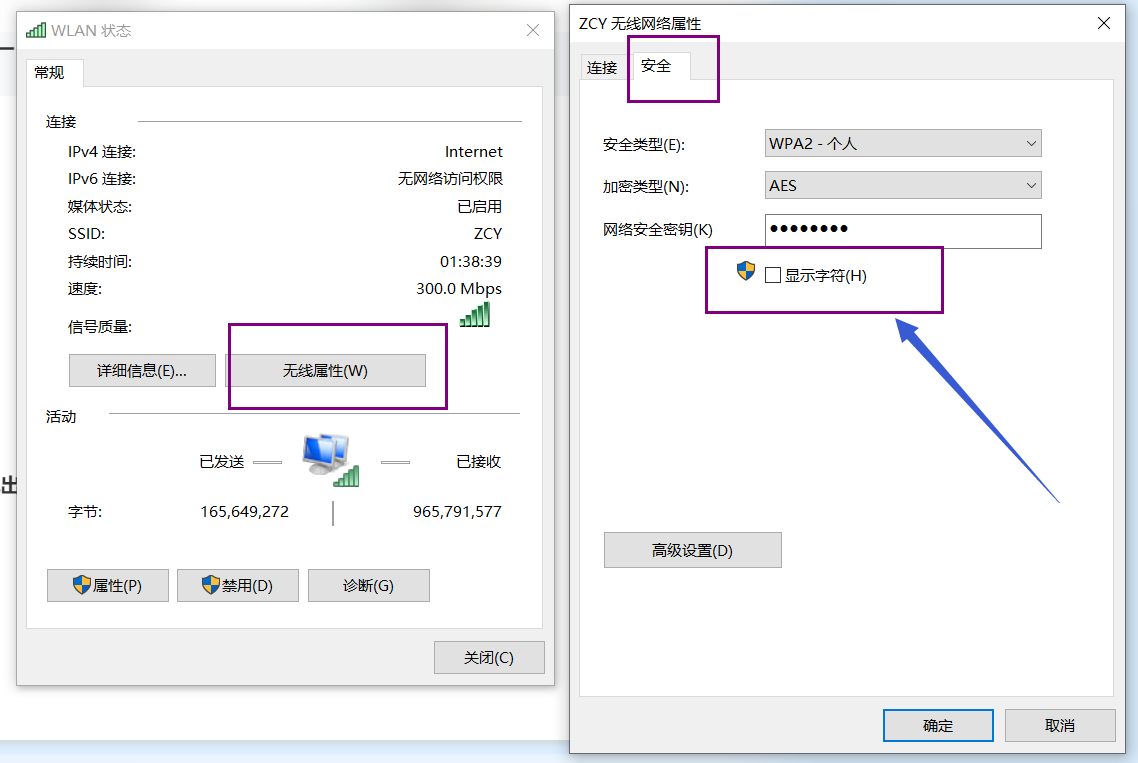
(图片来源网络,侵删)
对于 Windows 10 和 Windows 11
-
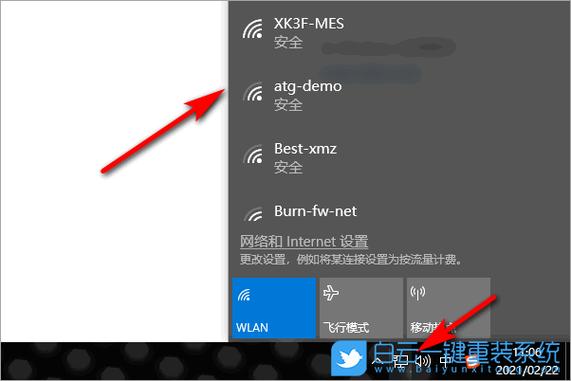
查看图标:查看屏幕右下角任务栏的通知区域(也叫“系统托盘”),找到一个类似 Wi-Fi 信号图标(📶)的图标。
- 如果图标是实心的,表示 Wi-Fi 已连接。
- 如果图标是空心或有红色叉号 (❌),表示 Wi-Fi 已断开或未连接。
- 如果没有看到这个图标,可能被隐藏了,点击向上的箭头 (↑) 即可展开。
-
点击图标:用鼠标左键点击这个 Wi-Fi 图标。
-
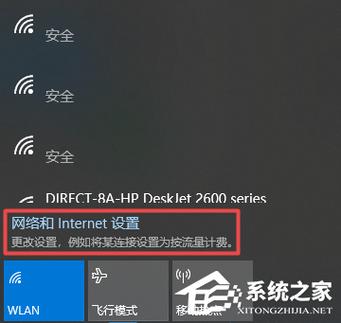
打开网络列表:点击后,屏幕右侧会弹出一个“快速设置”面板。
- 在 Windows 10 中,它会直接显示可用的 Wi-Fi 网络列表。
- 在 Windows 11 中,你需要点击“网络”这一项,才能看到 Wi-Fi 网络列表。
-
连接网络:在列表中找到你想要连接的 Wi-Fi 网络名称(SSID),点击它,然后输入密码,点击“连接”即可。
 (图片来源网络,侵删)
通过“设置”应用(最标准、功能最全)
这个方法适用于 Windows 10 和 Windows 11,可以让你进行更详细的网络配置。
对于 Windows 11
- 按
Win + I键快速打开“设置”。 - 在左侧菜单中,点击 “网络和 Internet”。
- 在右侧,选择 “Wi-Fi”。
- 点击 “显示可用网络”(如果没显示的话),下方的列表就会列出所有可用的 Wi-Fi 网络。
对于 Windows 10
- 按
Win + I键快速打开“设置”。 - 点击 “网络和 Internet”。
- 在左侧菜单中,选择 “Wi-Fi”。
- 点击页面上的 “显示可用网络”,即可看到 Wi-Fi 列表。
通过“控制面板”(传统方法,适用于旧版习惯)
这个方法在 Windows 7/8 中非常主流,在 Windows 10/11 中依然可以使用。
- 在任务栏的搜索框中,输入“控制面板”,然后打开它。
- 将“查看方式”设置为“大图标”或“小图标”,这样更容易找到目标选项。
- 找到并点击 “网络和共享中心”。
- 在左侧的菜单中,点击 “更改适配器设置”。
- 你会看到电脑的所有网络连接。
- 找到 “无线网络连接”(或者类似名称,如 "WLAN")。
- 右键点击它,选择 “连接/断开”。
- 在弹出的窗口中,选择要连接的 Wi-Fi 并输入密码。
如果找不到 Wi-Fi 图标或选项怎么办?(问题排查)
你可能看不到 Wi-Fi 相关的选项,这通常是因为无线网卡被禁用了,请按以下步骤检查:
-
检查物理开关:
 (图片来源网络,侵删)
- 一些笔记本电脑(尤其是较旧的型号)侧面或前面会有一个物理的 无线开关(通常是一个小滑块或按钮)。
- 确保这个开关是打开的状态。
-
通过键盘快捷键启用:
- 很多笔记本电脑有一个特殊的键盘组合键来开启/关闭无线功能,通常是
Fn功能键 + 一个带有无线信号图标(📶)或飞机图标(✈️)的 F1-F12 键,尝试按一下这个组合键。
- 很多笔记本电脑有一个特殊的键盘组合键来开启/关闭无线功能,通常是
-
在设备管理器中检查:
- 在任务栏搜索框中输入“设备管理器”并打开它。
- 展开 “网络适配器” 列表。
- 在列表中查找包含 "Wireless", "Wi-Fi", "WLAN", "802.11" 等字样的设备。
- 如果该设备旁边有一个向下的箭头或红色的叉号,说明它被禁用了。
- 右键点击该设备,选择 “启用设备”。
| 方法 | 适用系统 | 优点 | 缺点 |
|---|---|---|---|
| 任务栏图标 | Win 10 / Win 11 | 最快、最直接 | 功能较少,主要用于连接 |
| 设置应用 | Win 10 / Win 11 | 标准、功能全面,界面现代化 | 比任务栏图标多一步点击 |
| 控制面板 | 所有版本 | 传统、功能强大 | 界面较旧,路径稍深 |
对于绝大多数用户,直接点击任务栏右下角的 Wi-Fi 图标 是最简单快捷的方式,如果遇到问题,再尝试使用 设备管理器 来检查无线网卡是否被禁用。











