在Windows 7系统中共享网络打印机是办公和家庭环境中常见的操作,它允许多台计算机连接同一台打印机,提高设备利用率并降低成本,以下是详细的设置步骤和注意事项,帮助用户顺利完成网络打印机的共享配置。

(图片来源网络,侵删)
准备工作
在开始设置前,需确保满足以下条件:
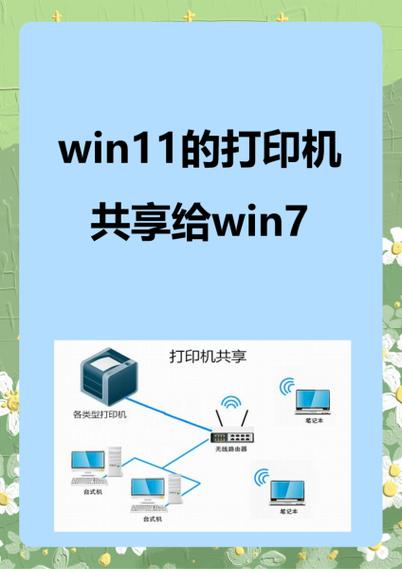
- 硬件连接:打印机已正确连接到局域网中的一台计算机(称为“主机”),且该计算机安装了打印机驱动程序,能正常打印,建议通过USB线连接打印机至主机,再通过主机的网络功能实现共享。
- 网络环境:所有需使用打印机的计算机(包括主机和客户端)处于同一局域网内,即IP地址段相同(如192.168.1.x),子网掩码和网关一致,可通过“控制面板\网络和共享中心\查看活动网络”查看网络类型,确保为“工作网络”或“家庭网络”。
- 权限设置:主机需开启文件和打印机共享功能,且客户端需拥有访问主机的权限(建议设置统一的工作组名称)。
主机端设置(共享打印机)
安装打印机驱动
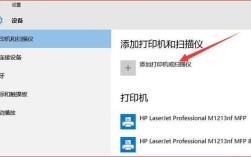
- 在主机上,通过“控制面板\设备和打印机”添加打印机,选择“添加本地打印机”,手动安装对应型号的驱动程序(可从打印机厂商官网下载)。
启用共享功能
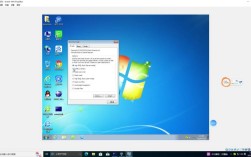
- 打开“设备和打印机”,右键点击已安装的打印机,选择“打印机属性”。
- 切换到“共享”选项卡,勾选“共享这台打印机”,并设置共享名称(如“HP_LaserJet_MFP”),点击“确定”保存。
配置网络共享设置
- 进入“控制面板\网络和共享中心”,点击“更改高级共享设置”。
-展开当前网络配置文件(如“工作网络”),确保以下选项已启用:
- 启用“网络发现”
- 启用“文件和打印机共享”
- 关闭“密码保护的共享”(若需免密访问,否则客户端需输入主机用户名和密码)
- 保存设置并退出。
记录主机信息
- 在主机上按
Win+R输入cmd,运行ipconfig记录IP地址(如192.168.1.100)和计算机名(如DESKTOP-ABC)。
客户端设置(连接共享打印机)
通过IP地址连接
- 在客户端计算机上,打开“设备和打印机”,点击“添加打印机”。
- 选择“添加网络、无线或Bluetooth打印机”,系统会自动搜索,若未找到,点击“我需要的打印机不在列表中”。
- 选择“按名称选择共享打印机”,输入主机IP地址和共享名称,格式为
\\主机IP\共享打印机名(如\\192.168.1.100\HP_LaserJet_MFP),点击“下一步”。 - 系统自动安装驱动,完成后即可测试打印。
通过计算机名连接
- 若客户端和主机在同一工作组,可在“添加打印机”时直接输入
\\主机名\共享打印机名(如\\DESKTOP-ABC\HP_LaserJet_MFP)。 - 若无法解析主机名,需在客户端的“ hosts”文件中添加主机IP与计算机名的映射(路径为
C:\Windows\System32\drivers\etc\hosts)。
常见问题解决
- 无法访问主机:检查主机防火墙是否阻止文件共享(可临时关闭防火墙测试),或确认客户端IP与主机在同一网段。
- 驱动安装失败:手动下载打印机驱动,在客户端“添加打印机”时选择“从磁盘安装”,并指向驱动文件路径。
- 打印任务卡住:重启打印服务(主机上按
Win+R输入services.msc,重启“Print Spooler”服务)。
高级优化
- 权限管理:在主机打印机属性的“安全”选项卡中,可设置特定用户的打印权限(如仅允许管理员组打印)。
- 网络位置映射:客户端可右键“此电脑”选择“映射网络驱动器”,将共享打印机映射为本地虚拟驱动器,方便快速访问。
- 多语言支持:若客户端系统语言与驱动不兼容,需安装对应语言包或选择通用驱动。
相关操作流程对比
| 操作步骤 | 主机端设置 | 客户端设置 |
|---|---|---|
| 核心功能 | 启用打印机共享、配置网络共享 | 搜索并连接共享打印机 |
| 关键配置 | 共享名称、共享权限、防火墙规则 | 输入主机IP/计算机名、安装驱动 |
| 常见错误 | 未开启网络发现、共享名称含特殊字符 | 网络不通、驱动版本不兼容 |
| 验证方式 | 在主机上测试打印 | 在客户端打印测试页 |
相关问答FAQs
问题1:为什么客户端搜索不到共享打印机?
解答:可能原因包括:①主机和客户端不在同一局域网或IP段不同;②主机未开启“网络发现”或“文件和打印机共享”;③主机防火墙阻止了共享访问,建议检查网络连接、主机共享设置,并临时关闭防火墙测试,若仍无法解决,可通过\\主机IP\共享名手动添加打印机。
问题2:连接共享打印机后,打印任务总是失败,提示“错误-打印作业无法发送到打印机”,如何处理?
解答:首先确认主机打印机处于在线状态且正常工作;其次检查客户端与主机的网络连通性(在客户端运行ping 主机IP);最后重启打印服务(主机和客户端均需重启“Print Spooler”服务),若问题依旧,可能是驱动冲突,尝试在客户端重新安装最新版驱动或选择“通用驱动”替代。
(图片来源网络,侵删)