VirtualBox 作为一款免费开源的虚拟化软件,其网络功能是用户在使用过程中需要重点掌握的核心模块之一,通过灵活配置网络模式,用户可以实现虚拟机与宿主机、虚拟机之间以及虚拟机与外部网络的多种连接需求,满足开发测试、学习实验等不同场景,本文将详细解析 VirtualBox 网络的原理、模式配置及高级应用,帮助用户全面掌握虚拟机网络设置。
VirtualBox 网络基础架构
VirtualBox 的网络系统基于分层设计,主要由虚拟网卡、虚拟交换机和网络服务三部分组成,宿主机操作系统安装 VirtualBox 后,会自动生成多个虚拟网卡(如 VirtualBox Host-Only Network、VirtualBox NAT Network 等),这些网卡作为虚拟网络与物理网络的桥梁,虚拟机内部则通过虚拟网卡(如 Intel PRO/1000 MT Desktop Network Adapter)与宿主机的虚拟网络组件通信,VirtualBox 提供了四种核心网络模式,每种模式对应不同的网络拓扑和通信能力,用户可根据实际需求选择合适的配置。
五种核心网络模式详解
NAT 模式(网络地址转换)
NAT 模式是 VirtualBox 的默认网络模式,虚拟机通过宿主机的 IP 地址访问外部网络,类似于家庭路由器下多台设备共享公网 IP 的场景,在该模式下,虚拟机无需手动配置 IP 地址,VirtualBox 会内置 DHCP 服务器为虚拟机分配私有 IP(如 10.0.2.x 网段),外部网络无法直接访问虚拟机,需要通过端口转发(Port Forwarding)实现宿主机到虚拟机的通信。
优势:配置简单,无需额外网络设置,虚拟机可直接访问互联网。
局限性:虚拟机作为网络客户端,无法主动接受外部连接,适合临时上网场景。
配置示例:
在虚拟机设置中网络适配器选择“NAT模式”,若需从宿主机访问虚拟机服务,可在“NAT 设置”中添加端口转发规则:
| 协议 | 主机 IP | 主机端口 | 客户端 IP | 客户端端口 |
|------|---------|----------|------------|------------|
| TCP | 127.0.0.1 | 8080 | 10.0.2.15 | 80 |
Bridged Adapter 模式(桥接模式)
桥接模式将虚拟机的虚拟网卡直接与宿主机的物理网卡桥接,虚拟机在局域网中表现为一台独立的物理设备,拥有独立的 IP 地址,可通过路由器直接与其他设备通信,虚拟机与宿主机处于同等网络地位,需要手动配置 IP 或通过 DHCP 获取局域网网段 IP。
优势:虚拟机可完全融入局域网,支持外部设备主动访问,适合搭建服务器环境。
局限性:需要占用局域网 IP 地址,若网络环境 IP 不足可能产生冲突。
配置要点:
- 选择“Bridged Adapter”模式,并指定宿主机物理网卡(如以太网、Wi-Fi)。
- 虚拟机 IP 地址需与宿主机处于同一网段(如 192.168.1.x)。
Internal Network 模式(内部网络)
内部网络模式创建完全隔离的私有网络,仅允许同一虚拟网络下的虚拟机之间通信,宿主机无法访问该网络,用户可自定义网络名称(如“internal-net”),将多台虚拟机加入同一网络即可实现互访。
优势:高安全性,适合模拟多机独立环境(如测试集群、攻防演练)。
局限性:网络完全隔离,无法访问外部网络或宿主机。
配置方法:
- 在虚拟机网络设置中选择“Internal Network”,并输入相同的网络名称。
- 虚拟机需手动配置静态 IP 或内部 DHCP 服务器(需额外工具支持)。
Host-only Adapter 模式(仅主机模式)
仅主机模式创建宿主机与虚拟机之间的私有网络,默认情况下虚拟机仅能访问宿主机,无法连接外部网络,VirtualBox 会自动生成“VirtualBox Host-Only Network”虚拟网卡,宿主机可通过该网卡与虚拟机通信。
优势:安全性较高,适合开发调试场景,可控制虚拟机对外访问权限。
局限性:默认无外网访问能力,需通过宿主机代理或 NAT 网络共享实现联网。
高级配置:
- 启用 DHCP 服务器:在“VirtualBox Host-Only Network”属性中勾选“DHCP 服务器”,为虚拟机自动分配 IP(默认 192.168.56.x 网段)。
- 端口转发:通过“NAT 网络”设置中的端口转发功能,实现宿主机访问虚拟机服务。
NAT Network 模式(NAT 网络)
NAT Network 是 NAT 模式的增强版,支持创建多个独立的 NAT 网络环境,每个网络可配置 DHCP 服务器、端口转发规则和 DNS 设置,相比传统 NAT 模式,其灵活性更高,适合管理多台虚拟机的复杂网络场景。
优势:支持多子网隔离,可自定义 DHCP 范围和路由规则,适合搭建多虚拟机实验环境。
配置步骤:
- 在 VirtualBox 管理界面“文件→网络→NAT 网络”中创建新网络(如“mynet”)。
- 配置网络参数:DHCP 启用、IP 地址范围(如 10.10.0.100-10.10.0.200)、DNS 服务器等。
- 虚拟机网络适配器选择“NAT 网络”,并指定创建的网络名称。
高级网络配置技巧
- 多网卡混合配置:虚拟机可同时启用多个网络适配器,例如第一张网卡用 NAT 模式访问外网,第二张网卡用 Bridged 模式接入局域网,实现内外网隔离通信。
- 端口转发优化:在 NAT 模式下,可通过“高级”选项中的“端口转发规则”实现协议(TCP/UDP)、IP 地址和端口的精细化控制,避免端口冲突。
- 网络带宽限制:在虚拟机网络设置“高级”选项中,可配置“带宽限制”(如限速 10Mbps),模拟不同网络环境下的应用表现。
常见问题排查
- 虚拟机无法上网:检查 NAT 模式是否启用 DHCP,或 Bridged 模式下 IP 是否与宿主机同网段;尝试禁用宿主机防火墙或重置虚拟机网络适配器。
- 虚拟机之间无法通信:确认是否处于同一网络模式(如 Internal Network 或 NAT Network),检查 IP 配置及防火墙规则,确保网络名称一致。
相关问答 FAQs
Q1:如何实现虚拟机通过宿主机代理上网?
A1:在仅主机模式下,宿主机可配置代理软件(如 Clash、Charles),虚拟机网关设置为宿主机 IP(如 192.168.56.1),DNS 服务器与宿主机一致,即可通过宿主机代理访问互联网。
Q2:Bridged 模式下虚拟机获取不到 IP 地址怎么办?
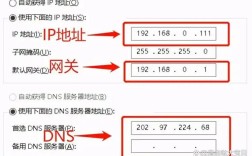
A2:首先确认物理网络环境正常(如路由器 DHCP 功能正常);在虚拟机设置中更换桥接的物理网卡(如从以太网切换至 Wi-Fi);若问题依旧,可手动为虚拟机配置静态 IP 地址(网段与宿主机一致,网关和 DNS 同路由器 IP)。