要将网络打印机添加到电脑上,首先需要确保打印机已正确连接到网络并处于正常工作状态,然后根据操作系统的不同(如Windows、macOS等)进行相应的设置,以下是详细的步骤和方法,涵盖不同场景下的操作流程,帮助顺利完成网络打印机的添加。
(图片来源网络,侵删)
准备工作
在开始添加网络打印机前,需完成以下准备工作:
- 确认打印机网络状态:确保打印机已连接到同一局域网中,可以通过打印机的网络设置页查看IP地址(通常在打印机的网络菜单或配置页中),或通过路由器管理界面查看已连接设备列表。
- 检查电脑网络连接:确保电脑与打印机处于同一网络(如同一Wi-Fi或有线网络),不同网络段(如子网不同)可能导致无法发现打印机。
- 获取打印机信息:记录打印机的IP地址、型号、驱动程序版本等信息,部分打印机可能需要安装官方驱动程序才能正常工作。
在Windows系统中添加网络打印机
Windows系统提供了多种添加网络打印机的方式,以下介绍最常用的两种方法:通过“设置”添加和通过“控制面板”添加。
通过“设置”添加(适用于Windows 10/11)
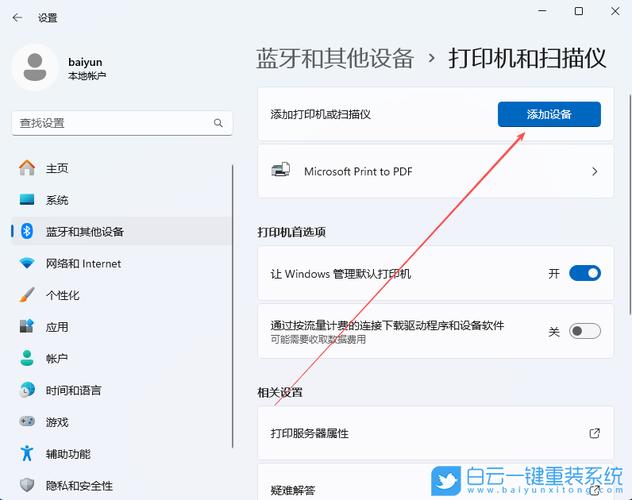
- 打开设置:点击“开始”菜单,选择“设置”(齿轮图标),或按快捷键
Win + I。 - 进入设备选项:在设置界面中,选择“蓝牙和其他设备”,点击“打印机”或“打印机和扫描仪”。
- 添加打印机:点击“添加设备”或“添加打印机或扫描仪”,系统会自动搜索网络中的可用打印机,如果未搜索到,可点击“我需要的打印机未列出”。
- 手动选择打印机:在弹出的窗口中,选择“按名称选择共享打印机”,输入打印机的网络路径(格式为
\\打印机IP地址或\\打印机主机名),或选择“TCP/IP设备”并输入打印机的IP地址,然后点击“下一步”。 - 安装驱动程序:系统会自动尝试安装驱动程序,如果未找到驱动,需手动选择或从打印机厂商官网下载对应型号的驱动程序进行安装。
- 完成添加:根据提示完成后续步骤,测试打印页以确认连接成功。
通过“控制面板”添加(适用于所有Windows版本)
- 打开控制面板:在“开始”菜单搜索“控制面板”,并打开它。
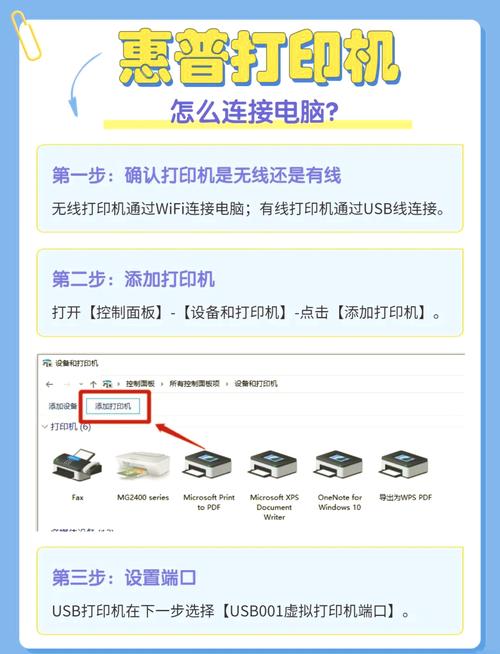
- 进入设备和打印机:选择“硬件和声音”,点击“设备和打印机”,然后选择“添加打印机”。
- 选择添加方式:点击“添加网络、无线或Bluetooth打印机”,系统会自动搜索,若未找到,选择“我需要的打印机未列出”。
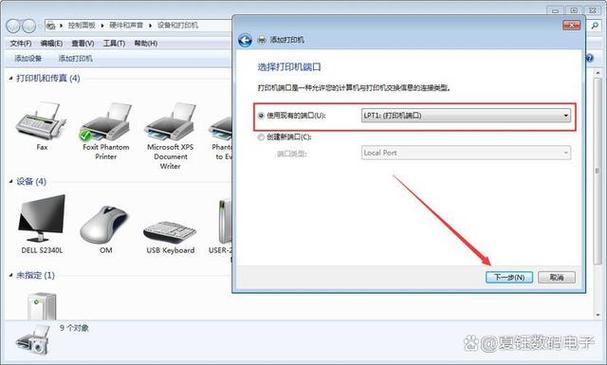
- 手动配置打印机:选择“按名称选择共享打印机”,输入打印机的网络路径(如
\\192.168.1.100),或选择“TCP/IP设备”并输入IP地址,端口类型选择“Standard TCP/IP Port”。 - 安装驱动:系统会提示安装驱动程序,选择“从磁盘安装”并浏览到下载好的驱动文件,或选择自动安装。
- 完成设置:输入打印机名称(可默认),点击“完成”,测试打印功能。
在macOS系统中添加网络打印机
macOS系统添加网络打印机主要通过“系统偏好设置”或“打印机和扫描仪”功能实现:
- 打开系统偏好设置:点击屏幕左上角苹果图标,选择“系统偏好设置”。
- 进入打印机和扫描仪:选择“打印机和扫描仪”(或“打印机与扫描仪”),点击左下角的“+”号添加打印机。
- 选择打印机:系统会自动搜索网络中的打印机,如果未显示,点击“IP”标签页,选择协议为“HP Jetdirect”(Socket)或“Line Printer Daemon (LPD)”,输入打印机的IP地址,名称和位置可自定义。
- 安装驱动:系统会自动匹配驱动程序,如果提示未找到驱动,需从打印机厂商官网下载macOS版驱动,并点击“使用”选择下载的驱动文件。
- 完成添加:点击“添加”,测试打印功能。
通过打印机厂商软件添加
部分打印机厂商(如HP、Canon、Epson等)提供了官方管理软件,可通过软件自动搜索和添加网络打印机:
(图片来源网络,侵删)
- 下载并安装软件:访问打印机厂商官网,下载对应型号的管理软件(如HP Smart、Canon IJ Network Tool等)。
- 运行软件:打开软件,点击“添加打印机”或类似选项,软件会自动扫描网络中的打印机。
- 选择并连接:在列表中选择目标打印机,根据提示完成驱动安装和连接设置。
- 测试打印:通过软件提供的测试打印功能确认连接正常。
常见问题解决
在添加网络打印机时,可能会遇到以下问题:
- 无法搜索到打印机:
- 检查打印机与电脑是否在同一网络。
- 确认打印机已开机并处于网络连接状态。
- 关闭电脑防火墙或 temporarily disable it,或添加打印机的IP地址到防火墙允许列表。
- 驱动程序安装失败:
- 从打印机官网下载最新驱动程序,手动安装。
- 确保驱动程序与操作系统版本(如Windows 64位)匹配。
- 打印任务失败:
- 检查打印机是否缺纸或墨粉。
- 重新启动打印机和电脑,尝试重新发送打印任务。
相关问答FAQs
问题1:添加网络打印机时提示“操作失败,无法连接到打印机”怎么办?
解答:此问题通常由网络连接或打印机设置导致,首先检查打印机的IP地址是否正确,可通过打印自检页或路由器管理界面确认;其次确保电脑与打印机在同一网络,若使用Wi-Fi,尝试重启路由器;最后检查打印机是否开启网络共享功能(部分打印机需在设置中开启“网络共享”选项),若仍无法解决,可尝试通过IP地址手动添加打印机(如Windows中选择“TCP/IP设备”并输入IP地址)。
问题2:网络打印机添加成功后,打印出的文档格式错乱或乱码是什么原因?
解答:格式错乱或乱码通常由驱动程序不兼容或文档格式问题导致,建议重新安装打印机官方驱动程序,确保驱动与操作系统和打印机型号匹配;检查打印文档的格式(如PDF、Word等),尝试转换为通用格式(如PDF)再打印;可更新打印机固件(通过厂商软件或官网操作),或调整打印机属性中的默认设置(如纸张大小、打印质量等)。
(图片来源网络,侵删)