iPhone 打开网络功能是用户日常使用中最基础也最关键的操作之一,无论是连接 Wi-Fi、移动数据,还是管理网络设置,都直接影响手机的正常使用,以下将从多个维度详细解析 iPhone 如何打开及管理网络,包括基础连接、设置优化、常见问题解决等,帮助用户全面掌握网络相关操作。
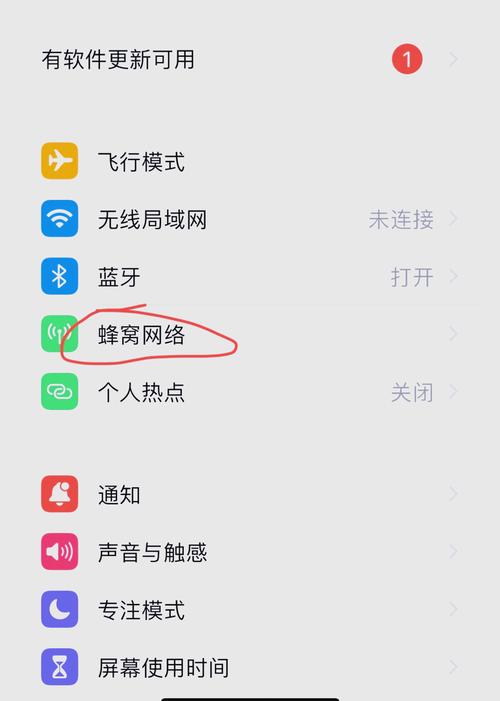
基础网络连接方式
iPhone 的网络连接主要分为 Wi-Fi 和移动数据两大类,两者在不同场景下各有优势。
连接 Wi-Fi 网络
Wi-Fi 是家庭、办公场所等固定环境下最常用的网络方式,连接步骤简单:
- 开启 Wi-Fi 功能:进入“设置”>“无线局域网”,打开右侧的开关(开关呈绿色即表示已开启)。
- 选择可用网络:开启后,iPhone 会自动搜索附近的 Wi-Fi 网络,列表中会显示网络名称(SSID)、信号强度(格数表示)以及是否需要密码(锁形图标)。
- 输入密码连接:点击目标网络名称,若需密码则在弹出的界面输入正确密码(密码区分大小写),点击“加入”即可,若密码正确,网络名称旁会出现对勾图标,表示连接成功。
- 自动连接:成功连接过的 Wi-Fi 网络,iPhone 会自动记住,下次开启 Wi-Fi 功能时会自动尝试连接,若密码变更需手动重新输入。
开启移动数据
移动数据(蜂窝网络)是外出时依赖的网络方式,需通过运营商提供的服务:
- 开启移动数据:进入“设置”>“蜂窝网络”,打开右侧开关(绿色为开启状态)。
- 选择数据套餐:若无法使用移动数据,需确认是否已开通运营商的数据套餐,并确保手机处于信号覆盖区域(可在屏幕右上角查看信号格数)。
- 设置蜂窝数据选项:在“蜂窝网络”设置中,可勾选“蜂窝数据选项”下的“语音与数据”,根据 SIM 卡支持情况选择“5G 自动”“4G”等模式(需 iPhone 支持 5G 且所在区域覆盖 5G 信号)。
网络设置优化与管理
为提升网络使用体验,用户可根据需求进行相关设置调整。
Wi-Fi 辅助功能
Wi-Fi 辅助可在 Wi-Fi 信号较弱时自动切换到移动数据,避免网络中断:
- 开启路径:“设置”>“无线局域网”>点击页面顶部“Wi-Fi 辅助”>打开开关(需注意该功能可能消耗较多移动数据流量)。
个人热点
当其他设备需共享 iPhone 网络时,可开启个人热点:
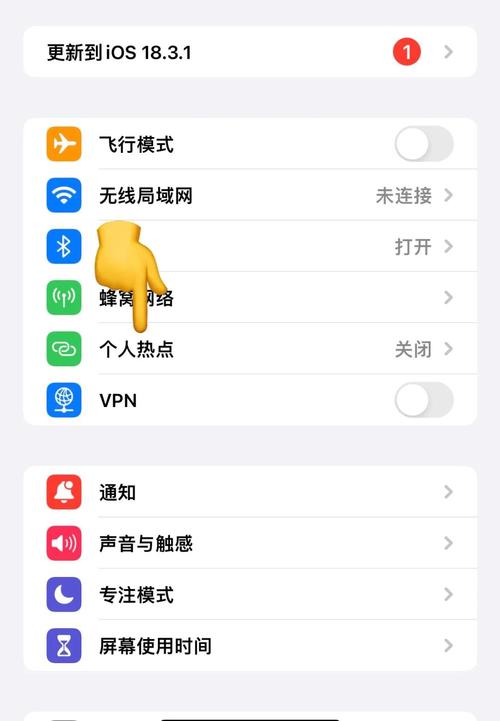
- 设置路径:“设置”>“个人热点”>打开开关,可选择“仅 USB 连接”“仅 Wi-Fi 连接”或“两者都允许”,并设置热点密码(建议使用复杂密码提高安全性)。
- 连接方式:其他设备可通过 Wi-Fi 搜索到 iPhone 的热点名称并输入密码连接,或通过 USB 线连接(需支持 USB 网络共享)。
网络优先级设置
若同时连接多个 Wi-Fi 网络,iPhone 会根据信号强度和连接历史自动选择,但用户也可手动调整:
- 进入“设置”>“无线局域网”,点击已连接网络名称旁边的“i”图标>选择“忽略此网络”,下次再连接时系统会重新判断优先级。
VPN 配置(如需)
使用公共 Wi-Fi 时,为保障数据安全,可配置 VPN:
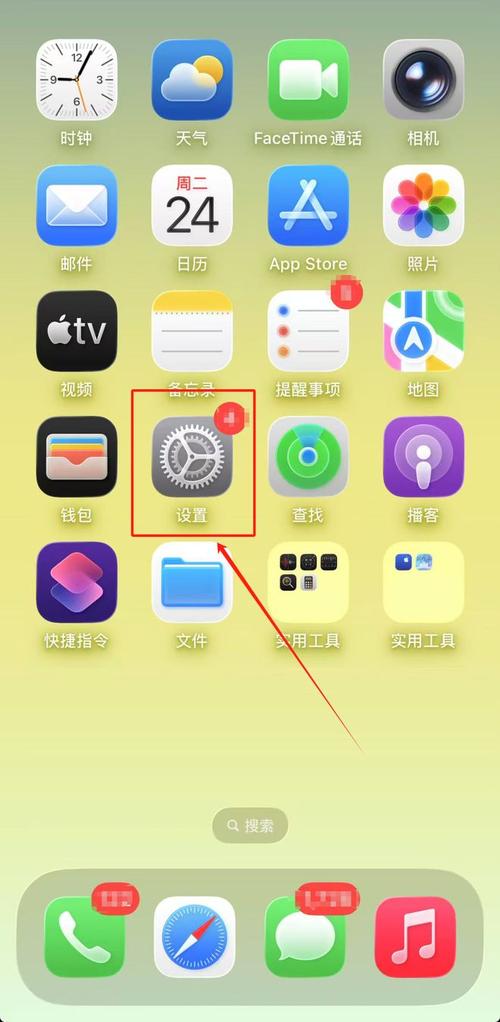
- 路径:“设置”>“通用”>“VPN与设备管理”>点击“添加 VPN 配置”,选择“添加 VPN 配置”>输入 VPN 提供商提供的信息(类型、服务器、账号、密码等),完成后开启 VPN 开关即可。
常见网络问题及解决方法
Wi-Fi 连接失败
- 问题表现:无法搜索到 Wi-Fi、输入密码后提示“密码错误”或“无法加入网络”。
- 解决步骤:
- 重启路由器和 iPhone,再重新尝试连接;
- 忘记网络后重新连接:“设置”>“无线局域网”>点击目标网络旁的“i”图标>“忽略此网络”,再重新搜索并加入;
- 检查路由器设置:确认 Wi-Fi 是否开启、是否隐藏(需手动输入网络名称)、是否开启 MAC 地址过滤(若开启,需将 iPhone 的 MAC 地址添加到允许列表);
- 更新 iOS 系统:“设置”>“通用”>“软件更新”,确保系统为最新版本。
移动数据无法使用
- 问题表现:开启移动数据后无法上网,显示“无服务”或“仅限 Emergency”。
- 解决步骤:
- 检查 SIM 卡:重启手机,或取出 SIM 卡擦拭金属后重新插入;
- 确认运营商设置:进入“设置”>“蜂窝网络”>“蜂窝数据选项”>“运营商”,选择“自动”,或手动选择当前运营商;
- 重置网络设置:进入“设置”>“通用”>“传输或还原 iPhone”>“还原”>“还原网络设置”(此操作会清除 Wi-Fi 密码、VPN 等设置,需重新配置);
- 联系运营商:若以上方法无效,可能是 SIM 卡欠费、套餐到期或当地信号问题,需联系运营商客服。
不同场景下的网络使用建议
| 场景 | 建议操作 |
|---|---|
| 家庭/办公环境 | 优先连接稳定 Wi-Fi,开启“Wi-Fi 辅助”作为备用,避免移动流量消耗。 |
| 外出公共区域 | 优先使用移动数据,避免连接无密码的公共 Wi-Fi(以防信息泄露),如需使用公共 Wi-Fi,建议开启 VPN。 |
| 信号弱区域 | 开启“飞行模式”后关闭,或重启手机重新搜索信号;若长期信号弱,可尝试开启“蜂窝数据选项”中的“启用 5G”(若支持)。 |
| 流量紧张时 | 关闭“后台 App 刷新”(“设置”>“通用”>“后台 App 刷新”>关闭)、“自动下载”(“设置”>“App Store”>关闭自动下载)等高流量功能。 |
相关问答 FAQs
问题 1:iPhone 连接 Wi-Fi 时提示“认证失败”,如何解决?
解答:“认证失败”通常由密码错误、路由器设置问题或网络冲突导致,可尝试以下方法:① 确认输入的密码是否正确(注意大小写和特殊符号);② 忽略当前网络后重新连接;③ 重启路由器并修改 Wi-Fi 密码后重连;④ 若路由器设置了 MAC 地址过滤,需将 iPhone 的 MAC 地址(可在“设置”>“通用”>“关于本机”中查看)添加到路由器允许列表中。
问题 2:开启个人热点后,其他设备无法连接,怎么办?
解答:首先确认个人热点已开启且密码正确,可尝试以下排查步骤:① 检查热点名称是否可见(默认开启,若隐藏需手动输入名称);② 尝试关闭热点后重新开启;③ 检查连接设备的网络设置,确保搜索正确的热点名称;④ 若 iPhone 使用的是双卡,需确认热点功能是否由支持数据流量的 SIM 卡开启(部分双卡机型需指定热点卡);⑤ 重启 iPhone 和连接设备后再次尝试,若仍无法解决,可能是热点功能被运营商限制,需联系客服确认。