Windows 7操作系统中,任务栏右下角的网络图标是用户管理网络连接的重要入口,它不仅直观显示当前网络状态,还提供了快速访问网络设置和故障排查的功能,这个图标通常位于系统托盘区,由信号强度指示器或连接状态标识组成,其外观和功能会根据网络类型(有线、无线)和连接状态动态变化,以下从图标形态、功能操作、常见问题及解决方法等方面进行详细说明。
网络图标的基本形态与状态含义
网络图标的外观是判断网络连接状态的首要依据,不同形态对应不同的网络状况:
-
有线网络图标:
- 正常连接:显示显示器样式的图标,下方可能有“已连接”提示,部分情况下会显示网络名称(如“本地连接”)。
- 受限或无访问权限:图标上出现黄色感叹号,表示网络连接成功但无法访问互联网,通常由IP配置错误或网线问题导致。
- 断开连接:图标显示为灰色显示器样式,或直接消失(若被隐藏)。
-
无线网络图标:
- 正常连接:显示信号条(1-5格),信号格数量代表信号强度,右侧显示连接的无线网络名称(如“HomeWiFi”)。
- 搜索网络中:图标显示为多个向下箭头,表示系统正在扫描可用无线网络。
- 受限或无访问权限:信号条旁出现黄色感叹号,原因与有线网络类似。
- 飞行模式:若设备支持,图标可能显示为飞机样式,表示所有无线功能被禁用。
网络图标的核心功能操作
右键单击网络图标可展开快捷菜单,提供以下常用功能:

-
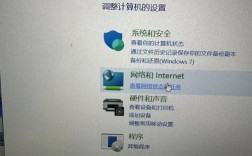
打开网络和共享中心:
这是网络管理的核心入口,可查看当前连接状态、更改适配器设置、配置家庭或网络共享等,若需修改IP地址,可通过“更改适配器设置”进入“网络连接”界面,右键点击对应网络适配器选择“属性”。 -
显示可用网络(无线):
仅在无线网络环境下显示,点击后弹出列表,可查看周边无线网络信号强度、安全类型(WPA2、WEP等),并支持手动连接或断开网络。 -
疑难解答:
系统内置的网络诊断工具,可自动检测并修复常见问题,如DNS解析失败、IP冲突等,点击后根据向导操作即可完成排查。 -
网络和共享中心设置:
可快速切换网络类型(如家庭网络、工作网络、公共网络),不同类型的安全级别和共享权限不同,例如公共网络会限制文件和打印机共享。
常见问题及解决方法
网络图标消失或无法显示
- 原因:系统托盘图标被隐藏,或网络服务异常。
- 解决步骤:
- 右键点击任务栏空白处,选择“属性”→“任务栏”选项卡→点击“自定义”→找到“网络”图标,将其设置为“显示图标和通知”。
- 若仍不显示,可尝试重启“Network Connections”服务:按
Win+R输入services.msc,找到“Network Connections”服务,右键选择“重启”。
图标显示黄色感叹号,无法上网
- 原因:IP地址冲突、DNS配置错误或网线松动(有线网络);无线密码错误或信号过弱(无线网络)。
- 解决步骤:
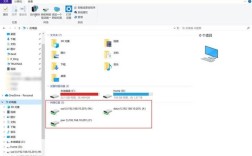
- 有线网络:
- 检查网线是否插紧,或更换网线测试。
- 在“网络和共享中心”→“更改适配器设置”中,右键点击“本地连接”→“属性”→双击“Internet协议版本4(TCP/IPv4)”,选择“自动获取IP地址”和“自动获取DNS服务器地址”。
- 无线网络:
- 点击“显示可用网络”,重新输入正确密码或选择信号更强的网络。
- 若问题持续,可尝试忘记该网络后重新连接,或更新无线网卡驱动程序(通过设备管理器)。
- 有线网络:
网络图标的进阶管理
对于需要更精细控制的用户,可通过组策略或注册表调整网络图标的行为:
- 隐藏网络图标:
通过组策略编辑器(gpedit.msc)依次展开“用户配置”→“管理模板”→“开始菜单和任务栏”,找到“隐藏网络连接状态图标”并启用。 - 自定义网络通知:
在“网络和共享中心”→“更改高级共享设置”中,可调整“网络发现”和“文件共享”的开启状态,影响图标的提示行为。
相关问答FAQs
问题1:为什么我的Win7网络图标一直显示“正在识别网络”?
解答:该状态通常表示网络适配器正在尝试获取IP地址但未成功,可能原因包括DHCP服务器故障(路由器问题)、IP地址冲突或网卡驱动异常,可尝试重启路由器,或在TCP/IPv4属性中手动配置IP地址(如192.168.1.100,子网掩码255.255.255.0,网关192.168.1.1),若问题依旧,建议更新网卡驱动或更换网卡硬件。
问题2:如何通过网络图标快速查看本机IP地址?
解答:右键单击网络图标,选择“打开网络和共享中心”→点击已连接的网络名称(如“本地连接”)→在“活动”区域点击“属性”→双击“Internet协议版本4(TCP/IPv4)”,即可查看当前IP地址、子网掩码、默认网关等信息,也可通过快捷键Win+R输入cmd,在命令提示符中运行ipconfig命令快速获取IP信息。