在Windows 7操作系统中管理无线网络是日常使用电脑的重要技能,无论是连接新网络、管理已保存的网络配置,还是解决连接问题,都需要掌握系统内置的无线网络管理功能,以下从多个角度详细介绍具体操作方法和注意事项。
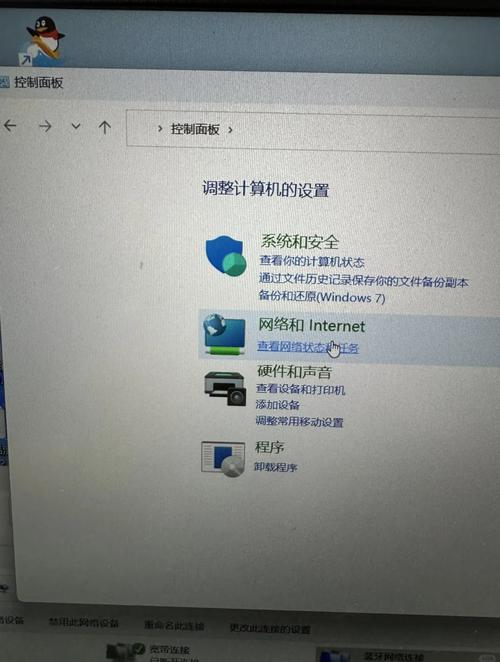
查看和管理可用的无线网络可以通过任务栏右下角的网络图标实现,点击该图标后,系统会自动搜索并显示当前区域内的无线网络列表,包括网络名称(SSID)、信号强度、安全类型等信息,对于需要密码的加密网络,点击“连接”后会弹出密码输入框,正确输入后即可完成连接,如果网络未广播其名称(隐藏网络),可以点击“网络和共享中心”中的“设置新的连接或网络”,选择“手动连接到无线网络”,然后输入网络名称、安全类型和加密方式等信息进行手动连接。
在管理已保存的网络配置方面,Windows 7提供了便捷的修改和删除功能,用户需要进入“网络和共享中心”,点击左侧的“管理无线网络”,这将打开一个显示所有已保存无线网络的列表,在此列表中,可以选中某个网络后点击“属性”进行高级设置,例如更改连接验证方式或调整网络优先级,如果某个网络不再使用,选中后点击“删除”即可移除其配置,避免系统自动连接到不合适的网络,需要注意的是,删除企业级网络(如使用802.1x认证的网络)时,可能需要同时删除对应的证书配置。
对于无线网络连接问题的排查,Windows 7提供了多个实用工具,当无法连接到网络时,首先可以点击网络图标中的“诊断和修复”,让系统自动检测常见问题,如IP地址冲突、驱动程序故障等,若自动修复无效,可进入“网络和共享中心”,点击“更改适配器设置”,右键点击“无线网络连接”选择“状态”,在“支持”选项卡中查看IP配置信息,或点击“详细信息”获取更全面的网络参数,命令提示符中的netsh wlan show profiles命令可以列出所有已保存的网络配置,而netsh wlan connect name="网络名称"则可用于手动指定连接目标。
在高级设置方面,用户可以通过“管理无线网络”列表中的属性调整网络性能,在“连接”选项卡中可以设置当网络范围内存在多个同名网络时的连接行为,优先连接信号更强的网络;在“安全”选项卡中,可以修改加密算法(如WPA2-PSK)和密码,提升网络安全性;对于企业环境,还可以配置802.1x认证和证书验证,Windows 7支持通过组策略编辑器(gpedit.msc)进一步管理无线网络设置,例如限制某些网络类型的访问或强制使用特定的安全协议。
以下是针对Windows 7无线网络管理的相关问答FAQs:
问题1:为什么我的Windows 7电脑搜索不到某些无线网络?
解答:可能的原因包括:1)路由器距离过远或信号被障碍物阻挡,可尝试靠近路由器或增强信号;2)无线网络未广播SSID(隐藏网络),需手动添加网络名称和配置信息;3)无线网卡驱动程序过旧或损坏,建议通过设备管理器更新或重新安装驱动;4)网络频段不兼容(如5GHz频段的老旧网卡不支持2.4GHz路由器),可检查网卡支持的频段范围。
问题2:如何解决Windows 7连接无线网络后频繁断开的问题?
解答:可尝试以下方法:1)更新无线网卡驱动程序,访问硬件制造商官网下载最新驱动;2)调整路由器信道,避免与其他设备信道冲突(尤其在2.4GHz频段);3)关闭省电模式,右键点击“无线网络连接”选择“属性”,在“电源管理”选项卡中取消勾选“允许计算机关闭此设备以节约电源”;4)重置网络适配器,在命令提示符中运行netsh int ip reset和netsh winsock reset命令后重启电脑。