电脑共享网络打印机是现代办公和家庭环境中常见的需求,它允许多台设备通过局域网访问同一台打印机,提高资源利用率并降低成本,以下是详细的设置步骤和注意事项,涵盖不同操作系统和场景下的操作方法。

准备工作
在开始设置前,需确保以下条件满足:1. 打印机已正确连接到网络,可通过有线或无线方式接入路由器;2. 所有需要使用打印机的电脑处于同一局域网内(即连接到同一WiFi或有线网络);3. 打印机已安装最新驱动程序,可通过打印自检页确认网络连接状态(通常包含IP地址);4. 准备好打印机管理员权限的账户信息(部分打印机需要)。
打印机的网络配置
-
连接打印机到网络:
- 有线连接:使用网线将打印机连接到路由器的LAN口,打印机屏幕通常会显示已连接状态。
- 无线连接:通过打印机控制面板进入“网络设置”,搜索并连接到WiFi,输入密码后保存配置。
- 验证网络状态:打印网络配置页(通常在设置菜单中),记录打印机的IP地址,这是后续访问的关键。
-
安装打印机驱动:
在连接打印机的电脑上,访问打印机品牌官网,根据型号下载最新驱动程序,安装时选择“网络打印机”选项,输入打印机的IP地址,驱动程序会自动搜索并安装,部分打印机支持即插即用(如Bonjour或WSD协议),系统可自动识别。
设置打印机共享(以连接打印机的电脑为主机为例)
Windows系统设置共享
-
步骤1:启用文件和打印机共享
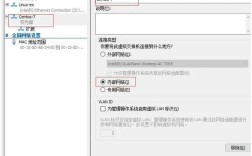
进入“控制面板”→“网络和共享中心”→“更改高级共享设置”,启用“启用网络发现”和“启用文件和打印机共享”,并关闭密码保护共享(如需简化访问)。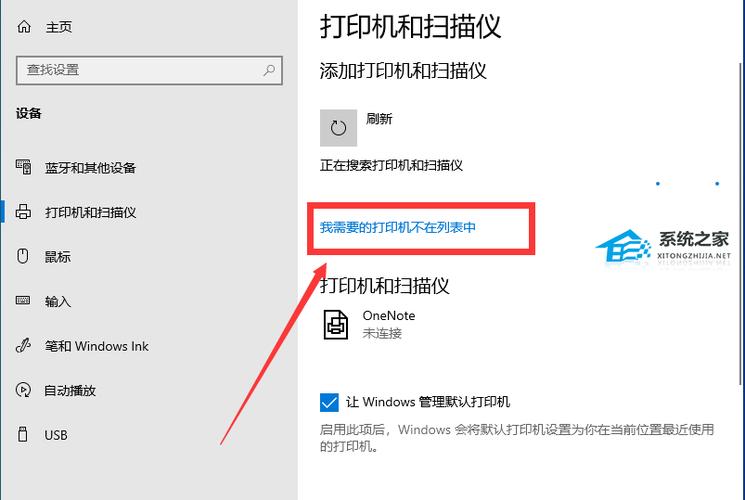 (图片来源网络,侵删)
 -
步骤2:共享打印机
打开“控制面板”→“设备和打印机”,右键点击已安装的打印机,选择“打印机属性”→“共享”选项卡,勾选“共享这台打印机”,并设置共享名称(建议使用英文或数字,避免特殊字符)。 -
步骤3:配置防火墙例外
进入“控制面板”→“Windows Defender防火墙”→“允许应用或功能通过Windows Defender防火墙”,确保“文件和打印机共享”被勾选。
macOS系统设置共享
-
步骤1:系统偏好设置共享
打开“系统偏好设置”→“共享”,勾选“打印机共享”,在右侧列表中选择要共享的打印机,并设置“所有用户”或“特定用户”的访问权限。 -
步骤2:验证共享状态
共享成功后,macOS会显示“打印机共享:已打开”,其他用户可通过“连接到服务器”(地址格式为smb://[主机IP地址]/[打印机共享名])访问。
其他电脑添加网络打印机
Windows系统添加网络打印机
-
方法1:通过IP地址添加
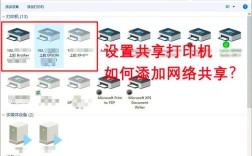
进入“控制面板”→“设备和打印机”→“添加打印机”,选择“添加网络、无线或Bluetooth打印机”,点击“我需要的打印机未列出”,选择“按名称选择共享打印机”,输入\\[主机IP地址]\[打印机共享名],点击下一步完成安装。 -
方法2:通过家庭组添加(适用于旧版Windows)
确保主机和其他电脑在同一家庭组,进入“添加打印机”后,系统会自动列出共享打印机。
macOS系统添加网络打印机
-
步骤1:通过打印机浏览器添加
打开“系统偏好设置”→“打印机和扫描仪”→“+”号,点击“IP”选项卡,协议选择“HP Jetdirect(Socket)”或“LPD/LPR”,输入打印机IP地址,选择打印机型号后添加。 -
步骤2:通过SMB共享添加
在“添加打印机”窗口点击“Windows”或“工作组”,选择主机电脑并输入共享打印机名称。
常见问题解决
- 无法发现打印机:检查主机和客户端是否在同一网络,关闭防火墙临时测试,或确认打印机IP地址是否更改。
- 权限被拒绝:在主机上共享打印机时,添加客户端电脑的IP地址到允许列表,或在客户端使用主机账户登录。
- 驱动不兼容:在客户端添加打印机时,选择“从磁盘安装”,并手动下载对应驱动程序。
企业环境高级配置
在企业环境中,可通过以下方式优化管理:
- 打印服务器:配置一台专用服务器作为打印服务器,集中管理所有打印机共享,避免个人电脑关机导致无法打印。
- 组策略:通过Windows组策略统一部署打印机驱动,实现客户端自动安装。
- IPSec过滤:通过IPSec限制只有特定IP段的设备可访问打印机,提升安全性。
| 步骤分类 | 关键操作 |
|---|---|
| 网络配置 | 打印机连接路由器,记录IP地址,安装驱动 |
| 主机共享设置 | Windows:启用文件共享→共享打印机→配置防火墙;macOS:系统偏好→共享打印机 |
| 客户端添加 | Windows:\\主机IP\共享名;macOS:SMB或IP地址添加 |
| 问题排查 | 检查网络、防火墙、权限、驱动兼容性 |
相关问答FAQs
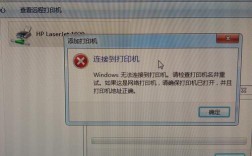
问题1:提示“0x0000011b”错误无法连接共享打印机怎么办?
解答:该错误通常与SMB协议版本有关,解决方法:1. 在主机上运行services.msc,将“SMB 1.0/CIFS文件共享支持”设置为“手动”并启动;2. 在客户端注册表中修改(需管理员权限),将HKEY_LOCAL_MACHINE\SYSTEM\CurrentControlSet\Services\LanmanWorkstation\Parameters中的RequireSecureNegotiate值设为0;3. 更新系统补丁或重启设备。
问题2:macOS无法访问Windows共享打印机,提示“请输入有效的名称和密码”?
解答:1. 在Windows主机上,进入“控制面板”→“管理工具”→“本地安全策略”→“本地策略”→“安全选项”,将“网络访问:本地账户的共享和安全模型”改为“经典-本地用户以自己的身份验证”;2. 确保客户端macOS在“系统偏好设置”→“用户与群组”中设置了与Windows主机相同的用户名和密码;3. 尝试在macOS的“连接服务器”地址中使用smb://[主机IP地址]/[共享名],并在弹出的窗口中输入主机账户信息。