电脑的网络适配器不见了,这确实是一个令人头疼的问题,尤其是在我们高度依赖网络进行工作、学习和娱乐的今天,当你在设备管理器中找不到那个熟悉的“网络适配器”选项,或者系统提示“未检测到网络适配器”时,不要慌张,这通常是一个可以通过系统性的排查和解决来修复的问题,下面,我们将详细探讨导致此问题的可能原因以及相应的解决方法。
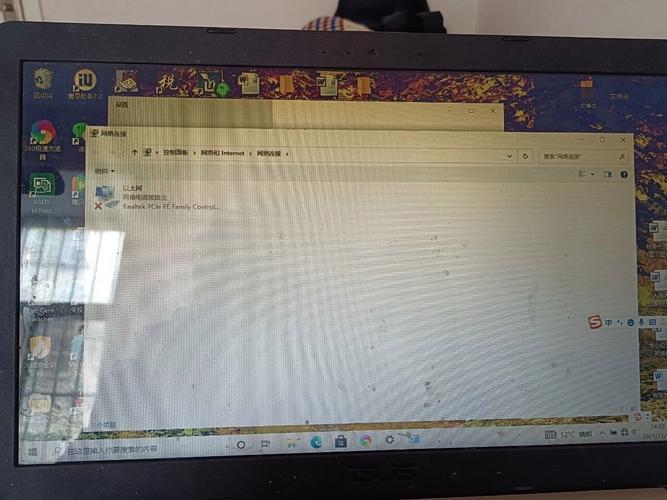
我们需要理解网络适配器是什么,它可以是物理的网卡(集成在主板上或以独立网卡的形式存在),也可以是虚拟的适配器(如虚拟机软件创建的网络适配器,或VPN、TUN/TAP等),无论是物理还是虚拟,它们都是计算机与网络进行通信的桥梁,当这个桥梁“消失”时,我们首先要做的就是确定“消失”的范围和具体表现。
确认问题范围与初步检查
在深入复杂的系统设置之前,做一些简单的初步检查往往能事半功倍。
- 物理检查(针对物理网卡):如果你的电脑是台式机,请检查网线是否牢固地插入机箱和路由器/光猫的接口中,如果是笔记本电脑,请检查无线网络开关是否被意外关闭,许多笔记本上有专门的物理开关,或者通过键盘组合键(如Fn+F5/F12等,具体型号不同)来控制无线和蓝牙的开关,确保这个开关处于“开启”状态。
- 重启大法:这是最经典也最有效的解决方法之一,尝试重启你的电脑,有时,系统在加载过程中可能出现临时性错误,重启可以清除这些临时状态,让系统重新正确识别硬件。
- 检查其他设备:尝试用同一根网线连接另一台设备(如手机或另一台电脑),看是否能正常上网,如果其他设备也无法上网,那么问题可能出在路由器、光猫或网络服务提供商(ISP)身上,而不是你电脑的网络适配器,如果其他设备可以正常上网,那么问题确实出在你的电脑上。
系统层面的排查与解决
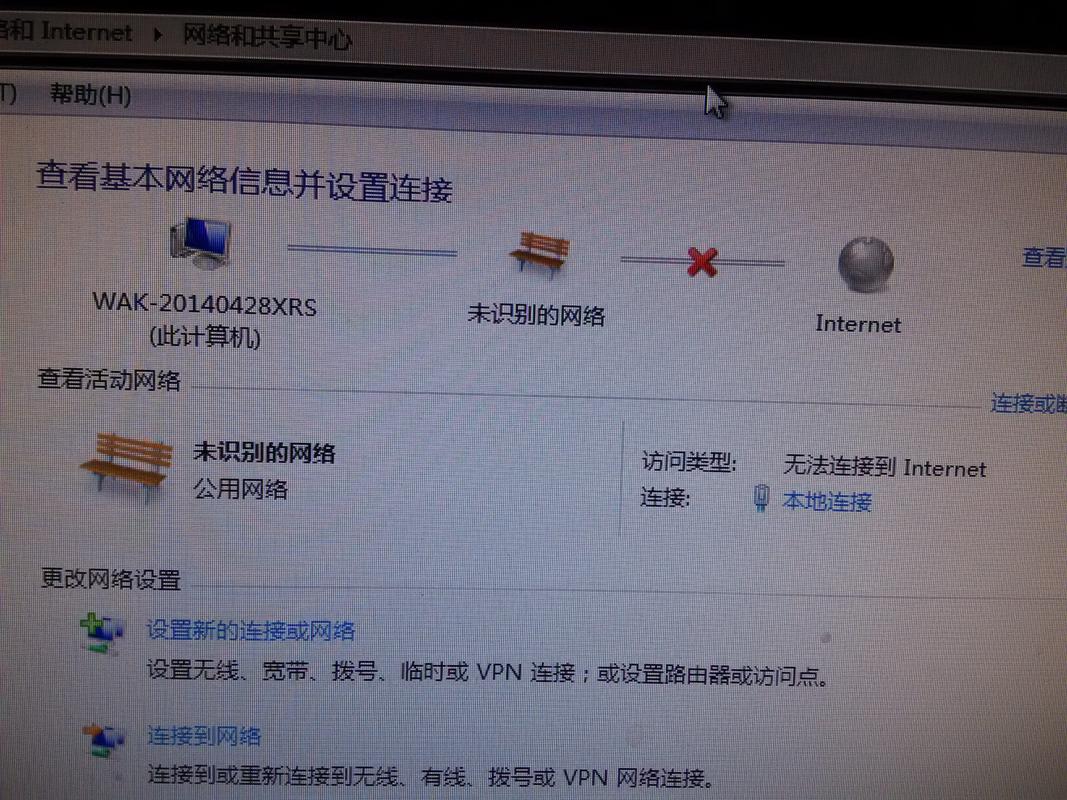
如果初步检查后问题依旧,那么我们就需要进入更深层次的系统排查,一个非常有用的工具是“设备管理器”。
检查设备管理器中的网络适配器
- 打开设备管理器:可以通过右键点击“开始”菜单,选择“设备管理器”。
- 查看网络适配器类别:在设备管理器列表中,找到并展开“网络适配器”选项。
- 整个“网络适配器”类别都消失了。 这通常意味着系统底层驱动程序或系统文件出现了严重问题。
- “网络适配器”类别存在,但里面是空的,或者显示“没有安装的设备”。 这表示系统识别到了这个类别,但没有找到任何可用的适配器。
- 适配器列表中存在带有黄色感叹号或红色叉号的设备。 这表示设备存在驱动问题或被禁用。
针对不同情况的解决方案
-
启用被禁用的适配器 如果在设备管理器中看到你的网络适配器图标上有一个向下的箭头,它很可能被禁用了,右键点击该设备,选择“启用设备”即可。
-
重新安装或更新驱动程序 驱动程序是硬件与操作系统沟通的桥梁,如果驱动程序损坏、过时或与系统不兼容,就可能导致设备无法被识别。
-
自动更新:在设备管理器中右键点击有问题的网络适配器,选择“更新驱动程序”,然后选择“自动搜索驱动程序”,Windows会尝试从Windows Update或互联网上查找并安装最新的驱动。
-
手动安装:如果自动更新失败,你需要去电脑制造商(如Dell, HP, Lenovo)或网卡制造商(如Intel, Realtek, Qualcomm)的官方网站,根据你的电脑型号或网卡型号下载最新的驱动程序,下载后,运行安装程序,或回到设备管理器,右键点击设备选择“更新驱动程序” -> “浏览我的电脑以查找驱动程序软件”,然后指向你下载好的驱动文件夹。
-
卸载重装:在设备管理器中右键点击有问题的网络适配器,选择“卸载设备”,如果勾选“删除此设备的驱动程序软件”,则可以彻底清除旧的驱动文件,卸载后重启电脑,Windows通常会自动尝试重新安装通用驱动程序。
-
运行网络疑难解答 Windows内置了网络疑难解答工具,可以自动检测并修复一些常见的网络问题,你可以在“设置” -> “网络和Internet” -> “状态”中找到“网络疑难解答”。
-
检查系统服务和注册表(高级用户) 极少数情况下,某些关键的系统服务被停止或禁用,或注册表中的相关项被修改,也可能导致网络适配器不显示。
-
确保服务正在运行:按
Win + R输入services.msc,找到“Network Connections”服务,确保其状态为“正在运行”,启动类型为“自动”。 -
注册表检查:这是一个风险较高的操作,请务必谨慎,按
Win + R输入regedit,导航到HKEY_LOCAL_MACHINE\SYSTEM\CurrentControlSet\Control\Class\{4D36E972-E325-11CE-BFC1-08002BE10183},在这个键下,通常会有多个子项(如0000, 0001等),每个子项代表一个网络适配器,检查这些子项是否存在,以及其中的DriverDesc等关键值是否正常,如果发现异常,可以尝试备份后删除有问题的子项,然后重启电脑让系统重建。 -
系统文件检查器(SFC和DISM) 如果怀疑是系统文件损坏导致的问题,可以使用命令行工具进行修复。
-
以管理员身份打开命令提示符或PowerShell。
-
输入
sfc /scannow并回车,等待扫描完成,它会自动查找并修复受损的系统文件。 -
如果SFC无法修复,可以尝试使用DISM工具:
DISM /Online /Cleanup-Image /RestoreHealth,修复完成后,重启电脑。 -
最后的手段——系统还原或重置 如果以上所有方法都无效,问题可能已经根深蒂固,此时可以考虑将系统还原到一个较早的时间点(前提是你之前创建了还原点),或者作为最后的手段,备份重要数据后执行“重置此电脑”(保留或删除个人文件)。
为了更清晰地总结驱动问题的解决步骤,可以参考下表:
| 问题现象 | 可能原因 | 解决方法 |
|---|---|---|
| 设备管理器中无适配器 | 驱动严重损坏/系统文件丢失 | 运行SFC/DISM,考虑系统还原或重置 |
| 适配器存在但被禁用 | 人为或软件误操作 | 在设备管理器中右键点击“启用设备” |
| 适配器存在但有黄色感叹号 | 驱动过时/不兼容/损坏 | 访问官网下载最新驱动,或在设备管理器中“更新驱动程序”,或“卸载设备”后重启 |
| 虚拟适配器消失 | 虚拟机软件/VPN问题 | 重新安装虚拟机软件/VPN客户端,或重新安装其虚拟网卡驱动 |
电脑网络适配器“消失”是一个由多种原因导致的问题,解决它需要耐心和系统性,从最简单的物理检查和重启开始,逐步深入到系统设置和驱动层面,大多数情况下,通过重新安装正确的驱动程序或运行系统修复工具,问题都能得到有效解决,如果自己无法解决,寻求专业技术人员的帮助也是一个明智的选择。
相关问答FAQs
问:我的笔记本电脑无线网络开关已经打开,但在设备管理器里还是找不到无线网络适配器,有线网卡也不见了,这是怎么回事?
答:这种情况比较严重,通常指向系统底层问题,请尝试进入安全模式,看看在安全模式下设备管理器是否能显示网络适配器,如果可以,说明是某些第三方软件或启动项的冲突,如果安全模式下也没有,那么很可能是关键系统文件损坏或驱动程序崩溃,建议优先运行命令提示符(管理员)中的sfc /scannow和DISM /Online /Cleanup-Image /RestoreHealth命令来修复系统文件,如果无效,可能需要考虑从官方媒体创建安装介质,进行“修复安装”(In-place Upgrade)或系统还原。
问:我更新了网络适配器的驱动程序后,电脑反而无法上网了,现在设备管理器里也找不到适配器了,我该怎么办? 答:这很可能是新驱动程序与你的硬件或操作系统不兼容,导致安装失败后系统无法正确加载,你需要进入安全模式,因为在安全模式下,系统会使用最基本的通用驱动程序,绕开有问题的第三方驱动,在安全模式下,打开设备管理器,找到并卸载你刚刚安装的那个有问题的驱动程序,如果卸载后系统仍然无法识别,可以尝试右键点击“网络适配器”类别,选择“扫描检测硬件改动”,看是否能找回原始的适配器,如果能找回,暂时不要更新驱动,先确保网络可用,你需要去硬件制造商的官方网站,仔细核对你的操作系统版本(如Windows 10 64位专业版),并下载经过官方认证的、与你系统完全匹配的驱动程序进行安装。