Windows网络优化是提升操作系统网络性能、稳定性和安全性的重要手段,尤其在高带宽需求、低延迟场景或复杂网络环境中,合理的优化措施能显著改善用户体验,以下从系统设置、驱动更新、协议调整、第三方工具及安全防护等多个维度,详细解析Windows网络优化的具体方法与实践。
基础系统设置优化
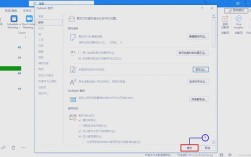
Windows系统自带多项网络参数,通过合理配置可释放网络潜力。调整网络适配器高级设置:右键点击“此电脑”→“管理”→“设备管理器”,展开“网络适配器”,双击当前使用的网卡(如“Intel(R) Ethernet Connection”),进入“高级”选项卡,关键参数包括:
- 速度和双工模式:手动设置为“自动检测”或匹配网络设备的最高速率(如1000Mbps全双工),避免“自动协商”导致的速率下降。
- 巨型帧:若网络设备支持(如企业级交换机),可启用巨型帧(9000字节),减少数据包封装次数,提升大文件传输效率;家庭网络建议保持默认(1500字节)。
- 中断合并:适当增加“中断合并数”(如4-8),可减少CPU中断频率,提升数据处理效率,但过高可能导致延迟增加,需根据实际测试调整。
优化TCP/IP协议栈:Windows默认的TCP/IP设置适用于通用场景,但对高带宽延迟积(BDP)网络(如5G、千兆宽带)可能不够高效,可通过注册表调整:
- 打开注册表编辑器(
regedit),定位至HKEY_LOCAL_MACHINE\SYSTEM\CurrentControlSet\Services\Tcpip\Parameters。 - 新建DWORD值(32位):
TcpWindowSize:设置为带宽延迟积的2-4倍(如千兆宽带、10ms延迟,BDP≈1.25MB,可设为0x200000,即2MB)。Tcp1323Opts:启用1(开启时间戳窗口缩放,提升高带宽利用率)。MaxUserPort:默认为5000,高并发场景可设为65534(需重启生效),避免端口耗尽。
注意:注册表修改前需备份,错误配置可能导致网络异常。
驱动与硬件更新
网络驱动是硬件与系统的桥梁,过时的驱动可能存在兼容性问题或性能瓶颈,建议通过设备管理器自动更新驱动,或访问网卡制造商官网(如Intel、Realtek)下载最新版驱动,优先选择“WHQL认证”版本,确保稳定性。

对于无线网络,硬件升级也是优化的关键:
- 若使用老旧的802.11n网卡,更换为支持802.11ax(Wi-Fi 6)的网卡,可提升多设备并发速度和抗干扰能力。
- 路由器位置应远离微波炉、蓝牙设备等干扰源,并优先选择5GHz频段(干扰少、速率高),若距离较远(如隔墙多)则切换至2.4GHz(穿墙能力强)。
网络服务与程序管理
后台程序占用带宽是导致网络卡顿的常见原因,可通过资源监视器(resmon)定位高带宽进程:
- 打开“运行”(
Win+R),输入resmon,切换至“网络”选项卡,查看“TCP连接”和“监听端口”,找出异常进程(如P2P软件、恶意程序)。 - 对于非必要自启动程序,通过“任务管理器”→“启动”选项卡禁用,减少后台流量占用。
关闭Windows自动更新(在“设置→更新与安全→Windows更新→高级选项”中,选择“暂停更新”)可避免更新时占用大量带宽,但需注意及时手动更新安全补丁。
第三方工具与脚本优化
针对复杂网络环境,第三方工具可提供更精细化的优化功能:
- 网络优化软件:如“TCP Optimizer”(免费)、“CCleaner”(清理网络缓存),可一键调整TCP/IP参数,适合不熟悉注册表操作的用户。
- PowerShell脚本:通过脚本批量优化网络设置,例如以下脚本可禁用IPv6(若不使用)并调整TCP参数:
Disable-NetAdapterBinding -Name "以太网" -ComponentId "ms_tcpip6" # 禁用IPv6
New-NetTransportSetting -Name "Tcp" -CongestionProvider "Compound" # 设置拥塞控制算法为Compound(平衡延迟与吞吐量)
- QoS策略配置:通过“组策略编辑器”(
gpedit.msc)→“计算机配置→策略→Windows设置→基于策略的QoS”,新建策略限制特定程序(如视频软件)的带宽优先级,保障关键应用(如游戏、远程办公)的流畅性。
安全防护与网络环境优化
恶意软件或网络攻击会严重拖慢网速,需做好安全防护:
- 启用Windows Defender防火墙:阻止未授权访问,避免黑客占用带宽。
- 定期扫描恶意软件:使用“Malwarebytes”等工具,查杀木马、蠕虫等程序,防止其后台挖矿或上传数据。
- 优化路由器设置:登录路由器管理界面(通常为192.168.1.1),开启“MU-MIMO”(多用户多入多出)、“QoS智能限速”功能,并关闭“UPnP”(可能被恶意利用)等不必要服务。
不同场景下的专项优化
游戏网络优化
- 启用游戏模式:在“设置→游戏→游戏模式”中开启,优先分配网络资源给游戏进程。
- 使用专用DNS:如Cloudflare DNS(1.1.1.1/1.0.0.1)或Google DNS(8.8.8.8/8.8.4.4),减少域名解析延迟。
- 优化MTU值:通过
ping -l 1472 -f 8.8.8.8测试最大传输单元(MTU),若出现“需要拆分数据包但设置了DF标志”,则逐步减小MTU值(如1460、1400),直至无丢包,然后在网络适配器高级设置中手动配置。
企业网络优化
- 部署组策略:统一配置企业内网IP、DNS、代理服务器,避免手动配置错误。
- 启用网络感知:在“组策略→网络→网络感知”中开启,根据网络类型(如域/非域)自动调整防火墙和安全策略。
性能测试与验证
优化完成后,需通过工具验证效果:
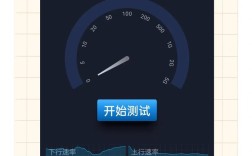
- Speedtest.net:测试下载/上传速度、延迟、抖动,对比优化前后的数值变化。
- PingPlotter:持续追踪到目标服务器(如游戏服务器)的延迟和丢包率,定位网络瓶颈。
- iperf3:需在另一台设备部署iperf3服务器,本地运行
iperf3 -c 服务器IP,测试带宽利用率。
相关问答FAQs
Q1:为什么我的千兆宽带实际速度只有100Mbps?
A:可能原因包括:① 网线为五类线(Cat5),需更换为超五类线(Cat5e)或六类线(Cat6);② 路由器或网卡仅支持百兆(100Mbps),需升级千兆设备;③ 运营商端未正确配置千兆端口,可联系客服核实。
Q2:如何判断是否需要优化网络协议栈?
A:若出现以下情况可考虑优化:① 使用千兆及以上宽带,但下载速度持续低于理论值的80%;② 高延迟场景(如跨国访问)下,网页加载或文件传输缓慢;③ 通过ping测试发现丢包率超过1%,优化前建议先排查硬件、后台程序等非协议因素。