iPhone网络助手是苹果公司为iOS设备内置的一系列网络管理工具和功能的总称,它通过系统级的优化和设置选项,帮助用户更高效、稳定地使用网络,无论是日常的Wi-Fi连接、蜂窝数据管理,还是网络故障排查,都能提供便捷的解决方案,对于iPhone用户而言,熟悉并善用这些功能,不仅能提升网络使用体验,还能有效避免流量浪费、连接异常等问题。
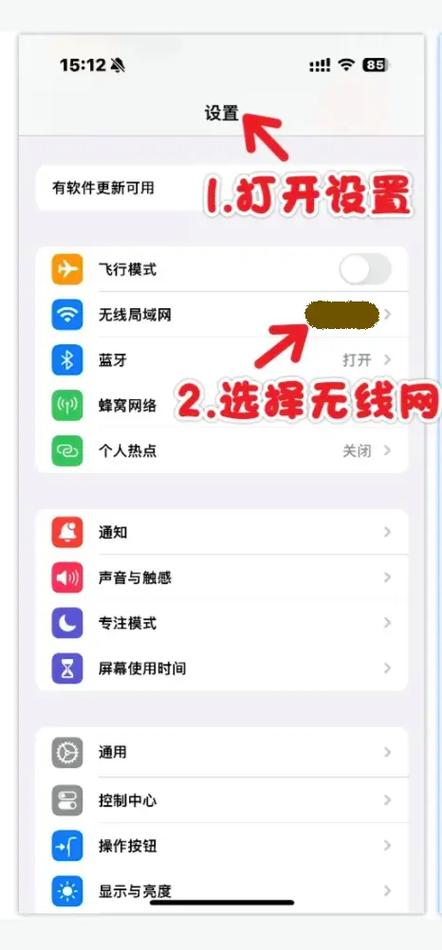
从功能层面来看,iPhone网络助手的核心首先体现在Wi-Fi管理上,iOS系统对Wi-Fi的支持非常细致,用户在“设置-无线局域网”中可以找到多项实用功能。“自动加入Wi-Fi”功能允许iPhone在检测到常用Wi-Fi网络时自动连接,免去手动选择的麻烦,但用户也可以根据需要关闭该功能,避免连接到不安全的陌生网络,在Wi-Fi列表中,点击已连接网络右侧的“!”图标,还能查看IP地址、子网掩码、路由器等详细信息,这对于简单的网络诊断非常有帮助,当遇到Wi-Fi连接不稳定或无法上网时,iOS提供了“忽略此网络”选项,删除后重新搜索并连接,往往能解决因缓存或配置错误导致的问题,iPhone还支持WPA2/WPA3等加密协议,在连接公共Wi-Fi时,系统会自动提醒用户注意网络安全,避免连接没有加密的网络,降低隐私泄露风险。
蜂窝数据管理是iPhone网络助手的另一核心功能,在“设置-蜂窝网络”中,用户可以详细控制各个应用是否使用蜂窝数据,避免后台应用偷跑流量,系统会列出所有安装的应用,用户通过开关即可单独关闭某个应用的数据权限,例如对于视频、游戏类高流量应用,在非Wi-Fi环境下关闭其蜂窝数据权限,能有效节省流量套餐,iOS还提供了“蜂窝数据选项”,无线局域网助手”功能允许iPhone在Wi-Fi信号较弱时自动切换到蜂窝数据,确保网络连接的稳定性,但部分用户可能会因此产生额外流量,因此可根据自身需求开启或关闭,系统会统计当前周期内的蜂窝数据使用量,用户可以查看具体应用的数据消耗情况,当发现某个应用流量异常时,及时检查或限制其数据使用,避免超出套餐限额。
网络诊断与故障排除功能也是iPhone网络助手的重要组成部分,当iPhone出现无法上网、网页加载缓慢等问题时,用户可以通过“设置-通用-关于本机-网络”中的“Wi-Fi地址”查看设备MAC地址,或通过“蜂窝网络-蜂窝数据选项-网络”中的“运营商”选项尝试手动选择网络,解决因信号弱或运营商切换问题导致的网络异常,对于更复杂的网络问题,iOS还支持通过“设置-通用-传输或还原iPhone-还原”中的“还原网络设置”功能恢复网络配置,该操作会清除所有Wi-Fi密码、蜂窝数据设置等,但不会影响个人数据,是解决顽固网络故障的有效手段,iPhone在连接网络时会自动进行DNS配置,支持DNS over HTTPS(DoH)技术,通过加密DNS查询内容,提升网络访问的安全性和隐私性,避免运营商或中间商窃听用户的上网行为。
在隐私与安全方面,iPhone网络助手也做了诸多优化,在“设置-隐私与安全性-定位服务-系统服务”中,“Wi-Fi辅助”功能虽然能提升网络稳定性,但会消耗蜂窝数据,用户可根据需求调整;“网络质量”功能则允许系统收集网络数据,用于优化网络服务质量,但所有数据均经过匿名化处理,不会泄露个人隐私,对于公共Wi-Fi,iOS会自动检测网络安全性,当检测到不安全的网络(如缺少加密、存在证书问题等)时,系统会弹出警告提示用户,避免用户在不安全网络下进行网银支付、输入密码等敏感操作。
iPhone网络助手还与其他系统功能深度集成,在“个人热点”功能中,用户可以将iPhone的网络共享给其他设备,支持通过Wi-Fi、USB或蓝牙连接,并可以设置热点密码,限制设备接入数量,确保共享网络的安全性和稳定性,在“设置-通用-VPN”中,用户可以配置VPN连接,通过加密隧道访问互联网,保护数据传输安全,尤其在使用公共Wi-Fi时,VPN能有效防止中间人攻击,iOS还支持“智能数据切换”功能,当设备连接到已知且稳定的Wi-Fi网络时,系统会优先使用Wi-Fi,减少蜂窝数据消耗;当Wi-Fi信号不稳定或断开时,自动切换到蜂窝数据,确保网络连接的连续性。
对于开发者而言,iPhone网络助手还提供了丰富的网络API接口,支持应用获取网络状态信息、监听网络变化事件,从而优化应用的网络请求策略,例如在网络不稳定时降低视频清晰度、减少图片加载等,提升用户体验,iOS系统会对后台网络活动进行严格管理,限制应用在后台频繁访问网络,既节省电量,又避免不必要的流量消耗。
为了更直观地展示iPhone网络助手的主要功能及使用场景,以下表格总结了部分核心功能及其作用:
| 功能类别 | 具体功能名称 | 作用说明 |
|---|---|---|
| Wi-Fi管理 | 自动加入Wi-Fi | 自动连接常用Wi-Fi网络,提升连接效率 |
| 忽略此网络 | 删除已保存的Wi-Fi配置,解决连接异常问题 | |
| WPA3加密支持 | 提供更高级别的Wi-Fi加密保护,增强数据安全性 | |
| 蜂窝数据管理 | 应用蜂窝数据权限控制 | 单独设置各应用是否使用蜂窝数据,避免流量浪费 |
| 无线局域网助手 | Wi-Fi信号弱时自动切换至蜂窝数据,确保网络稳定 | |
| 数据使用统计 | 查看各应用流量消耗情况,帮助用户合理使用数据套餐 | |
| 网络诊断与安全 | 还原网络设置 | 清除所有网络配置,解决顽固网络故障 |
| DNS over HTTPS | 加密DNS查询,提升网络访问安全性和隐私性 | |
| 公共Wi-Fi安全提醒 | 检测并提醒用户不安全的Wi-Fi网络,避免隐私泄露 | |
| 网络共享与集成 | 个人热点 | 将iPhone网络共享给其他设备,支持多种连接方式 |
| VPN配置 | 通过加密隧道访问互联网,保护数据传输安全 | |
| 智能数据切换 | 自动在Wi-Fi和蜂窝数据间切换,优化网络连接和流量使用 |
iPhone网络助手通过内置的丰富功能和管理工具,为用户提供了从连接、管理到诊断、安全的一站式网络解决方案,无论是普通用户日常使用网络的需求,还是应对复杂的网络环境,这些功能都能发挥重要作用,用户只需在“设置”中根据自身需求进行调整,即可充分发挥iPhone网络助手的效能,享受更稳定、安全、高效的网络体验。
相关问答FAQs:
Q1:iPhone的“无线局域网助手”功能是什么?开启后会增加流量消耗吗?
A1:“无线局域网助手”是iOS的一项网络优化功能,当Wi-Fi信号较弱或连接不稳定时,系统会自动使用蜂窝数据网络来确保网络连接的稳定性,开启后确实可能增加蜂窝数据消耗,尤其是在Wi-Fi信号频繁波动的环境下,如果用户的蜂窝数据套餐有限,建议关闭该功能,或在“设置-蜂窝网络-蜂窝数据选项”中关闭“无线局域网助手”,避免不必要的流量浪费。
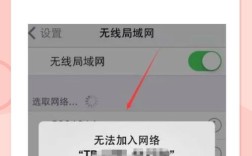
Q2:iPhone连接Wi-Fi时提示“无法加入网络”,应该如何解决?
A2:遇到“无法加入网络”提示时,可尝试以下方法解决:1. 忽略该Wi-Fi网络:进入“设置-无线局域网”,点击当前Wi-Fi右侧的“!”图标,选择“忽略此网络”,然后重新搜索并输入密码连接;2. 重启路由器和iPhone:关闭路由器电源和iPhone,等待1分钟后重新启动;3. 更新iOS系统:进入“设置-通用-软件更新”,确保系统为最新版本;4. 重置网络设置:进入“设置-通用-传输或还原iPhone-还原”,选择“还原网络设置”,注意该操作会清除所有Wi-Fi密码和蜂窝数据设置,若以上方法均无效,可能是路由器设置问题,建议联系网络管理员或路由器厂商咨询。