在Ubuntu系统中开启网络连接是日常使用和系统管理中的基础操作,无论是通过图形界面还是命令行工具,掌握多种方法都能在不同场景下灵活应对,以下将详细说明Ubuntu系统中开启网络连接的多种途径,包括常见问题排查及配置方法,帮助用户全面掌握网络管理技能。
通过图形界面开启网络
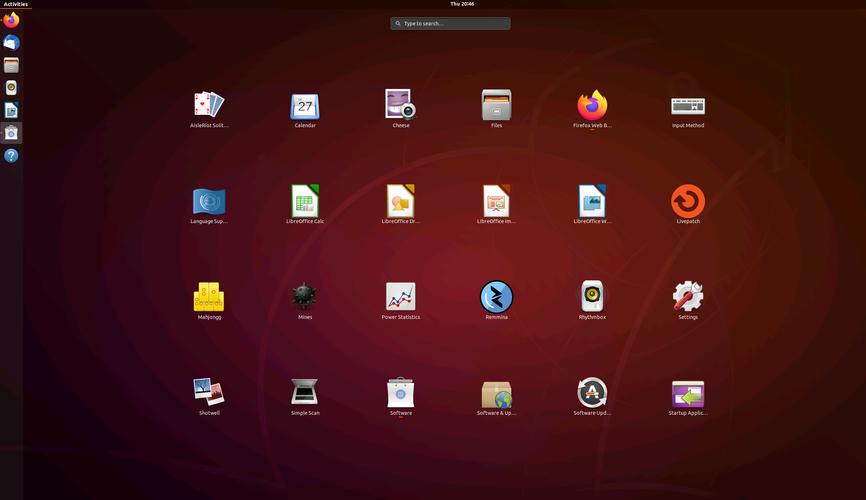
对于大多数桌面版Ubuntu用户,图形界面是最直观的网络管理方式,Ubuntu默认使用NetworkManager工具管理网络连接,支持有线、无线及VPN等多种网络类型。
- 有线网络连接:若电脑连接了网线,通常系统会自动识别并启用网络,若未自动连接,可点击屏幕右上角网络图标(通常显示为两个三角形或信号波形),选择“有线已连接”或“点击以连接有线网络”,若图标显示为禁用状态,点击即可启用,若连接失败,可检查网线是否插好或路由器是否正常工作。
- 无线网络连接:点击网络图标,在弹出的列表中选择可用的Wi-Fi网络,若网络有密码,需输入正确密码后点击“连接”,首次连接时,系统可能会提示“证书不受信任”,若确认网络安全,可点击“忽略”继续连接,若未扫描到目标网络,可点击“更多Wi-Fi网络”刷新列表。
通过命令行工具管理网络
在服务器版Ubuntu或无图形界面的环境中,命令行是管理网络的主要方式,常用的命令行工具包括ifconfig、ip、nmcli和netplan等。
-
使用
nmcli工具:NetworkManager的命令行接口nmcli功能强大,适合自动化脚本管理。- 查看网络状态:
nmcli connection show列出所有网络连接配置,nmcli device status显示设备状态。 - 启用有线网络:若连接名称为“eth0”,执行
nmcli connection up eth0即可启用。 - 连接Wi-Fi:
nmcli device wifi connect "网络名称" password "密码",若网络隐藏需添加hidden yes参数。 - 开启/关闭网络:
nmcli networking on开启全局网络,nmcli networking off关闭全局网络。
- 查看网络状态:
-
使用
ip命令:ip命令是Linux系统中网络配置的核心工具,可替代传统的ifconfig。 (图片来源网络,侵删)
- 查看网络接口:
ip addr show列出所有网络接口及其IP地址,如eth0、wlan0等。 - 启用/禁用接口:
ip link set eth0 up启用有线网卡,ip link set eth0 down禁用。 - 配置静态IP:若需为
eth0配置静态IP,可执行以下命令:ip addr add 192.168.1.100/24 dev eth0 # 设置IP地址和子网掩码 ip route add default via 192.168.1.1 # 设置默认网关 echo "nameserver 8.8.8.8" >> /etc/resolv.conf # 设置DNS
注意:临时配置重启后会失效,永久配置需修改网络配置文件(如
/etc/netplan/下的文件)。
- 查看网络接口:
-
使用
netplan配置网络:Ubuntu 18.04及更高版本默认使用netplan进行网络配置,配置文件通常位于/etc/netplan/目录下(如01-network-manager-all.yaml)。- 示例配置(DHCP自动获取IP):
network: version: 2 ethernets: eth0: dhcp4: true - 示例配置(静态IP):
network: version: 2 ethernets: eth0: addresses: [192.168.1.100/24] gateway4: 192.168.1.1 nameservers: addresses: [8.8.8.8, 114.114.114.114] - 应用配置:修改文件后执行
sudo netplan apply使配置生效,或使用sudo netplan --debug apply排查错误。
- 示例配置(DHCP自动获取IP):
网络连接问题排查
若网络连接失败,可按以下步骤排查:
- 检查网络接口状态:执行
ip link show,确认接口是否为UP状态,若为DOWN,使用ip link set <接口名> up启用。 - 查看IP地址配置:执行
ip addr show,确认接口是否获取到IP地址(DHCP模式下应有inet开头的IP)。 - 测试网络连通性:使用
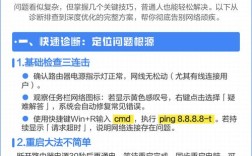
ping命令测试,如ping 8.8.8.8测试与外网连通性,ping 192.168.1.1测试与网关连通性。 - 检查DNS解析:若能ping通IP但无法访问域名,可能是DNS问题,可临时修改
/etc/resolv.conf添加DNS服务器(如nameserver 8.8.8.8),或通过nmcli connection modify <连接名> ipv4.dns "8.8.8.8 114.114.114.114"永久设置。 - 查看系统日志:执行
journalctl -u NetworkManager查看NetworkManager日志,定位错误信息。
常见网络服务管理
-
开启/关闭SSH服务:若需远程管理Ubuntu服务器,需开启SSH服务。
 (图片来源网络,侵删)
- 安装SSH:
sudo apt install openssh-server - 启动服务:
sudo systemctl start ssh - 开机自启:
sudo systemctl enable ssh - 关闭服务:
sudo systemctl stop ssh
- 安装SSH:
-
防火墙配置:Ubuntu默认使用
ufw(Uncomplicated Firewall)管理防火墙。- 查看状态:
sudo ufw status - 开启防火墙:
sudo ufw enable - 允许特定端口:
sudo ufw allow 22/tcp(允许SSH端口) - 禁用防火墙:
sudo ufw disable
- 查看状态:
相关问答FAQs
问题1:Ubuntu中提示“无法访问此网站”,但其他设备可正常连接同一网络,如何解决?
解答:首先检查本机网络配置,执行ip addr show确认是否获取到IP地址;若IP正常,尝试ping 8.8.8.8测试外网连通性,若ping通但无法解析域名,可能是DNS问题,可修改/etc/resolv.conf添加公共DNS(如8.8.8.8),或通过nmcli修改连接的DNS配置,若仍无法解决,可尝试重启网络服务:sudo systemctl restart NetworkManager。
问题2:Ubuntu服务器版无法连接有线网络,且ip link show显示eth0为DOWN状态,如何处理?
解答:首先确认硬件连接,确保网线插紧且路由器正常工作;若硬件无问题,可尝试手动启用接口:sudo ip link set eth0 up,若仍无法启用,可能是网卡驱动问题,可执行lspci | grep Ethernet查看网卡型号,安装对应驱动(如Realtek网卡需安装r8168-dkms驱动),检查/etc/netplan/配置文件是否正确,语法错误会导致网络无法启用,使用netplan --debug apply可排查配置问题。