苹果手机作为全球广受欢迎的智能设备,其网络数据管理功能为用户提供了灵活的上网选择,但有时也需要关闭网络数据以节省流量、避免不必要的费用或在特定网络环境下使用,关闭苹果手机的网络数据可以通过多种方式实现,包括关闭蜂窝数据、限制后台应用数据使用、停用特定SIM卡数据等,不同操作适用于不同场景,用户可根据实际需求选择合适的方法。
通过“设置”菜单关闭蜂窝数据
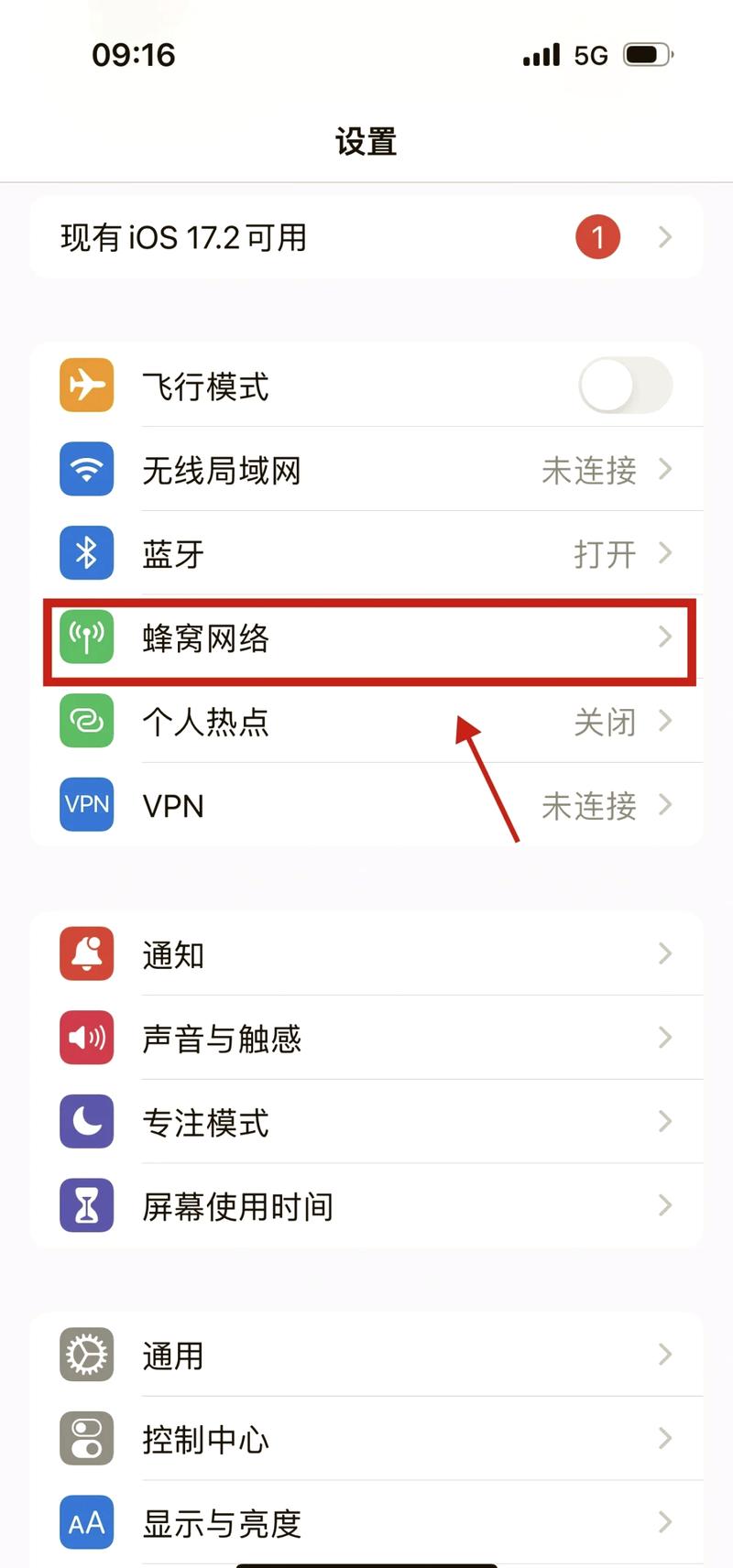
这是最常用的关闭网络数据的方法,适用于暂时完全断开蜂窝网络连接,操作步骤如下:首先解锁手机,进入主屏幕后找到并点击“设置”图标(通常为灰色齿轮状);在设置列表中向下滑动,找到“蜂窝网络”选项(部分系统版本显示为“移动数据”)并点击进入;在蜂窝网络设置页面,找到顶部的“蜂窝数据”开关(通常为绿色按钮),点击将其关闭,此时开关变为白色,表示蜂窝数据功能已停用,手机将无法通过蜂窝网络上网,但Wi-Fi功能不受影响,若需重新开启,只需再次点击该开关即可。
针对特定应用关闭数据使用权限
为避免某些应用在后台偷偷消耗流量,用户可以为单个应用设置关闭数据访问权限,操作路径为:进入“设置”后,点击“蜂窝网络”,在页面下方找到“蜂窝数据选项”并点击,选择“蜂窝数据应用列表”;在此列表中可以看到所有安装的应用及其数据使用开关状态,找到需要限制的应用(如社交媒体、视频类应用),关闭其右侧的开关,该应用将无法通过蜂窝网络访问数据,但可通过Wi-Fi正常使用,此方法适合对流量消耗大的应用进行精准控制,既能保证必要应用联网,又能节省流量。
关闭后台应用刷新功能
后台应用刷新功能允许应用在后台更新内容,虽然方便但会持续消耗流量,如需关闭,可进入“设置”>“通用”>“后台应用刷新”,在页面顶部选择“关闭”即可完全停用所有应用的后台刷新;也可选择“Wi-Fi”或“WLAN与蜂窝数据”,仅允许在特定网络环境下启用后台刷新,在“蜂窝数据”设置中,点击“蜂窝数据选项”>“使用蜂窝数据的程序”,可单独关闭特定应用的后台数据权限,进一步减少流量消耗。
停用SIM卡数据(双卡手机适用)
对于支持双卡双待的iPhone(如iPhone XS及后续机型),可单独关闭任一SIM卡的数据功能,操作步骤:进入“设置”>“蜂窝网络”,点击“蜂窝数据号码”,在“蜂窝数据号码”页面中选择需要停用的SIM卡(如“SIM 1”或“SIM 2”),关闭“蜂窝数据”开关,该SIM卡将仅支持通话和短信,无法使用数据流量,若需切换数据卡使用,可在同一页面勾选“用于蜂窝数据的SIM卡”,并选择另一张SIM卡作为默认数据源。
使用“专注模式”限制数据访问
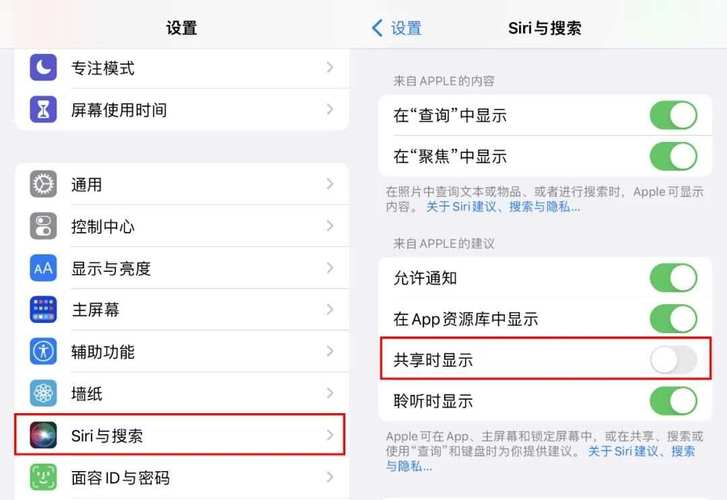
iOS的专注模式(如“勿扰模式”“工作模式”等)可设置在特定时间段或场景下限制应用的网络访问,进入“设置”>“专注模式”,选择已有模式或创建新模式,点击“允许这些应用通知”或“添加应用”,选择允许联网的应用(如电话、信息),未添加的应用将在专注模式下无法使用蜂窝数据,开启“睡眠模式”时,可仅允许电话和应急应用使用数据,屏蔽其他应用联网,既节省流量又保障休息。
通过控制中心快速开关数据
对于需要频繁开关数据的用户,可通过控制中心快速操作,从屏幕右上角或左上角(根据iPhone型号和系统版本)向下滑动打开控制中心,找到蜂窝数据图标(通常为信号塔形状,若未显示,可点击编辑按钮添加),点击即可快速关闭或开启蜂窝数据,此方法无需进入设置菜单,操作便捷,适合临时切换网络状态。
设置流量提醒与停用流量
为避免超出套餐流量产生额外费用,可在设置中开启流量提醒功能,进入“设置”>“蜂窝网络”,点击“蜂窝数据选项”>“蜂窝数据限制”,开启“蜂窝数据限制”,并设置流量上限(如月套餐总量),当达到设定值时,系统会自动关闭蜂窝数据,可开启“关闭超出以下限制时的蜂窝数据”,确保流量超支后自动断网,避免高额费用。
不同场景下的适用方法总结
| 使用场景 | 推荐操作 |
|---|---|
| 临时断开网络(如夜间休息) | 通过控制中心或“设置”快速关闭蜂窝数据 |
| 节省流量、避免后台偷跑 | 关闭后台应用刷新,为单个应用关闭数据权限 |
| 双卡手机需停用某卡数据 | 进入“蜂窝数据号码”,关闭对应SIM卡的数据开关 |
| 防止流量超支 | 设置蜂窝数据流量上限并开启自动关闭功能 |
| 特定场景专注工作/休息 | 创建专注模式,限制非必要应用的数据访问 |
相关问答FAQs
Q1:关闭蜂窝数据后,能否接收微信消息?
A1:关闭蜂窝数据后,微信无法通过移动网络接收消息,但若手机连接Wi-Fi,可正常收发消息,若手机开启“iMessage”并连接Wi-Fi,仍能接收苹果设备的iMessage消息;若需在无Wi-Fi时接收微信消息,可开启微信的“后台刷新”权限并确保蜂窝数据未完全关闭(仅关闭部分应用数据)。
Q2:为什么关闭蜂窝数据后,部分应用仍能联网?
A2:这可能是因为应用正在使用Wi-Fi网络,或您仅关闭了部分应用的数据权限而非全局蜂窝数据,请检查手机是否连接Wi-Fi,或进入“设置”>“蜂窝网络”>“蜂窝数据应用列表”,确认是否所有应用的数据开关均已关闭,若开启了“个人热点”或使用了VoLTE通话(需网络数据支持),可能会短暂激活蜂窝数据。