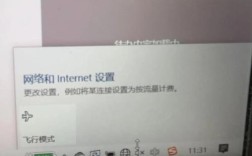
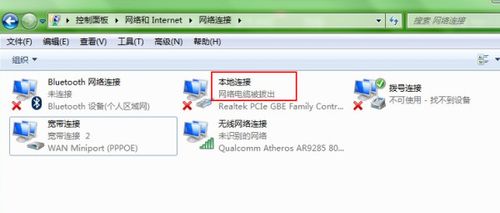
在Windows 7操作系统中,“网络电缆被拔出”这一提示通常意味着系统检测到本地连接(以太网连接)的物理链路中断,即网线松动、损坏或网络设备故障导致网络信号无法正常传输,这一现象可能由多种原因引发,涵盖硬件连接、驱动程序、系统设置及网络设备等多个层面,以下将详细分析其可能原因及对应的解决方法,帮助用户快速排查并恢复网络连接。
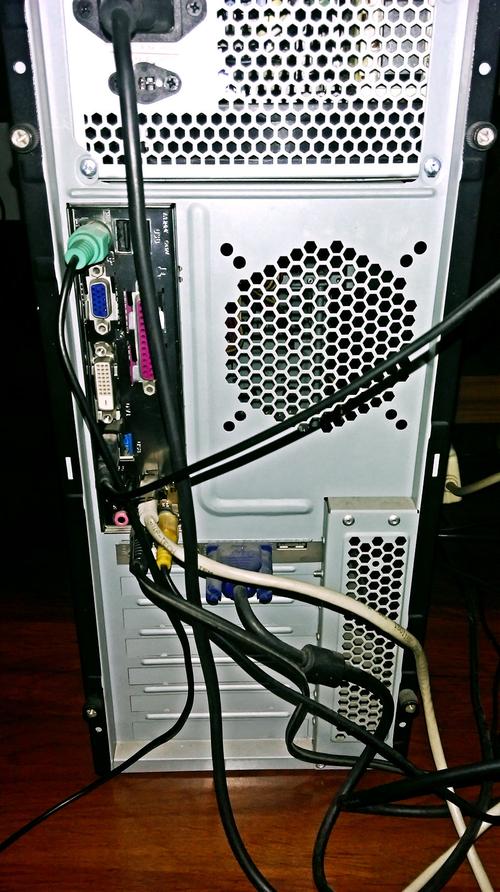
硬件连接问题是导致“网络电缆被拔出”提示的最常见原因,网线本身可能存在物理损坏,如内部铜线断裂、接头松动或水晶头氧化,导致信号传输中断,用户可以尝试更换一根确认完好的网线进行测试,检查电脑与路由器、交换机等网络设备的连接端口是否牢固,若接口松动,重新插拔网线即可解决;若接口损坏,则需维修或更换设备,网卡硬件故障也可能引发此问题,例如网卡芯片损坏或PCI插槽接触不良,这种情况通常需要专业人员检测或更换网卡硬件。
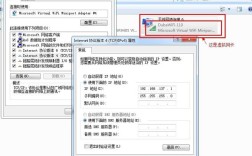
驱动程序异常是另一大诱因,网卡驱动程序是操作系统与网卡硬件之间的桥梁,若驱动损坏、过时或与系统不兼容,可能导致系统无法正确识别网卡状态,从而误报“网络电缆被拔出”,解决方法是:右键点击“计算机”,选择“管理”,进入“设备管理器”,展开“网络适配器”选项,找到对应的网卡设备,若显示黄色感叹号或问号,说明驱动存在问题,可尝试右键点击设备选择“卸载设备”,勾选“删除此设备的驱动程序软件”,然后重启电脑让系统自动重新安装驱动,若问题依旧,建议前往网卡制造商官网下载最新版驱动程序进行手动安装,对于品牌电脑,也可使用官方提供的驱动管理工具(如联想驱动管家、戴戴驱动等)一键更新驱动。
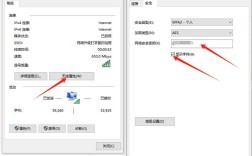
系统设置或网络配置错误同样可能导致该提示,Windows 7的网络服务未启动或TCP/IP协议栈损坏,可能影响网络连接的稳定性,用户可尝试重置网络配置:以管理员身份打开命令提示符,依次输入“netsh winsock reset”和“netsh int ip reset resetlog.txt”,执行完毕后重启电脑,检查网卡的“电源管理”设置是否禁用了网卡:在设备管理器中右键点击网卡,选择“属性”,切换到“电源管理”选项卡,取消勾选“允许计算机关闭此设备以节约电源”,若使用了第三方防火墙或安全软件,其网络拦截策略也可能误判网络状态,暂时禁用此类软件测试是否恢复正常。
网络设备故障(如路由器、交换机)也是不可忽视的因素,路由器LAN口故障、设备过热或固件bug可能导致端口无法正常识别网线连接,用户可将网线连接至路由器的其他LAN口,或重启路由器(断电30秒后重新通电)以排除临时性故障,若家庭网络中存在多个网络设备(如交换机、光猫),需逐级排查,确定故障点,将电脑直接连接至光猫的LAN口,若网络恢复正常,则说明问题出在中间的交换机或路由器上。
某些特殊情况下,病毒或恶意软件也可能篡改网络设置,导致连接异常,建议使用杀毒软件(如Windows Defender、360安全卫士等)进行全盘扫描,清除潜在威胁,检查系统是否安装了未经认证的网络工具或插件,这些程序可能干扰正常网络通信。
为更直观地梳理排查思路,以下总结常见原因及解决措施:
| 问题类别 | 具体原因 | 解决方法 |
|---|---|---|
| 硬件连接问题 | 网线损坏、接口松动 | 更换网线、重新插拔接口、检查设备端口 |
| 网卡硬件故障 | 网卡芯片损坏、PCI插槽接触不良 | 送修或更换网卡硬件 |
| 驱动程序异常 | 驱动损坏、过时、不兼容 | 卸载重装驱动、更新官方驱动版本 |
| 系统设置错误 | 网络服务异常、电源管理禁用网卡 | 重置网络配置(netsh命令)、取消网卡节能设置 |
| 网络设备故障 | 路由器LAN口故障、固件bug | 更换路由器端口、重启设备、更新固件 |
| 病毒或恶意软件 | 篡改网络设置 | 全盘杀毒、卸载可疑网络工具 |
通过以上步骤,大部分“网络电缆被拔出”的问题均可得到有效解决,若所有方法尝试后问题依旧,可能是主板或网卡存在硬件级故障,建议联系专业技术人员进行检测维修。
相关问答FAQs
Q1:为什么更换网线后仍然提示“网络电缆被拔出”?
A1:若更换网线后问题未解决,需进一步检查其他环节,首先确认网线连接的设备端口(如路由器LAN口)是否正常,可尝试更换端口或连接其他设备测试;其次检查网卡驱动是否异常,在设备管理器中查看网卡状态,必要时重装驱动;最后排除网卡硬件故障,若设备管理器中网卡设备显示异常(如黄色感叹号),可能是网卡损坏,需维修或更换。
Q2:如何判断是路由器问题还是电脑网卡问题?
A2:可通过交叉测试法判断:将电脑连接至其他网络环境(如邻居家的路由器或手机热点),若网络正常,说明问题出在原路由器或网线;若仍提示“网络电缆被拔出”,则可能是电脑网卡或驱动问题,将其他设备(如手机、笔记本)连接至原路由器,若其他设备能正常上网,则进一步锁定问题在电脑端,重点检查网卡驱动和硬件状态。