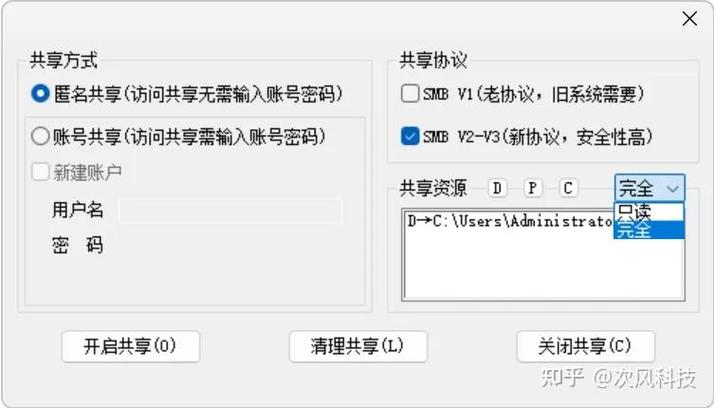
在Windows 7系统中设置共享网络密码是保障网络安全的重要措施,通过密码验证可以有效防止未经授权的用户访问共享资源,无论是文件、打印机还是网络连接,都能得到更安全的保护,以下是关于Win7共享网络密码设置的详细步骤、注意事项及相关操作技巧,帮助用户顺利完成配置并确保共享环境的安全稳定。
准备工作:检查网络类型与共享设置
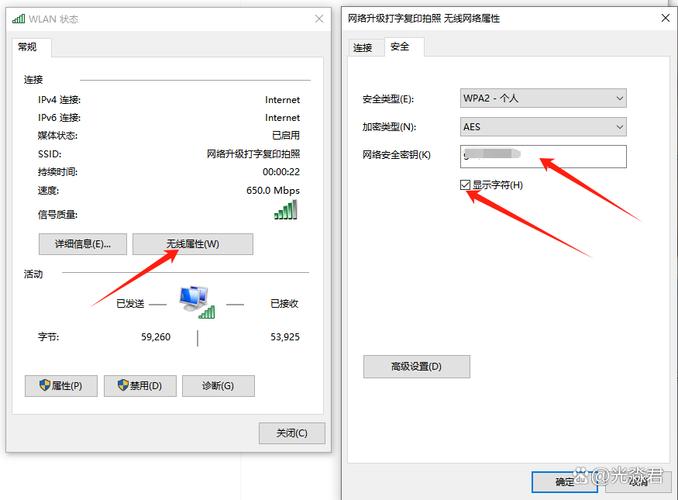
在设置共享网络密码前,首先需要确认计算机的网络类型(家庭网络、工作网络或公用网络),不同类型的网络默认共享权限不同,建议选择“家庭网络”或“工作网络”,这两种类型支持更灵活的共享设置,而“公用网络”为公共场合设计,默认限制较多,具体操作路径为:进入“控制面板”→“网络和共享中心”→“更改高级共享设置”,在当前网络配置文件中展开“所有网络”,确保“密码保护的共享”选项已启用(默认为“启用”,即访问共享资源时需要输入用户名和密码)。
设置共享文件夹与权限
- 选择需要共享的文件夹:右键点击目标文件夹,选择“属性”,进入“共享”选项卡,点击“高级共享”,勾选“共享此文件夹”,可设置共享名称(建议使用简单易记的名称,避免特殊字符)。
- 配置权限:在“高级共享”窗口点击“权限”,默认情况下“Everyone”用户组可能拥有“读取”权限,为增强安全性,建议移除“Everyone”,添加特定用户或用户组,点击“添加”,输入允许访问的用户名(需为系统中已存在的账户),然后为该用户分配“读取”或“读取/更改”权限(根据实际需求选择,避免过度开放权限)。
- 设置NTFS权限(可选):如果文件夹所在的分区采用NTFS文件系统,可切换到“安全”选项卡,进一步细化用户权限,例如拒绝某些用户的访问权限,确保共享文件夹的访问控制与网络权限一致。
创建与管理共享用户账户
为确保密码安全,建议为共享资源创建专用的用户账户,而非直接使用管理员账户,操作步骤如下:
- 创建新用户:进入“控制面板”→“用户账户”→“管理其他账户”→“创建新账户”,设置账户类型(标准用户即可),并为该账户设置强密码(包含大小写字母、数字及特殊字符,长度至少8位)。
- 账户权限分配:在“管理账户”中点击新创建的用户,选择“更改账户类型”,确保其权限符合共享需求(标准用户即可满足文件共享需求,避免赋予管理员权限)。
- 禁用来宾账户:在“用户账户”中禁用“来宾账户”,防止匿名用户通过来宾账户访问共享资源,进一步提升安全性。
访问共享资源时的密码验证
当其他用户需要访问共享资源时,需输入正确的用户名和密码,具体操作为:在资源管理器的地址栏输入“\计算机名\共享名称”或“\IP地址\共享名称”,系统会弹出身份验证窗口,输入预先设置的用户名和密码即可访问,若需记住密码以避免重复输入,可在验证窗口中勾选“记住我的凭据”,但需注意此操作仅适用于可信设备。
常见问题与解决方法
-
无法访问共享资源,提示“拒绝访问”
可能原因:权限设置不当或防火墙拦截。
解决方案:检查共享文件夹权限和NTFS权限是否正确分配;关闭防火墙测试(临时操作,完成后需重新开启),或确保防火墙已允许“文件和打印机共享”例外规则。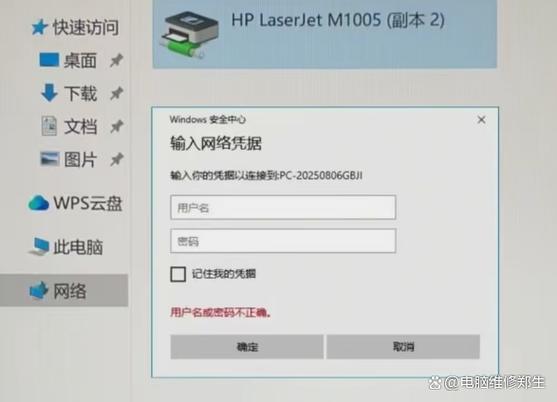 (图片来源网络,侵删)
 -
密码保护共享选项为灰色不可用
可能原因:计算机加入了域或使用了家庭组。
解决方案:若加入域,需联系网络管理员调整策略;若使用家庭组,可退出家庭组后重新设置共享,或在家庭组设置中调整密码保护选项。
安全建议
- 定期更新密码:建议每3-6个月更换共享用户账户的密码,避免长期使用同一密码。
- 限制共享数量:仅共享必要的文件夹,减少暴露的共享资源数量。
- 启用日志记录:通过“本地安全策略”→“本地策略”→“审核策略”,启用“审核文件系统”和“审核对象访问”,记录共享资源的访问日志,便于追踪异常行为。
相关问答FAQs
问题1:忘记共享文件夹的访问密码怎么办?
解答:若忘记为共享资源设置的用户密码,可使用管理员账户登录系统,进入“管理工具”→“计算机管理”→“本地用户和组”→“用户”,重置对应用户的密码,重置后需通知所有用户更新密码,并重新访问共享资源。
问题2:如何确保共享文件夹不被局域网外用户访问?
解答:在路由器设置中关闭端口转发(如SMB协议默认的445端口),或启用Windows防火墙的“域配置文件”和“专用配置文件”,阻止公用网络中的设备访问共享资源,可绑定共享文件夹的访问IP地址,仅允许特定IP段的设备连接。