在使用Windows 7系统的过程中,不少用户可能会遇到无线网络突然消失的问题,即系统无法搜索到任何无线网络或无线网卡设备异常,这一问题可能由硬件故障、驱动程序问题、系统设置错误或网络服务异常等多种原因导致,以下将详细分析可能的原因及对应的解决方法,帮助用户逐步排查并修复问题。

检查无线网卡硬件状态是最基础的一步,确保笔记本电脑的无线网卡开关已打开,部分机型设有物理开关或功能键(如Fn+F5组合键),误触可能导致无线功能被禁用,对于台式机,检查无线网卡是否松动或接触不良,尝试重新插拔或更换USB接口,如果使用外置USB无线网卡,可更换至其他USB接口测试是否为接口问题,查看设备管理器中无线网卡的状态,右键点击“计算机”选择“管理”,进入“设备管理器”,展开“网络适配器”选项,查看无线网卡是否有黄色感叹号或问号标识,这通常表示驱动程序存在问题。
驱动程序问题是导致无线网络消失的常见原因,若设备管理器中无线网卡显示异常,可尝试更新或重新安装驱动程序,访问电脑品牌官网或无线网卡制造商官网,根据电脑型号下载最新的Windows 7专用驱动程序,下载后右键点击无线网卡设备选择“更新驱动程序”,选择“浏览计算机以查找驱动程序软件”,手动下载的驱动路径进行安装,如果无法联网,可使用另一台电脑下载驱动程序并复制到U盘中,通过离线方式安装,驱动程序冲突也可能导致问题,尝试在设备管理器中右键点击无线网卡选择“卸载设备”,勾选“删除此设备的驱动程序软件”,然后重启电脑让系统自动重新安装驱动。
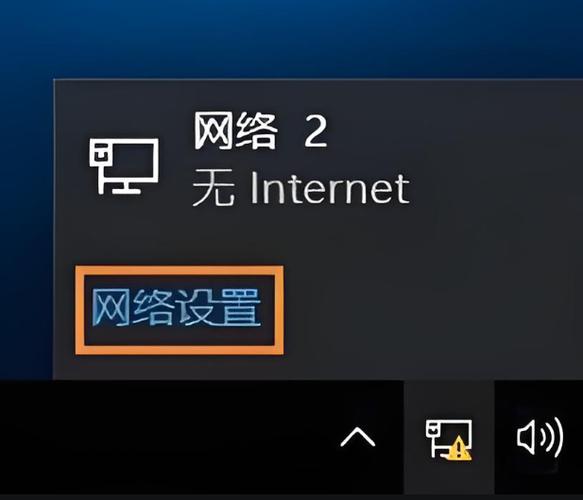
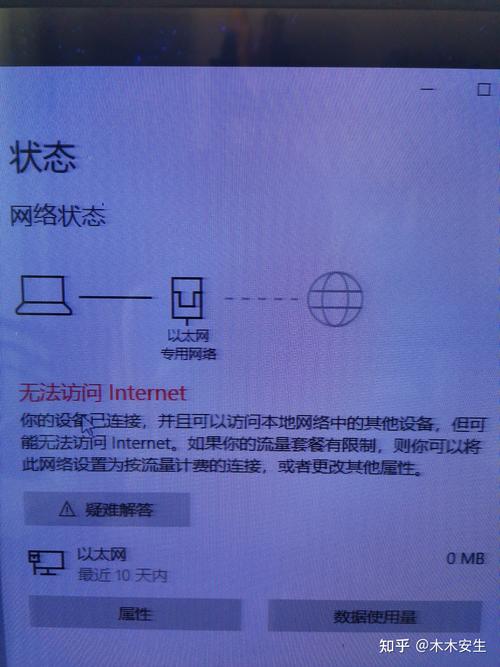
系统设置错误也可能引发无线网络消失,检查Windows 7的网络服务是否正常运行,按下Win+R键打开“运行”对话框,输入“services.msc”并回车,找到“WLAN AutoConfig”服务,确保其状态为“正在运行”,启动类型为“自动”,如果服务未启动,右键点击选择“启动”,并修改启动类型,网络适配器设置可能被误修改,右键点击任务栏右下角网络图标选择“打开网络和共享中心”,点击“更改适配器设置”,确保无线网络连接未被禁用(右键点击选择“启用”),如果系统显示“无线网络连接未识别”,可尝试重置网络堆栈,以管理员身份打开命令提示符,依次输入“netsh winsock reset”和“netsh int ip reset”命令,重启电脑生效。
路由器或网络环境问题同样需要排查,确保路由器正常工作,其他设备能否连接同一无线网络,尝试重启路由器,或将无线网络频段从5GHz切换至2.4GHz(部分Windows 7系统对5GHz支持不佳),如果使用的是隐藏网络,需手动添加网络名称(SSID)并设置安全密钥,Windows 7系统更新可能影响无线功能,检查是否有未安装的重要更新,进入“控制面板”>“Windows Update”点击“检查更新”并安装所有推荐更新。
对于高级用户,还可以通过系统文件检查修复可能损坏的系统组件,以管理员身份打开命令提示符,输入“sfc /scannow”命令并等待扫描完成,系统会自动修复损坏的系统文件,如果问题依旧,可考虑创建新的系统用户账户,排查是否为当前用户配置文件损坏导致,在“控制面板”>“用户账户”中创建新账户,登录后测试无线网络是否正常。
以下是针对常见问题的FAQs解答:
问题1:为什么设备管理器中无线网卡显示黄色感叹号?
解答:黄色感叹号通常表示驱动程序未正确安装或存在冲突,建议先卸载当前无线网卡驱动(勾选删除驱动软件选项),重启电脑后让系统自动安装基本驱动,再前往官网下载最新驱动程序安装,如果问题依旧,可能是硬件故障,需联系售后检测。
问题2:重置网络堆栈后无线网络仍无法连接怎么办?
解答:可尝试禁用并重新启用无线网络适配器,或进入“网络和共享中心”>“更改适配器设置”>右键点击无线连接选择“诊断”,检查是否安装了第三方网络管理软件(如某些安全软件的防火墙功能),暂时禁用此类软件测试是否为软件冲突导致,若所有方法均无效,建议备份数据后重装系统。