VMware配置网络是虚拟化环境中至关重要的环节,它直接关系到虚拟机与宿主机、虚拟机之间以及虚拟机与外部网络的通信效率与安全性,VMware提供了多种网络模式,包括桥接模式(Bridged)、NAT模式(Network Address Translation)和仅主机模式(Host-Only),每种模式适用于不同的应用场景,本文将详细介绍这三种网络模式的配置方法、工作原理及适用场景,并辅以实际操作步骤和注意事项,帮助用户全面掌握VMware网络配置。
VMware网络模式概述
VMware Workstation和VMware ESXi等虚拟化平台默认提供三种虚拟网络适配器类型,分别对应不同的网络模式,理解这三种模式的区别是配置网络的基础。
-
桥接模式(Bridged)
桥接模式将虚拟机的虚拟网卡直接连接到物理网络,相当于在物理网络中为虚拟机添加了一台独立的计算机,虚拟机将获得与宿主机同一网段的IP地址,可通过物理网络的网关与其他设备通信。
工作原理:虚拟网卡通过虚拟交换机(Virtual Switch)直接与物理网卡桥接,虚拟机就像网络中的一台独立主机,拥有自己的IP、子网掩码和网关。
适用场景:需要虚拟机与宿主机及其他设备平等通信的场景,如搭建服务器、测试网络设备等。 -
NAT模式(Network Address Translation)
NAT模式下,虚拟机通过宿主机的NAT服务访问外部网络,虚拟机使用私有IP地址(如192.168.x.x),外部网络只能看到宿主机的IP地址。
工作原理:VMware虚拟网卡连接到VMnet8虚拟网络(默认NAT网络),宿主机充当路由器,通过NAT技术将虚拟机的私有IP转换为宿主机的公网IP。
适用场景:虚拟机需要访问外部网络,但不希望占用物理网络IP地址的场景,如普通用户的虚拟机上网、开发测试环境等。 -
仅主机模式(Host-Only)
仅主机模式下,虚拟机与宿主机组成一个私有网络,无法访问外部网络,仅实现宿主机与虚拟机之间的通信。
工作原理:虚拟网卡连接到VMnet1虚拟网络(默认仅主机网络),宿主机作为网络中的DHCP服务器,为虚拟机分配私有IP地址。
适用场景:需要隔离虚拟机与外部网络,仅允许宿主机与虚拟机通信的场景,如安全测试、私有数据存储等。 (图片来源网络,侵删)
网络模式配置步骤
桥接模式配置
(1)编辑虚拟网络设置
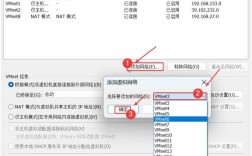
打开VMware Workstation,点击“编辑”→“虚拟网络编辑器”,选择“桥接模式(Bridged)”,勾选“将虚拟网络桥接到物理网卡”,选择对应的物理网卡(如以太网、Wi-Fi),点击“应用”并“确定”。
(2)配置虚拟机网络适配器
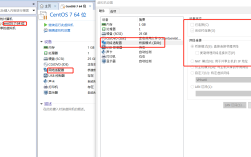
打开虚拟机设置,选择“网络适配器”,将“网络连接”设置为“桥接模式:直接连接到物理网络”,启动虚拟机后,为虚拟机配置与宿主机同网段的静态IP或通过DHCP获取IP。
(3)验证网络连通性
在虚拟机中使用ping命令测试宿主机、网关及其他网络设备的连通性,确保配置正确。
NAT模式配置
(1)启用NAT服务
在“虚拟网络编辑器”中选择“VMnet8(NAT模式)”,勾选“使用本地DHCP服务将IP地址分配给虚拟机”,点击“NAT设置”,确认网关IP(默认192.168.254.2)和DHCP地址池范围(默认192.168.254.128-254)。
(2)配置虚拟机网络适配器
虚拟机设置中将“网络连接”设置为“NAT模式”,启动虚拟机后,虚拟机将通过DHCP自动获取IP地址(如192.168.254.130)。
(3)验证网络访问
在虚拟机中ping宿主机IP(192.168.254.1)和外网地址(如8.8.8.8),确认可以正常访问外部网络。
仅主机模式配置
(1)编辑虚拟网络
在“虚拟网络编辑器”中选择“VMnet1(仅主机模式)”,勾选“使用本地DHCP服务将IP地址分配给虚拟机”,设置DHCP地址池(如192.168.10.128-254,网关192.168.10.1)。
(2)配置虚拟机网络适配器
虚拟机设置中将“网络连接”设置为“仅主机模式”,启动虚拟机后,虚拟机将获取私有IP(如192.168.10.130)。
(3)验证通信
在虚拟机中ping宿主机IP(192.168.10.1),确认可以通信;尝试ping外网地址,应无法访问。
高级网络配置
自定义虚拟网络
若默认的VMnet网络无法满足需求,可创建自定义虚拟网络,在“虚拟网络编辑器”中点击“添加网络”,选择“自定义”,设置网络名称(如VMnet10)、子网IP(如192.168.20.0)和子网掩码(255.255.255.0),选择“仅主机模式”或“NAT模式”,并配置DHCP服务。
虚拟网络与物理网络隔离
在安全要求较高的场景下,可通过“虚拟网络编辑器”取消虚拟网络与物理网卡的桥接,并禁用DHCP服务,实现完全隔离,将VMnet1的“桥接”取消,仅保留宿主机与虚拟机的私有通信。
多虚拟机网络互通
若需多个虚拟机组成独立网络,可将它们连接至同一虚拟网络(如VMnet10),并配置静态IP或同一DHCP地址池,确保虚拟机之间可通过IP直接通信。
常见问题与注意事项
- IP地址冲突:桥接模式下,若虚拟机IP与宿主机或其他设备冲突,会导致通信失败,建议优先使用DHCP或确保静态IP唯一。
- NAT模式无法上网:检查“虚拟网络编辑器”中VMnet8的NAT服务是否启用,宿主机防火墙是否拦截虚拟机流量。
- 仅主机模式无法访问宿主机:确认虚拟机IP与宿主机IP在同一网段(如192.168.10.x),且宿主机防火墙允许ICMPv4回显请求。
相关问答FAQs
Q1: 如何在VMware中实现虚拟机与宿主机之间的文件共享?
A1: 可通过以下两种方式实现:
(1)共享文件夹:在VMware Workstation中,点击“虚拟机”→“设置”→“选项”→“共享文件夹”,添加宿主机中的文件夹,虚拟机内可通过“网络邻居”或命令行访问。
(2)网络共享:在仅主机或桥接模式下,将宿主机文件夹设置为共享,虚拟机通过\\宿主机IP\共享文件夹名访问,需确保网络发现和文件共享已启用。
Q2: 虚拟机网络配置后无法连接外网,如何排查?
A2: 按以下步骤排查:
(1)检查虚拟机网络模式是否正确(如NAT模式需连接VMnet8);
(2)确认虚拟机IP、子网掩码、网关、DNS配置正确(可通过ipconfig /all查看);
(3)在宿主机中运行cmd,输入ping 8.8.8.8测试外网连通性,若宿主机无法上网,检查物理网络连接;
(4)若宿主机可上网但虚拟机无法访问,检查VMware NAT服务是否启动(“服务”中查找“VMware NAT Service”)。