在办公和家庭打印环境中,打印机连接问题时常困扰用户,无法验证您网络上的打印机”是较为常见的错误提示,这一错误通常意味着操作系统(如Windows)在与打印机建立网络连接时,无法完成身份验证或设备识别,导致打印任务无法发送,要解决这一问题,需从网络连接、打印机状态、系统设置及驱动程序等多方面进行排查。
(图片来源网络,侵删)
错误原因的初步分析
“无法验证您网络上的打印机”可能由多种因素引发,具体可归纳为以下几类:
- 网络连接问题:打印机与路由器之间的网络连接异常,如IP地址冲突、DHCP分配失败或信号不稳定。
- 打印机未正确启用网络服务:打印机未开启网络功能(如未连接Wi-Fi或未配置有线网络),或未启用打印服务(如LPD、IPP等)。
- 系统与打印机的通信协议不匹配:操作系统使用的协议(如TCP/IP、WSD)与打印机支持的协议不一致,导致身份验证失败。
- 驱动程序或系统设置错误:打印机驱动程序损坏、版本不兼容,或系统中的打印机配置参数(如端口、凭据)有误。
- 防火墙或安全软件拦截:本地防火墙、第三方杀毒软件或路由器安全策略阻止了系统与打印机的通信。
分步排查与解决方案
(一)检查打印机网络状态
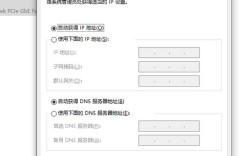
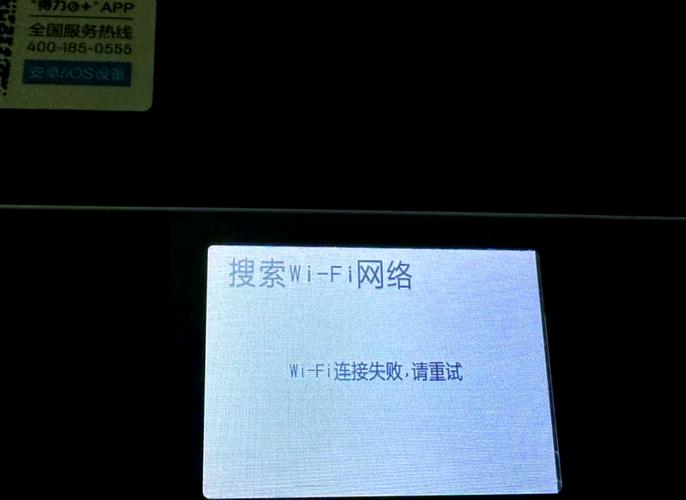
- 确认打印机在线:通过打印机自带的显示屏查看网络连接状态,确保已连接到正确的Wi-Fi或有线网络,并获取到有效的IP地址,若IP地址为169.254.x.x(私有IP),则表示未成功连接到路由器,需重新配置网络。
- 验证网络连通性:在电脑上打开命令提示符(CMD),使用
ping [打印机IP地址]命令测试与打印机的网络连通性,若“请求超时”,需检查打印机与路由器的物理连接(如网线是否松动)或无线信号强度。
(二)更新打印机驱动程序
驱动程序是系统与打印机的通信桥梁,过时或损坏的驱动可能导致验证失败,解决步骤如下:
- 访问打印机厂商官网:根据打印机型号,下载适用于当前操作系统的最新驱动程序(推荐使用官方提供的“驱动安装助手”工具)。
- 完全卸载旧驱动:通过“设置”>“应用”>“应用和功能”中卸载现有打印机驱动,并重启电脑清除残留文件。
- 重新安装驱动:运行下载的驱动安装程序,选择“网络安装”模式,并根据提示完成配置,部分打印机支持“即插即用”(WSD协议),系统可自动识别并安装驱动。
(三)配置打印机端口与凭据
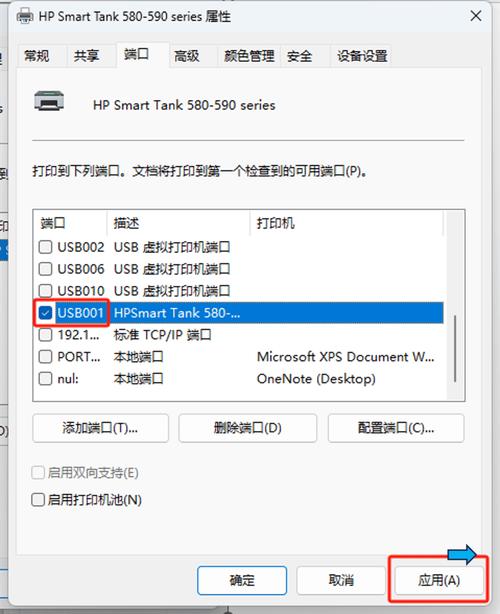
- 检查端口设置:
- 进入“控制面板”>“设备和打印机”>右键点击目标打印机>“打印机属性”>“端口”选项卡。
- 确保端口类型为“Standard TCP/IP Port”,并填写正确的打印机IP地址,若端口不存在,需点击“添加端口”>“TCP/IP端口”进行手动创建。
- 验证身份验证凭据:
- 在“端口设置”中,勾选“此端口上的身份验证”选项,并输入具有打印权限的用户名和密码(通常为管理员账户或域账户凭据)。
- 若为工作组环境,需确保电脑与打印机处于同一工作组,并在“安全”选项卡中添加当前用户并赋予“打印”权限。
(四)调整防火墙与安全软件
防火墙可能阻止系统访问打印机的网络端口(如TCP 9100、515等),解决方法:
- 临时禁用防火墙测试:在“Windows Defender 防火墙”中临时关闭防火墙,尝试重新添加打印机,若成功,则需重新配置防火墙规则,允许打印机IP地址和端口的通信。
- 添加例外规则:在防火墙“允许应用通过防火墙”列表中,添加“打印后台处理程序”并勾选“专用”和“公用”网络类型。
- 检查路由器设置:登录路由器管理界面,在“端口转发”或“安全设置”中,开放打印机所需的端口(如TCP 9100),并关闭MAC地址过滤(若已启用)。
(五)重置打印机网络配置
若以上步骤无效,可尝试将打印机恢复出厂设置并重新配置网络:
(图片来源网络,侵删)
- 通过打印机菜单进入“网络设置”>“恢复网络默认值”,清除现有网络配置。
- 重新运行打印机自带的网络设置工具(如HP Smart、Epson Connect等),或通过WPS按钮(若路由器支持)快速配对网络。
- 配置完成后,重新在系统中添加打印机,选择“自动检测”或手动输入IP地址。
预防措施
为避免此类问题反复出现,建议采取以下预防措施:
- 固定打印机IP地址:在路由器DHCP设置中为打印机分配静态IP地址,避免IP冲突。
- 定期更新驱动与固件:定期访问厂商官网检查驱动和打印机固件更新,确保兼容性和稳定性。
- 使用网络诊断工具:部分打印机厂商提供网络诊断工具(如HP Network Configurator),可快速检测并修复网络问题。
相关问答FAQs
Q1:为什么打印机能打印测试页,但电脑仍提示“无法验证您网络上的打印机”?
A:这种情况通常是由于系统权限或端口配置问题导致,虽然测试页打印成功,但系统可能未正确保存打印机的身份验证凭据,建议进入打印机属性,在“安全”选项卡中添加当前用户并赋予“打印”权限,或重新配置端口凭据(如勾选“此端口上的身份验证”并输入管理员账户信息)。
Q2:更换路由器后,打印机无法连接并出现验证错误,如何解决?
A:更换路由器后,打印机的网络配置可能与新路由器的IP网段不匹配,需重新配置打印机的网络参数:①通过打印机菜单进入网络设置,修改IP地址为新路由器的网段(如192.168.1.x);②或使用打印机配套的软件(如Canon IJ Network Tool)重新搜索并连接新路由器;③在系统中删除旧打印机,重新添加并选择“手动输入IP地址”进行配置。
(图片来源网络,侵删)