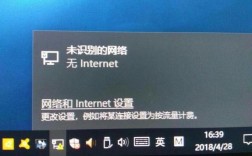
当电脑屏幕上出现“正在获取网络地址”这一提示时,这通常意味着设备正处于网络连接过程中的一个关键阶段,无论是通过有线方式连接路由器,还是通过Wi-Fi无线接入网络,操作系统都需要完成一系列步骤来建立与互联网的可靠通信链路,这一过程看似简单,实则涉及多个层面的技术细节,从硬件驱动到协议配置,从地址分配到身份验证,每个环节都可能影响连接的成败。
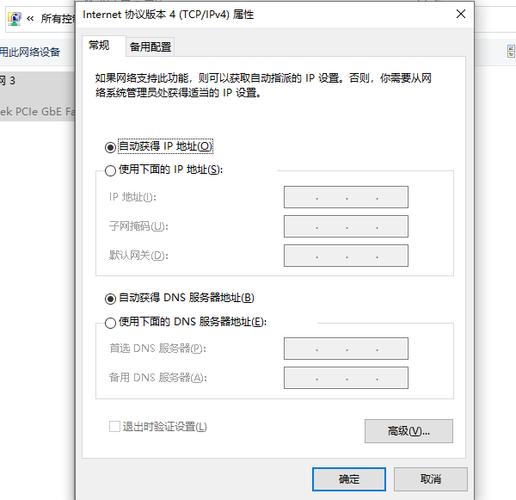
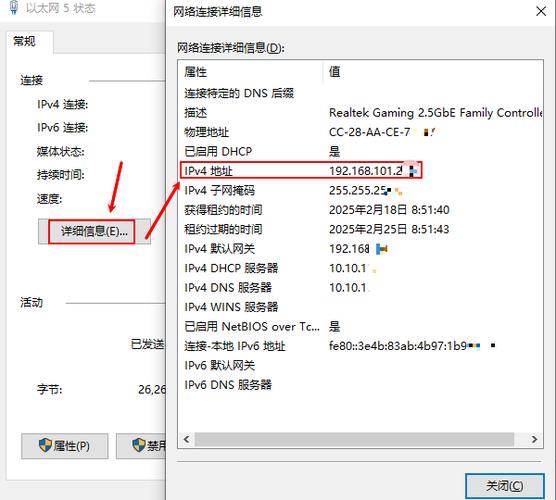
从技术原理来看,“获取网络地址”的核心任务是获取IP地址,IP地址是设备在网络中的唯一标识,类似于现实世界中的门牌号,没有它,数据就无法准确送达目标,在局域网环境中,这一过程通常通过动态主机配置协议(DHCP)自动完成,当电脑连接到路由器或交换机时,它会发送一个DHCP请求广播包,网络中的DHCP服务器(通常是路由器)收到请求后,会从预设的地址池中分配一个可用的IP地址、子网掩码、默认网关以及DNS服务器地址等信息,这些参数共同构成了网络通信的基础配置,确保电脑能够与局域网内其他设备通信,并通过网关访问互联网。
如果网络环境中没有DHCP服务器,或者服务器暂时不可用,电脑可能会使用自动IP寻址(APIPA)功能,自动分配一个169.254.x.x网段的IP地址,这种情况下,设备只能与同一网段内使用APIPA的设备通信,但无法访问互联网,因此屏幕上可能会长时间显示“正在获取网络地址”并最终连接失败,在某些企业或校园网环境中,网络管理员可能采用静态IP分配方式,需要手动配置IP地址、子网掩码、网关和DNS等参数,如果设置错误,也会导致获取网络地址失败。
除了IP地址分配,DNS解析也是获取网络地址过程中的重要环节,DNS(域名系统)负责将人类可读的域名(如www.example.com)转换为机器可识别的IP地址,当电脑获取到IP地址后,会尝试使用配置的DNS服务器解析域名,如果DNS服务器响应缓慢或不可达,可能会导致网页加载缓慢或无法访问,尽管此时网络连接已经建立,在排查“正在获取网络地址”相关问题时,除了关注IP地址分配,还需要检查DNS配置是否正确。
硬件层面的因素同样不容忽视,网线接触不良、Wi-Fi信号弱、网卡驱动故障等问题,都可能导致电脑无法与网络设备正常通信,从而停留在获取网络地址的步骤,网线水晶头老化或接口松动会导致数据传输中断,而网卡驱动程序过时或损坏则可能使操作系统无法正确识别和控制网卡硬件,设备会反复尝试发送DHCP请求但得不到响应,屏幕上会持续显示“正在获取网络地址”并最终提示“无法连接到网络”。
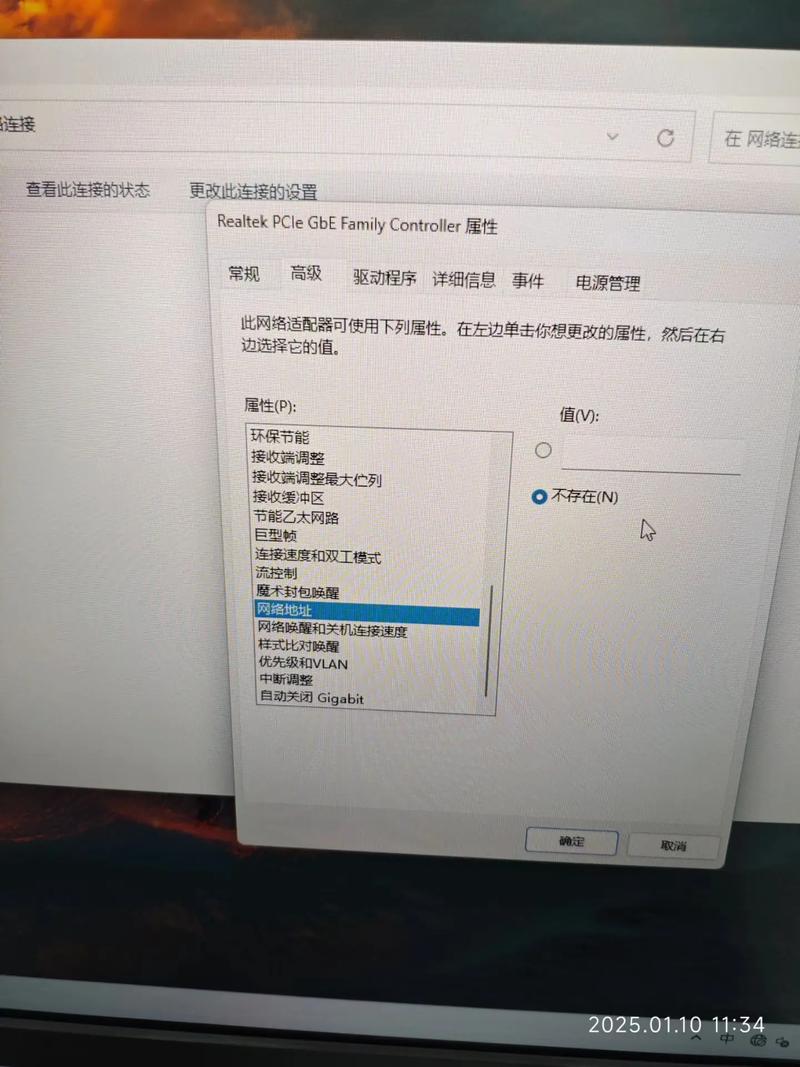
操作系统层面的设置也可能影响这一过程,以Windows系统为例,网络适配器的高级设置中包含了IP地址获取方式(自动或手动)、DNS服务器配置等选项,如果这些设置与网络环境不匹配,就会导致获取失败,系统防火墙或第三方安全软件可能会拦截DHCP请求或DNS解析数据包,从而影响网络连接的建立,暂时禁用防火墙或检查安全软件规则,可以作为排查问题的手段。
网络服务本身的状态也是关键因素,路由器或光猫故障、ISP(互联网服务提供商)网络波动、DHCP服务异常等情况,都可能导致电脑无法获取网络地址,路由器长时间运行后可能出现内存溢出或DHCP地址池耗尽的问题,导致无法为新设备分配IP地址,重启路由器或联系ISP客服可能是解决问题的有效方法。
为了更直观地理解“正在获取网络地址”过程中可能遇到的问题及解决方法,以下通过表格形式总结常见故障及排查步骤:
| 问题类型 | 可能原因 | 排查步骤 |
|---|---|---|
| DHCP服务异常 | 路由器DHCP服务未启用、地址池耗尽 | 登录路由器管理界面,检查DHCP设置;重启路由器释放地址池 |
| 网络硬件故障 | 网线损坏、网卡故障、Wi-Fi信号弱 | 更换网线、更新网卡驱动、调整路由器位置或使用信号增强器 |
| IP地址冲突 | 局域网内存在设备使用相同IP | 登录路由器查看DHCP客户端列表,修改静态IP配置 |
| DNS解析失败 | DNS服务器配置错误、DNS服务故障 | 更换公共DNS(如8.8.8.8)、 flush DNS缓存 |
| 系统设置错误 | 网络适配器配置错误、防火墙拦截 | 检查网络适配器高级设置、暂时禁用防火墙测试 |
在实际使用中,遇到“正在获取网络地址”长时间无响应的情况时,可以按照以下步骤进行排查:检查物理连接,确保网线插紧或Wi-Fi信号正常;重启路由器和电脑,这可以解决大部分临时性故障;如果问题依旧,尝试重置网络适配器或更新驱动程序;联系ISP确认网络服务是否正常,通过这些系统性的排查,通常可以定位并解决大多数网络连接问题。
相关问答FAQs:
Q1:为什么电脑显示“正在获取网络地址”后提示“无Internet访问”?
A:这种情况通常表示电脑已成功获取IP地址(即局域网连接正常),但无法通过网关访问互联网,可能原因包括:DNS服务器配置错误导致域名无法解析、ISP网络故障、路由器WAN口连接异常或防火墙阻止了外部访问,建议检查DNS设置(如更换为8.8.8.8),重启路由器,或联系ISP确认网络状态。
Q2:如何手动设置电脑的IP地址以避免“正在获取网络地址”等待时间?
A:在需要固定IP地址的网络环境中(如企业内网),可以手动配置IP地址以跳过DHCP分配过程,操作步骤为:进入“网络设置”→“更改适配器选项”→右键点击网络适配器→“属性”→选择“Internet协议版本4(TCP/IPv4)”→“属性”→选择“使用下面的IP地址”,并输入IP地址、子网掩码、默认网关和DNS服务器地址(需向网络管理员获取),注意:手动设置IP地址需确保不与网络中其他设备冲突,否则会导致连接失败。