hp打印机网络驱动下载是许多用户在设置或维护惠普打印机时需要掌握的关键操作,正确的驱动程序能够确保打印机与网络环境稳定连接,并充分发挥其功能,以下将详细介绍hp打印机网络驱动的下载方法、注意事项、安装步骤以及常见问题解决,帮助用户顺利完成操作。
(图片来源网络,侵删)
准备工作:明确需求与环境信息
在下载hp打印机网络驱动之前,首先需要确认几个关键信息,以确保下载的驱动程序与设备完全匹配。
- 打印机型号:准确记录打印机的完整型号,HP LaserJet Pro M404n”或“HP OfficeJet Pro 9015”,型号通常位于打印机机身标签、包装盒或购买凭证上,不同型号的驱动程序不通用,错误型号会导致驱动安装失败。
- 操作系统版本:确认电脑或移动设备的操作系统,如Windows 11(64位)、Windows 10(32位)、macOS Monterey、Ubuntu 22.04等,驱动程序需与系统架构(32位/64位)兼容。
- 网络类型:区分打印机是通过有线网络(以太网)还是无线网络(Wi-Fi)连接,部分驱动可能支持两种方式,但设置步骤略有差异。
- 打印机当前状态:若打印机已连接过网络,需记录其IP地址(可通过打印机自带的网络配置页或HP Smart软件查看),避免重复配置。
官方下载渠道:安全可靠的驱动获取方式
惠普提供了多种官方渠道供用户下载网络驱动,推荐优先使用以下方式,以确保驱动程序的稳定性和安全性。
惠普官方网站(推荐)
惠普官网是最权威的驱动下载来源,操作步骤如下:
- 访问官网:打开浏览器,进入惠普支持官网(support.hp.com)。
- 进入驱动下载页面:点击“软件与驱动程序”栏目,在“查找产品”框中输入打印机型号,选择后点击“提交”。
- 选择操作系统:根据设备操作系统选择对应的版本(如“Windows 11 64位”),系统会自动筛选可用驱动。
- 筛选驱动类型:在驱动列表中,选择“网络驱动”或“完整驱动包”(通常包含网络打印功能),注意查看驱动发布日期,优先选择最新版本(除非旧设备需兼容旧驱动)。
- 下载与保存:点击“下载”,等待文件完成后保存到电脑本地(建议保存在“下载”文件夹,便于查找)。
HP Smart软件(适用于新机型)
对于较新的惠普打印机型号(如2025年后发布的机型),可通过HP Smart软件自动下载驱动:

(图片来源网络,侵删)
- 安装HP Smart:从官网或应用商店下载并安装HP Smart软件。
- 添加打印机:打开软件,点击“+”号添加打印机,软件会自动扫描局域网内的惠普打印机。
- 自动下载驱动:若检测到新打印机,软件会提示下载并安装对应的网络驱动,用户只需根据提示完成操作即可。
Windows/Mac系统自动更新
部分操作系统内置了惠普打印机的驱动支持,可通过系统更新获取:
- Windows系统:进入“设置”→“蓝牙和其他设备”→“打印机”,点击“添加打印机”,系统会自动搜索并安装网络驱动(若未找到,需手动下载官方驱动)。
- Mac系统:进入“系统设置”→“打印机与扫描仪”,点击“+”号添加打印机,系统会尝试通过网络协议自动识别并安装驱动。
驱动安装步骤:确保网络连接成功
下载驱动后,需正确安装并配置网络参数,以下是通用安装流程(以Windows系统为例,Mac系统类似):
- 关闭打印机防火墙:安装过程中,暂时关闭电脑的防火墙或杀毒软件,避免阻止驱动与打印机的通信。
- 运行驱动安装程序:双击下载的驱动文件(如“.exe”或“.msi”格式),根据向导提示点击“下一步”。
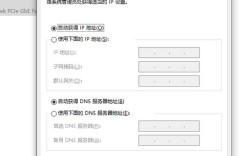
- 连接方式选择:在“连接类型”界面选择“网络连接”,若打印机已连接到路由器,可选择“自动搜索”或“手动输入IP地址”。
- IP地址配置:
- 自动搜索:软件会扫描局域网内的打印机,找到后选择并点击“下一步”。
- 手动输入:若自动搜索失败,需打印机的IP地址(通过打印机网络配置页获取),输入后点击“下一步”。
- 完成安装:等待驱动安装完成,点击“打印测试页”验证打印机是否正常工作,测试页成功输出即表示安装成功。
注意事项:避免常见错误
- 驱动版本匹配:避免下载与操作系统不兼容的驱动(如32位驱动无法安装在64位系统上),可通过官网“检查系统兼容性”功能确认。
- 网络稳定性:安装过程中确保打印机与电脑处于同一局域网(如连接同一Wi-Fi或通过网线连接同一路由器),否则可能导致通信失败。
- 驱动卸载重装:若旧驱动导致冲突,需先通过“控制面板”→“程序和功能”卸载旧驱动,再重启电脑安装新驱动。
- 第三方驱动网站风险:非官网渠道的驱动可能捆绑恶意软件,建议仅从惠普官网或授权平台下载。
相关问答FAQs
问题1:下载的HP网络驱动安装后,打印机仍无法连接网络怎么办?
解答:首先检查打印机是否开机并处于网络连接状态(可通过打印机显示屏查看网络状态),然后确认IP地址是否正确(在电脑命令提示符中输入“ping 打印机IP地址”测试通信),若IP冲突,需在路由器管理界面修改打印机DHCP设置,或手动分配静态IP,可尝试重新安装驱动,或使用HP Smart软件的“修复网络”功能自动诊断问题。
问题2:如何确认下载的HP网络驱动是否为最新版本?
解答:在惠普官网驱动下载页面,查看驱动发布日期和版本号(如“v2025.1”),官网会标注“最新驱动”标签,打开已安装的HP打印机属性窗口(在“控制面板”→“打印机与扫描仪”中右键点击打印机选择“属性”),在“驱动程序”选项卡可查看当前驱动版本,与官网最新版本对比即可确认是否需要更新。
(图片来源网络,侵删)