Windows 10作为微软目前的主流操作系统,其网络连接功能是用户日常使用中最为核心的部分之一,无论是家庭、办公还是移动环境,稳定、高效的网络连接都直接影响着用户体验和工作效率,本文将详细探讨Windows 10网络连接的各个方面,包括连接方式、设置管理、故障排查以及高级功能,旨在为用户提供一份全面而深入的指南。
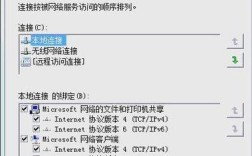
在Windows 10中,网络连接主要分为有线连接和无线连接两大类,有线连接,通常通过以太网线缆将计算机与路由器、调制解调器等网络设备相连,其优势在于稳定性高、信号干扰少、速度快,尤其适合对网络质量要求较高的场景,如在线游戏、高清视频会议和大文件传输,要配置有线连接,用户只需将网线插入电脑的以太网端口,系统通常会自动检测并获取IP地址,实现网络接入,如果需要手动配置,用户可以进入“设置”>“网络和Internet”>“以太网”,在当前网络连接下点击“属性”,然后选择“Internet协议版本4 (TCP/IPv4)”,在弹出的窗口中设置IP地址、子网掩码、默认网关和DNS服务器地址,对于大多数家庭用户,选择“自动获得IP地址”和“自动获得DNS服务器地址”即可。
无线连接,即Wi-Fi,是当前更为普遍的连接方式,它摆脱了线缆的束缚,为用户提供了极大的灵活性,Windows 10对Wi-Fi的支持非常完善,它不仅能够搜索并连接到附近的无线网络,还支持WPA2、WPA3等安全加密协议,保障数据传输安全,连接Wi-Fi的步骤同样简单:点击任务栏右下角的通知中心,展开“快速操作”,然后点击“网络”图标,系统会列出所有可用的Wi-Fi网络列表,选择目标网络,如果设置了密码,则需要输入正确的密码进行连接,连接成功后,网络图标会显示为已连接状态,在“设置”>“网络和Internet”>“Wi-Fi”菜单中,用户可以进行更高级的配置,选择“管理已知网络”可以查看或忘记已连接过的网络;点击“高级选项”可以设置在连接该网络时是否自动使用VPN,或者调整IP分配方式。
除了基础的连接功能,Windows 10还提供了强大的网络共享功能,允许用户将电脑的网络连接分享给其他设备,例如通过Wi-Fi共享有线网络,或将电脑的移动网络共享给其他设备,这一功能在临时需要多设备上网的场景下非常实用,启用网络共享的路径为:进入“设置”>“网络和Internet”>“移动热点”或“网络和共享中心”,在左侧选择“更改适配器设置”,然后右键点击已连接到互联网的网络连接(如以太网或Wi-Fi),选择“属性”,切换到“共享”选项卡,勾选“允许其他网络用户通过此计算机的Internet连接来连接”选项,并在下方的家庭网络连接下拉菜单中选择要共享给的网络适配器(如“Wi-Fi”)。
在管理网络连接时,网络配置文件是一个重要的概念,Windows 10会根据网络的位置(如家庭、工作或公共)自动应用不同的安全策略,连接到“家庭”网络时,系统默认允许发现和共享其他设备;而连接到“公共”网络时,则会启用更严格的防火墙规则,以防止未经授权的访问,用户可以在“网络和共享中心”中查看当前网络是哪种类型,并可以对其进行更改,以适应不同的安全需求。
当网络连接出现问题时,Windows 10提供了一系列内置的故障排查工具,最常用的是“网络疑难解答”,它能够自动检测并修复许多常见的网络问题,如IP地址配置错误、DNS解析失败、网卡驱动问题等,用户可以通过右键点击任务栏右下角的网络图标,选择“疑难解答”来启动该工具,如果疑难解答无法解决问题,用户可能需要手动检查,确认物理连接是否正常,对于有线连接,检查网线是否插好;对于无线连接,确认路由器是否正常工作,设备是否在信号覆盖范围内,检查网络适配器的驱动程序是否最新,可以通过“设备管理器”进行查看和更新,可以尝试重置网络,这会删除所有网络适配器并重新安装它们,解决因配置文件损坏导致的问题,在“设置”>“网络和Internet”>“状态”页面下,可以找到“网络重置”选项。
对于需要更高网络性能或特定应用场景的用户,Windows 10还支持一些高级网络功能,用户可以通过命令提示符使用netsh命令来重置或配置网络参数;可以通过“组策略编辑器”(仅限Windows 10专业版、企业版或教育版)来更精细地控制网络设置,如限制特定应用程序的访问权限,Windows 10对IPv6的支持也日益完善,IPv6能够提供更大的地址空间和更高的安全性,是未来互联网发展的趋势,在大多数情况下,用户无需手动配置IPv6,系统会自动进行地址分配。
为了更清晰地展示不同网络类型的特性,下表对有线连接和无线连接进行了对比:
| 特性 | 有线连接 (以太网) | 无线连接 (Wi-Fi) |
|---|---|---|
| 连接方式 | 通过物理网线连接 | 通过无线电波连接 |
| 稳定性 | 非常高,受物理环境影响小 | 相对较低,易受干扰和距离影响 |
| 速度 | 通常较高,可达1Gbps、10Gbps甚至更高 | 取决于Wi-Fi标准(如802.11ac/ax),一般在几百Mbps到几Gbps |
| 延迟 | 极低 | 相对较高,尤其在信号不佳时 |
| 灵活性 | 较差,受线缆长度限制 | 极高,可在信号覆盖范围内自由移动 |
| 安全性 | 较高,物理接入才能窃听 | 相对较低,需启用加密协议(如WPA2/WPA3)保障安全 |
| 部署成本 | 需布设网线,成本较高 | 无需布线,部署成本低 |
Windows 10的网络连接功能既强大又灵活,能够满足从普通家庭用户到企业IT管理员的各种需求,通过理解其基本原理,掌握设置与管理方法,并学会运用故障排查工具,用户可以轻松应对各种网络环境,确保设备始终保持畅通、高效的网络连接。
相关问答FAQs
问题1:我的Windows 10电脑连接Wi-Fi后显示“无Internet访问”,但其他设备可以正常上网,该如何解决?
解答:这个问题通常由本地电脑配置或驱动问题引起,可以按照以下步骤尝试解决:
- 重启设备:首先重启电脑和路由器,这是最简单也最有效的解决方法。
- 运行网络疑难解答:右键点击任务栏右下角的网络图标,选择“疑难解答”,让系统自动检测并修复问题。
- 忘记并重新连接网络:进入“设置”>“网络和Internet”>“Wi-Fi”,选择当前连接的网络,点击“忘记”,然后重新搜索并输入密码连接。
- 更新或重装网卡驱动:右键点击“开始”按钮,选择“设备管理器”,展开“网络适配器”,找到你的无线网卡,右键点击选择“更新驱动程序”,如果更新无效,可以尝试“卸载设备”(勾选“删除此设备的驱动程序软件”),然后重启电脑,系统会自动重新安装驱动。
- 重置网络:进入“设置”>“网络和Internet”>“状态”,在“网络重置”部分点击“立即重置”,电脑将重启并重置所有网络适配器。
问题2:如何设置Windows 10的固定IP地址,而不是每次都自动获取?
解答:在某些特定场景下,如端口映射、搭建服务器或使用网络打印机时,需要为电脑设置一个固定的IP地址,设置步骤如下:
- 打开“设置”,进入“网络和Internet”,点击“以太网”或“Wi-Fi”(根据你的连接类型选择)。
- 点击当前连接下方的“属性”按钮。
- 在属性列表中,找到并点击“Internet协议版本4 (TCP/IPv4)”,然后点击“属性”。
- 在弹出的窗口中,选择“使用下面的IP地址”。
- 依次输入你想要设置的IP地址、子网掩码、默认网关和DNS服务器地址,这些信息通常需要从你的网络管理员或路由器管理界面获取,对于家庭网络,IP地址可以设置为路由器IP地址段内的一个地址(如路由器是192.168.1.1,可以设置为192.168.1.100),子网掩码通常是255.255.255.0,默认网关就是路由器的IP地址,DNS服务器可以设置为路由器地址或公共DNS地址(如8.8.8.8)。
- 输入完毕后,点击“确定”保存设置。