台式电脑无线网络连接是许多用户在日常使用中需要掌握的基本技能,尤其对于不方便布置网线的环境,无线网络能提供极大的便利,以下是详细的连接步骤、常见问题解决方法及注意事项,帮助用户顺利完成无线网络连接。
(图片来源网络,侵删)
准备工作
在连接无线网络前,需要确保硬件和软件满足基本要求:
- 硬件支持:台式电脑需具备无线网卡功能,若电脑未内置无线网卡,可通过以下方式添加:
- USB无线网卡:购买外置USB无线适配器,插入电脑USB接口即可使用。
- PCIe无线网卡:打开机箱,插入PCIe接口的无线网卡,适合需要更高性能的用户。
- 主板集成无线网卡:部分主板已内置无线网卡,可在BIOS中确认是否启用。
- 驱动程序:确保无线网卡驱动已正确安装,可通过设备管理器查看:右键点击“此电脑”→“管理”→“设备管理器”,展开“网络适配器”,若无线网卡旁有黄色感叹号,需更新驱动。
- 网络环境:确保路由器已正常工作,且无线网络名称(SSID)和密码已知。
连接无线网络的详细步骤
通过Windows系统连接
以Windows 10/11为例,具体操作如下:
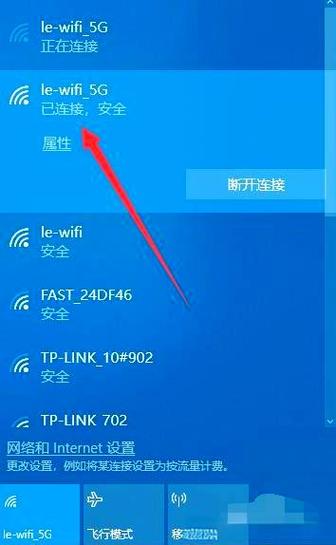
- 步骤1:点击任务栏右下角的网络图标(通常位于时间显示区域),显示可用的无线网络列表。
- 步骤2:在列表中找到目标无线网络名称(SSID),点击“连接”。
- 步骤3:若网络设置了密码,输入正确的密码并点击“下一步”,部分企业网络可能需要额外配置,如证书或IP地址,需根据网络管理员提示操作。
- 步骤4:连接成功后,网络图标将显示为已连接状态,并显示信号强度。
通过路由器管理页面连接
若无线网络未出现在系统列表中,可尝试通过路由器管理页面重新配置:
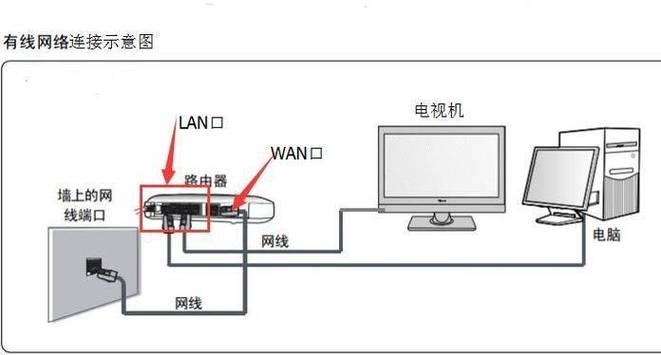
- 步骤1:确保电脑已通过网线连接到路由器LAN口,或与路由器处于同一无线网络中。
- 步骤2:打开浏览器,输入路由器管理地址(如192.168.1.1或192.168.0.1),登录路由器管理界面(默认账号密码通常标注在路由器底部)。
- 步骤3:进入“无线设置”或“Wi-Fi设置”选项,检查无线网络功能是否开启,确认SSID和密码是否正确。
- 步骤4:保存设置后,重启路由器,再尝试重新连接无线网络。
使用第三方无线网络管理工具
部分用户可能使用第三方工具(如WiFi Master、360免费WiFi等)管理无线网络,具体操作需参考软件说明,但基本步骤与系统自带功能类似。
(图片来源网络,侵删)
常见问题及解决方法
无法搜索到无线网络
可能原因及解决方案:
- 无线网卡未启用:在设备管理器中检查无线网卡是否被禁用,右键点击启用。
- 距离过远或信号干扰:将电脑靠近路由器,或远离微波炉、蓝牙设备等干扰源。
- 路由器问题:重启路由器,或检查路由器无线功能是否开启。
连接后无法上网
可能原因及解决方案:
- IP地址获取失败:右键点击网络图标→“打开网络和Internet设置”→“更改适配器选项”,右键点击无线网络连接→“属性”,双击“Internet协议版本4(TCP/IPv4)”,选择“自动获取IP地址”和“自动获取DNS服务器地址”。
- 密码错误:重新输入密码,或确认路由器是否设置了MAC地址过滤。
- 路由器故障:尝试连接其他设备(如手机)是否正常上网,若其他设备也无法上网,需检查路由器或联系网络服务商。
优化无线网络连接的技巧
- 信号增强:若台式电脑位置固定,可外置高增益天线或使用Wi-Fi信号放大器。
- 频段选择:路由器支持2.4GHz和5GHz频段,2.4GHz穿墙能力强但速率较低,5GHz速率高但穿墙弱,根据需求选择。
- 定期更新驱动:访问无线网卡或电脑制造商官网,下载最新驱动程序,提升兼容性和稳定性。
- 避免信道拥堵:登录路由器管理页面,在无线设置中修改信道(如从自动切换至1、6、11等非拥堵信道)。
无线网络安全注意事项
- 设置复杂密码:避免使用简单密码(如123456),建议包含大小写字母、数字和特殊符号。
- 开启WPA3加密:若路由器支持,优先使用WPA3加密协议,安全性更高。
- 关闭WPS功能:WPS(Wi-Fi Protected Setup)可能存在安全漏洞,建议在路由器设置中关闭。
- 定期更新路由器固件:登录路由器管理页面,检查是否有可用更新,及时修复安全漏洞。
以下是无线网络连接相关的常见问题解答(FAQs):
FAQs1:问:台式电脑无线网络连接时提示“无法连接到该网络”,如何解决?
答:首先确认无线网络名称和密码输入正确,然后尝试以下步骤:1. 重启电脑和路由器;2. 在设备管理器中卸载无线网卡驱动,重启电脑后自动重装;3. 忘记该网络后重新连接:进入“设置”→“网络和Internet”→“WLAN”→“管理已知网络”,选择目标网络点击“忘记”,再重新搜索连接。
(图片来源网络,侵删)
FAQs2:问:台式电脑无线网络连接速度很慢,如何提升?
答:1. 将路由器摆放至开阔位置,远离障碍物和电子设备;2. 尝试切换至5GHz频段(若路由器支持);3. 关闭其他占用带宽的设备或应用程序;4. 更新无线网卡驱动和路由器固件;5. 若使用USB无线网卡,尝试更换USB接口(建议使用USB 3.0接口),避免使用延长线。