当电脑提示“网络适配器没有无线网络连接”时,通常意味着系统的无线网络功能无法正常连接到Wi-Fi信号,这可能是硬件、驱动程序、系统设置或网络环境等多方面问题导致的,以下将从可能原因、排查步骤、解决方案及预防措施等方面进行详细分析,帮助用户快速定位并解决问题。
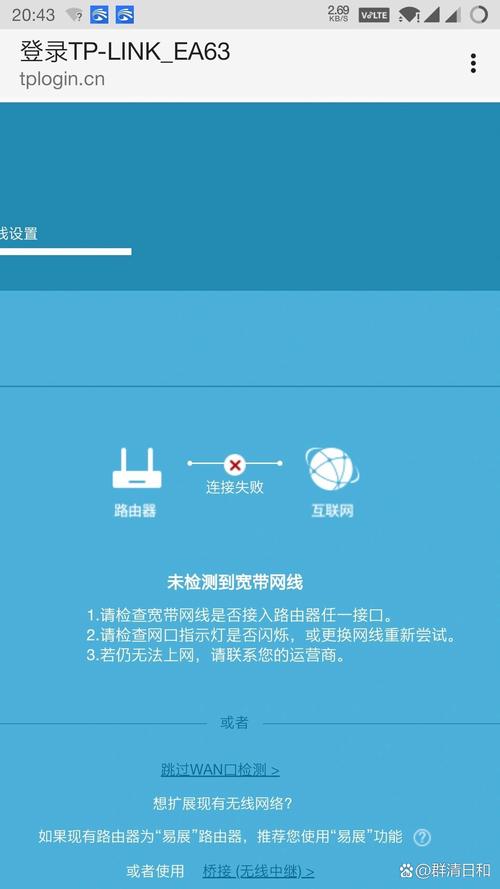
可能的原因分析
无线网络连接失败的原因可归纳为四大类:硬件问题、驱动程序异常、系统设置错误及外部网络环境干扰,具体如下:
| 原因类别 | 具体表现 |
|---|---|
| 硬件问题 | 无线网卡物理损坏、天线未连接、笔记本无线开关被误关闭、或USB无线适配器接触不良。 |
| 驱动程序异常 | 无线网卡驱动未安装、版本过旧、驱动文件损坏,或与系统不兼容。 |
| 系统设置错误 | 无线服务被禁用、网络配置文件损坏、系统防火墙或第三方软件拦截无线连接。 |
| 外部环境干扰 | 路由器故障、信号过弱、信道冲突、或Wi-Fi名称(SSID)包含特殊字符导致识别失败。 |
详细排查与解决方案
硬件层面检查
-
确认无线开关状态:
检查笔记本电脑是否有物理无线开关(通常为键盘上的Fn组合键,如Fn+F5),或通过Windows设置中的“飞行模式”确保无线功能已开启,对于台式机,若使用USB无线适配器,需检查是否插入稳固,尝试更换USB接口。 -
设备管理器查看网卡状态:
右键点击“此电脑”→“管理”→“设备管理器”,展开“网络适配器”列表,若看到无线网卡设备带有黄色感叹号或问号,表示硬件未被识别或驱动异常;若完全无线网卡选项,可能是硬件故障或未正确安装,此时可尝试重新插拔适配器或联系售后检测硬件。
驱动程序修复
-
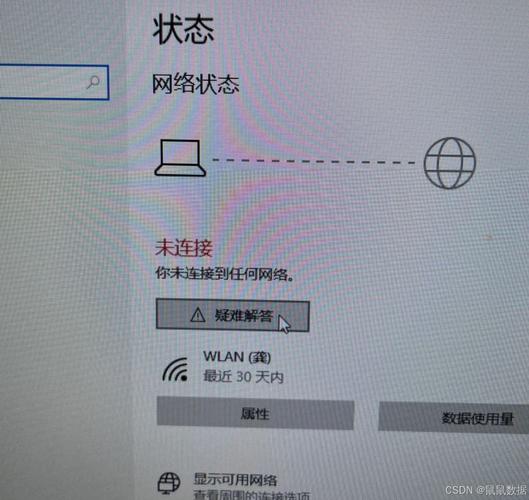
更新或重新安装驱动:
 (图片来源网络,侵删)
- 自动更新:在设备管理器中右键点击无线网卡→“更新驱动程序”→“自动搜索驱动程序”,让系统联网下载最新驱动。
- 手动安装:若自动更新失败,可前往电脑品牌官网或网卡制造商(如Intel、Realtek)官网,根据型号下载对应驱动,安装后重启电脑。
- 回滚驱动:若问题出现在更新驱动后,右键点击网卡→“属性”→“驱动程序”→“回滚驱动程序”,恢复到之前稳定版本。
-
使用驱动工具:
可借助驱动精灵、驱动人生等第三方工具,扫描并修复缺失或损坏的驱动,但需注意从官方渠道下载工具,避免捆绑恶意软件。
系统设置排查
-
检查无线服务:
按Win+R键输入“services.msc”,打开服务列表,找到“WLAN AutoConfig”服务,确保其状态为“正在运行”,启动类型为“自动”,若未启动,右键点击“启动”,并修改启动类型。 -
重置网络配置:
- 重置Winsock目录:以管理员身份打开命令提示符(CMD),输入
netsh winsock reset,回车后重启电脑。 - 重置网络适配器:同样在CMD中输入
netsh int ip reset,完成后重启。 - 删除并重建网络配置文件:进入“网络和Internet设置”→“网络重置”,点击“立即重置”,电脑将自动重启并恢复默认网络配置。
- 重置Winsock目录:以管理员身份打开命令提示符(CMD),输入
-
关闭防火墙与安全软件:
临时禁用Windows Defender防火墙及第三方杀毒软件,测试是否能正常连接Wi-Fi,若可连接,说明是防火墙拦截,需添加无线网络到信任列表或调整安全规则。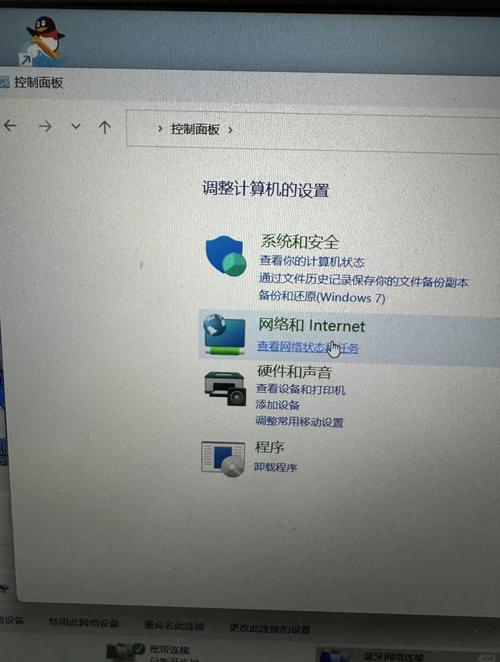 (图片来源网络,侵删)
外部网络环境排查
-
路由器检查:
确保路由器正常工作(其他设备可连接),尝试重启路由器,检查Wi-Fi是否开启,SSID是否广播,若路由器支持5G和2.4G频段,可尝试切换频段连接(部分老旧无线网卡仅支持2.4G)。 -
信号与距离测试:
将电脑靠近路由器,排除距离过远或墙体障碍导致的信号弱问题,若使用2.4G频段,可登录路由器管理页面(通常为192.168.1.1),修改信道为1、6、11等干扰较小的频道。 -
忘记网络后重连:
在“WLAN设置”中找到当前Wi-Fi,点击“忘记”,然后重新搜索并输入密码连接,避免因配置文件损坏导致认证失败。
预防措施
- 定期更新驱动:建议每季度检查一次无线网卡驱动,确保与系统版本兼容。
- 避免频繁开关无线:减少无线开关的频繁操作,防止硬件接口松动。
- 保持系统稳定:及时安装Windows更新,修复系统漏洞,避免因系统bug导致网络异常。
- 使用专业网络工具:如遇到复杂网络问题,可借助Wi-Fi分析仪工具(如Acrylic Wi-Fi)检测信号质量与信道干扰。
相关问答FAQs
问题1:为什么设备管理器中找不到无线网卡设备?
解答:若设备管理器中没有无线网卡选项,可能是硬件未识别或驱动未安装,首先检查笔记本无线开关是否开启,或USB适配器是否正确插入,若确认硬件正常,可尝试在设备管理器中点击“操作”→“扫描检测硬件更改”,或手动下载对应驱动安装,若仍无法识别,可能是无线网卡物理损坏,需联系专业维修检测。
问题2:无线网络已显示连接,但无法上网怎么办?
解答:若显示已连接但无法上网,可能是IP配置或DNS问题,可尝试以下步骤:
- 右键点击任务栏网络图标→“网络和Internet设置”→“更改适配器选项”,右键点击无线网络→“属性”,双击“Internet协议版本4(TCP/IPv4)”,选择“自动获取IP地址”和“自动获取DNS服务器地址”。
- 若无效,在CMD中输入
ipconfig /flushdns刷新DNS,并运行netsh int ip reset重置网络。 - 检查路由器是否限制设备连接,或尝试重启电脑和路由器,若问题依旧,可能是运营商网络故障,可联系客服排查。