在办公和家庭环境中,网络打印机作为共享输出设备,其IP地址的获取是进行故障排查、配置管理或连接设置的基础操作,网络打印机的IP地址是设备在网络中的唯一标识,掌握多种查询方法能帮助用户快速定位问题,以下是详细的查询步骤及适用场景,涵盖不同操作系统和设备类型,确保用户能在各种环境下顺利完成操作。
通过打印机自身显示屏查询(最直接方法)
大多数支持网络功能的打印机都会配备液晶显示屏,用户可通过菜单选项直接查看IP地址,具体操作步骤如下:
- 启动打印机:确保打印机已开机并连接到网络,处于就绪状态。
- 进入网络设置菜单:通过打印机控制面板上的“菜单”或“设置”按钮,找到“网络配置”“网络信息”或“TCP/IP设置”选项(不同品牌打印机菜单名称可能略有差异,如HP打印机通常在“网络”菜单下,佳能打印机可能在“设置”中的“设备设置”)。
- 查看IP地址:在子菜单中选择“显示IP地址”“打印网络配置页”或类似选项,部分打印机会直接在屏幕上显示IP地址、子网掩码、默认网关等信息;部分型号则需要打印一张网络配置页,纸上会详细列出网络参数。
适用场景:打印机处于正常工作状态且可操作时,该方法无需借助其他设备,是最便捷的方式,但需注意,若打印机屏幕损坏或无显示功能,则需采用其他方法。
通过路由器管理界面查询(适用于局域网环境)
路由器作为局域网的核心设备,会记录所有连接设备的IP地址与MAC地址信息,用户可通过登录路由器后台查看打印机的IP分配情况。
- 确定路由器地址:通常路由器的管理地址为192.168.1.1、192.168.0.1或192.168.31.1(具体可查看路由器底部标签或说明书)。
- 登录路由器:在浏览器中输入路由器地址,输入管理员账号和密码(默认账号密码通常在路由器标签上,若已修改则使用用户设置的账号密码)。
- 查找设备列表:登录后进入“DHCP客户端列表”“已连接设备”或“设备管理”页面,这里会显示局域网内所有设备的名称、IP地址、MAC地址和连接状态。
- 筛选打印机设备:通过设备名称(如“HP LaserJet”“Canon PIXMA”)或MAC地址(打印机MAC地址通常在机身标签上,以“XX:XX:XX:XX:XX:XX”格式显示)识别打印机,记录对应的IP地址。
注意事项:若路由器开启了DHCP服务,打印机IP地址可能是动态分配的,重启后可能变化;若需固定IP,可在路由器中设置DHCP静态绑定。
通过操作系统命令查询(Windows系统)
在Windows系统中,可通过命令行工具快速查询局域网内打印机的IP地址,适用于无法直接操作打印机的场景。
- 打开命令提示符:按下“Win+R”键,输入“cmd”并回车,打开命令提示符窗口。
- 使用ARP命令查看:
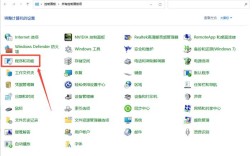
- 若已安装打印机驱动并成功连接,可先打印测试页(通过“控制面板设备和打印机”右键打印机选择“打印测试页”),在测试页上通常会包含IP地址信息。
- 若测试页无显示,可在命令提示符中输入
arp -a,查看当前ARP缓存表(记录IP与MAC地址的映射关系),通过列表中的设备名称或MAC地址识别打印机,对应IP地址即为所需。
- 使用ping命令定位:
- 若知道打印机的网络名称(如“HP-OfficeJet-Pro”),可在命令提示符中输入
ping 打印机名称(如ping HP-OfficeJet-Pro),系统会返回打印机的IP地址。 - 若不知道名称,可通过
nbtstat -A 打印机MAC地址命令查询(需确保打印机与电脑在同一网段)。
- 若知道打印机的网络名称(如“HP-OfficeJet-Pro”),可在命令提示符中输入
适用场景:适用于已连接打印机的Windows电脑,无需额外工具,适合有一定命令操作基础的用户。
通过操作系统设置查询(macOS系统)
macOS系统提供了更直观的打印机管理界面,用户可通过系统偏好设置快速获取IP地址。
- 进入系统偏好设置:点击屏幕左上角苹果图标,选择“系统偏好设置”,然后点击“打印与扫描”或“打印机与扫描仪”。
- 选择打印机:在左侧列表中选择目标打印机,若打印机未显示,可点击“+”号添加(需确保打印机已开启并连接网络)。
- 查看打印机信息:选中打印机后,点击“选项与 Supplies”或“打开打印队列”,在弹出的窗口中选择“工具”或“维护”选项卡,部分型号会直接显示“IP地址”信息;若未显示,可点击“打印机网页”或“配置”(需打印机支持),在浏览器中打开打印机管理页面,IP地址通常位于“网络配置”或“状态”页面。
替代方法:在“打印与扫描”界面按住“Option”键同时点击打印机名称,可显示更多详细信息,包括IP地址。
通过第三方软件查询(通用方法)
若以上方法均不适用,可借助第三方网络扫描工具快速定位打印机IP地址。
- 选择扫描工具:推荐使用Advanced IP Scanner、Angry IP Scanner或Fing等免费工具(支持Windows、macOS和移动设备)。
- 扫描局域网:打开软件,设置扫描范围(通常为路由器分配的网段,如192.168.1.0-255),点击“开始扫描”。
- 分析扫描结果:扫描完成后,软件会列出局域网内所有活跃设备的IP地址、主机名和MAC地址,通过设备名称或MAC地址识别打印机,记录对应IP地址。
优势:无需依赖打印机操作系统或路由器设置,适合复杂网络环境或设备未响应的情况。
通过打印机厂商专用工具查询
打印机品牌通常提供官方管理软件,可快速获取设备状态和IP地址。
- HP打印机:下载安装HP Smart软件,添加打印机后会自动显示IP地址;或使用HP JetAdmin工具(企业级管理软件)。
- 佳能打印机:使用Canon IJ Network Tool,搜索网络中的打印机并查看详细信息。
- 兄弟打印机:通过Brother BRAdmin Professional或官方打印机驱动工具管理设备。
操作步骤:安装软件后,按照提示添加打印机,软件会自动发现网络中的设备并列出IP地址,适合品牌用户使用。
移动端查询方法
在手机或平板上,可通过APP或浏览器查询打印机IP地址。
- 使用路由器APP:如TP-Link Tether、华为智能家居等,登录后查看已连接设备列表,识别打印机IP。
- 使用打印机厂商APP:如HP Smart、Canon PRINT等,添加打印机后会显示IP地址信息。
- 通过浏览器扫描:在手机浏览器中输入路由器地址,登录后查看设备列表(操作与电脑端类似)。
适用场景:适合无电脑环境或需要快速查询时,移动端操作便捷。
特殊情况处理
- 打印机未连接网络:检查网线是否松动、Wi-Fi是否正常,或重启打印机及路由器后重新查询。
- IP地址频繁变化:在路由器中为打印机设置静态IP(通过DHCP静态绑定或手动配置),避免因DHCP租约到期导致IP变化。
- 无法识别设备:确认打印机与电脑在同一局域网,关闭防火墙或杀毒软件的拦截功能后重试。
不同查询方法对比
| 查询方法 | 适用场景 | 优点 | 缺点 |
|---|---|---|---|
| 打印机自身显示屏 | 打印机可正常操作 | 无需其他设备,操作简单 | 需手动操作打印机,屏幕损坏时无效 |
| 路由器管理界面 | 已连接路由器的局域网 | 可查看所有设备信息,适合批量管理 | 需登录路由器,动态IP可能变化 |
| Windows命令提示符 | 已安装驱动的Windows电脑 | 无需额外工具,命令操作灵活 | 需熟悉命令,对新手不友好 |
| macOS系统偏好设置 | macOS系统用户 | 界面直观,无需第三方软件 | 需已添加打印机,部分型号信息不全 |
| 第三方扫描工具 | 复杂网络或设备无响应时 | 扫描快速,通用性强 | 需下载软件,可能存在广告 |
| 厂商专用工具 | 对应品牌打印机用户 | 功能专业,支持深度管理 | 仅限特定品牌,兼容性有限 |
| 移动端APP/浏览器 | 无电脑或移动办公场景 | 操作便捷,随时随地查询 | 需安装APP或依赖手机浏览器 |
相关问答FAQs
Q1:为什么打印机IP地址会频繁变化?如何解决?
A:打印机IP地址频繁变化通常是因为路由器开启了DHCP服务,且未为打印机设置静态IP,解决方法:登录路由器管理界面,在“DHCP设置”中找到“静态DHCP”或“地址绑定”功能,添加打印机的MAC地址并指定一个固定的IP地址(如192.168.1.100),这样打印机每次连接都会获取该固定IP,避免变化。
Q2:通过命令提示符查询时,ARP列表中没有打印机信息怎么办?
A:若ARP列表中没有打印机信息,可能是打印机与电脑未在同一网段或打印机未响应,可尝试以下方法:1. 确保打印机已开机并连接网络,重启路由器和打印机;2. 在命令提示符中输入ping 192.168.1.1 -l 1(路由器IP)测试网络连通性;3. 使用nmap -sn 192.168.1.0/24(需安装Nmap工具)扫描局域网设备,强制刷新ARP缓存;4. 若仍无法找到,检查打印机是否开启了防火墙或IP过滤功能,暂时关闭后重试。