电脑突然没网络了是很多人在使用过程中都会遇到的 frustrating 问题,它可能由多种原因引起,从简单的硬件松动到复杂的系统故障都有可能,要解决这个问题,我们需要像侦探一样一步步排查,找到根本原因并采取相应的解决措施,下面我将详细分析可能导致电脑突然断网的原因以及对应的解决方法。
最常见也是最容易被忽略的原因是物理连接问题,对于使用有线网络的用户来说,网线两端是否插牢是首要检查点,网线可能会因为不小心被踢到、移动电脑等原因而松动,或者水晶头(网线末端的RJ45接头)损坏、氧化导致接触不良,如果电脑连接的是路由器或交换机,那么这些设备本身是否正常工作、对应的指示灯是否亮起也是关键,路由器或交换机的电源适配器是否松动、设备是否过热死机都可能导致网络中断,对于无线网络用户来说,无线路由器的状态是首要关注对象,路由器的电源灯、网络灯是否正常闪烁,如果路由器指示灯全部熄灭或不正常,可能是路由器断电或故障,电脑的无线网卡开关是否被误关闭(尤其是一些笔记本电脑有独立的无线开关),或者键盘上是否按错了禁用无线网络的快捷键(比如某些品牌的电脑通过Fn+F组合键控制无线),这些都会导致无线网络连接中断。
网络服务提供商(ISP)的问题也是一个重要因素,有时候并非电脑或路由器本身的问题,而是整个区域的网络服务出现了故障,这种情况下,通常会有明显的特征,比如同一栋楼、同一个小区的其他用户也同时断网,或者手机移动网络也受到影响,判断是否是ISP问题,可以尝试查看运营商的官方社交媒体账号、客服热线,或者询问邻居,如果是ISP的线路维护或突发故障,通常需要等待运营商修复,个人用户能做的只有耐心等待,或者联系客服了解预计恢复时间。
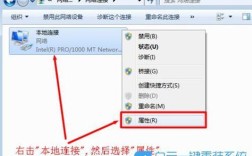
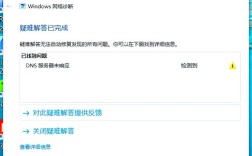
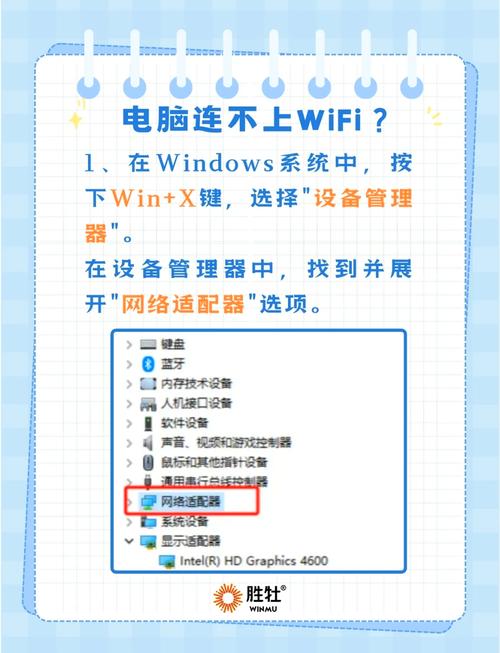
我们需要检查电脑本身的网络设置和驱动程序,操作系统中的网络设置错误可能导致网络连接失败,IP地址获取方式设置错误,如果路由器开启了DHCP服务,电脑应设置为自动获取IP地址和DNS服务器地址,如果手动设置了一个与路由器网段不在同一范围的IP,就会导致无法连接网络,DNS服务器地址错误也可能导致无法解析域名,虽然能连接到路由器,但无法打开网页,这种情况可以尝试将DNS服务器地址设置为公共DNS,如谷歌的8.8.8.8或国内的114.114.114.114,网络驱动程序是电脑与网卡硬件通信的桥梁,如果驱动程序损坏、过时或与系统不兼容,网卡就可能无法正常工作,可以通过设备管理器查看网卡驱动状态,如果网卡设备上有黄色感叹号或问号,说明驱动存在问题,此时可以尝试更新驱动程序,可以通过设备管理器的“更新驱动程序”功能,或者访问网卡制造商的官方网站下载最新的驱动程序进行安装,如果更新驱动后问题依旧,也可以考虑卸载驱动后重启电脑,让系统自动重新安装驱动。
软件冲突或恶意软件感染也可能导致网络突然中断,某些安装的软件,特别是防火墙、杀毒软件、VPN客户端或网络管理类软件,可能会与系统自带的网络组件发生冲突,或者错误地阻止了网络连接,可以尝试暂时禁用这些第三方软件,观察网络是否恢复正常,恶意软件或病毒可能会篡改网络设置、修改 hosts 文件,或者占用大量网络资源导致网络拥堵甚至断网,建议运行杀毒软件进行全盘扫描,清除潜在的威胁,系统文件损坏也是一个不容忽视的原因,如果关键的系统文件(如与网络相关的DLL文件)损坏或丢失,也可能导致网络功能异常,可以通过运行Windows系统自带的“系统文件检查器”(sfc /scannow命令)来检查并修复受损的系统文件。
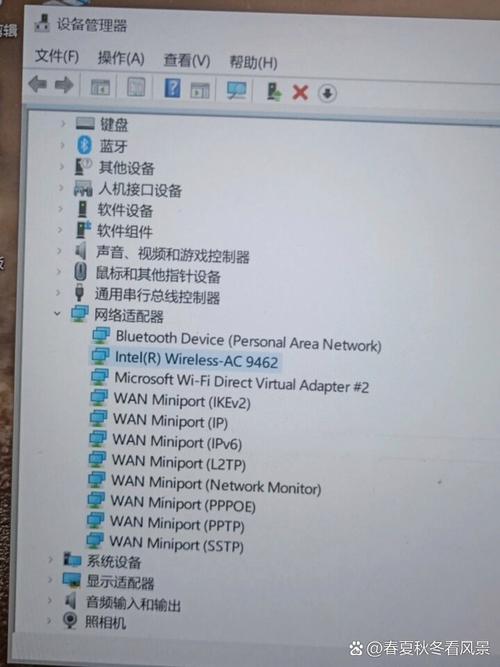
为了更清晰地梳理排查思路,可以将常见的故障原因和对应的解决步骤归纳如下:
| 故障排查类别 | 具体检查点/原因 | 解决方法 |
|---|---|---|
| 物理连接检查 | 有线:网线松动、水晶头损坏 | 重新插拔网线,更换网线或水晶头 |
| 无线:路由器电源/指示灯异常 | 检查路由器电源,重启路由器 | |
| 电脑网卡开关/快捷键 | 确保无线开关已打开,检查是否误按快捷键 | |
| 网络服务提供商问题 | 区域性断网、手机网络也受影响 | 联系运营商客服,询问区域网络状态 |
| 电脑网络设置 | IP地址/DNS设置错误 | 检查并设置为自动获取IP和DNS,或手动配置正确的DNS |
| 驱动程序问题 | 网卡驱动损坏、过时、不兼容 | 更新或重新安装网卡驱动 |
| 软件与系统问题 | 防火墙/杀毒软件冲突 | 暂时禁用第三方安全软件测试 |
| 恶意软件感染 | 运行杀毒软件全盘扫描 | |
| 系统文件损坏 | 运行sfc /scannow命令修复系统文件 |
|
| 硬件故障 | 电脑网卡故障、路由器/光猫硬件损坏 | 尝试更换硬件(如将网线插入其他设备测试路由器端口,或更换网卡) |
在排查过程中,建议按照从简到繁的顺序进行,首先检查最简单的物理连接和ISP问题,然后逐步深入到电脑的设置、驱动和软件层面,每进行一步操作后,都测试一下网络是否恢复,这样可以快速定位问题所在,如果其他设备(如手机)可以正常连接Wi-Fi,但电脑不行,那么问题很可能出在电脑本身;如果所有设备都无法连接,则问题更可能出在路由器或ISP方面。
如果以上所有方法都尝试过,问题仍然没有解决,那么可能是硬件故障的可能性较大,比如电脑的网卡芯片损坏、路由器的主板故障等,这种情况下,建议寻求专业的硬件维修服务或联系设备厂商的技术支持,解决电脑突然断网的问题需要耐心和细致的排查,大多数时候问题都能通过上述方法找到并解决。
相关问答FAQs:
问题1:我的电脑有线网络突然没网,但手机连接Wi-Fi正常,这是怎么回事? 解答:这种情况通常表明问题出在您的电脑或有线连接上,而不是路由器或整个网络,首先检查网线是否插紧,可以尝试更换一根确认好的网线,然后检查电脑的网卡驱动是否正常,可以在设备管理器中查看网卡状态,是否有黄色感叹号,如果驱动异常,尝试更新或重新安装驱动,检查电脑的网络设置,确保IP地址和DNS是自动获取的,如果这些都没问题,可能是电脑网卡硬件故障,需要进一步检测或维修。
问题2:电脑无线网络显示“已连接但无法访问互联网”,应该如何处理? 解答:这种问题通常与网络认证或DNS解析有关,首先尝试断开当前Wi-Fi连接,然后重新连接,看是否能解决问题,如果不行,右键点击网络图标选择“网络和Internet设置”,找到当前连接的Wi-Fi,选择“忘记”,然后重新搜索并输入密码连接,如果无效,可以尝试手动设置DNS服务器地址,例如设置为114.114.114.114或8.8.8.8,检查路由器是否设置了MAC地址过滤,如果电脑的MAC地址被过滤,也会导致无法上网,可以尝试重启路由器,或者将路由器恢复出厂设置后重新配置。