
在Windows 10操作系统中,用户可能会遇到“检测不到网络硬件”的问题,这通常表现为设备管理器中网络适配器图标显示黄色感叹号、网络连接列表中无可用适配器,或系统提示“未检测到任何网络硬件”,此类问题可能导致无法连接Wi-Fi、有线网络或蓝牙设备,严重影响日常使用,以下从硬件、驱动、系统设置等多个维度分析原因及解决方法,并提供具体操作步骤。
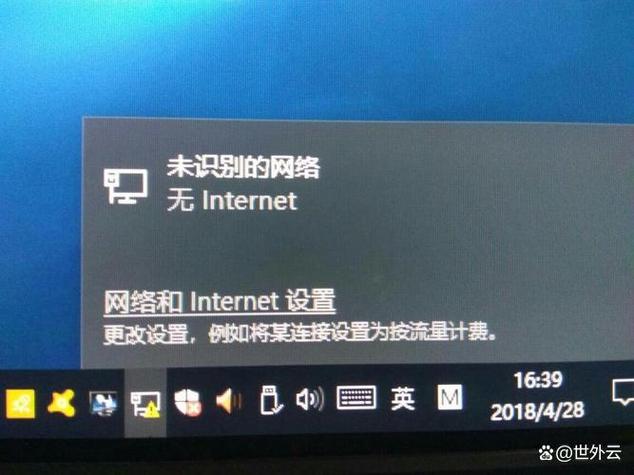
硬件层面排查
硬件问题是导致网络硬件无法被检测的首要因素,需重点检查物理连接和设备状态。
-
有线网络适配器
若使用有线连接,确保网线两端已牢固插入路由器和电脑网卡接口,可尝试更换网线或接口(如从LAN1切换至LAN2),排除网线损坏或接口故障的可能,对于台式机,还需检查网卡是否松动,可关机后打开机箱,重新插拔网卡或清理金手指氧化层。 -
无线网络适配器
- 笔记本用户:检查键盘上的无线开关(如Fn+F2组合键)是否被意外关闭,或通过物理飞行模式开关禁用无线功能。
- 台式机用户:确认无线网卡是否为独立硬件,若为PCIe网卡,需检查是否松动;若为主板集成,进入BIOS/UEFI查看是否禁用 onboard network controller。
-
外置USB网卡
若使用USB网卡,尝试更换USB接口(优先使用USB 3.0以上接口),排除接口供电不足或兼容性问题,部分老旧USB网卡可能需要额外供电,需连接外接电源线。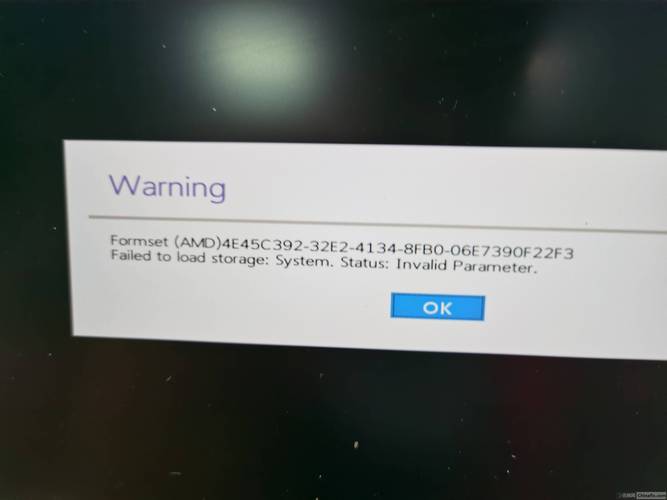 (图片来源网络,侵删)
 -
硬件故障检测
通过其他设备(如手机、另一台电脑)连接同一网络,判断是否为路由器或线路问题,若其他设备正常,则故障集中在电脑硬件或系统层面。
驱动程序问题
驱动程序是系统与硬件沟通的桥梁,驱动异常或缺失是网络硬件无法识别的常见原因。
驱动状态检查
- 设备管理器查看:右键点击“此电脑”→“管理”→“设备管理器”,展开“网络适配器”选项,若看到黄色感叹号或问号,表示驱动异常;若整个“网络适配器”类别缺失,则可能驱动文件损坏或硬件未被系统识别。
驱动修复方法
| 方法 | 操作步骤 |
|---|---|
| 使用Windows更新 | 进入“设置”→“更新和安全”→“Windows更新”→“检查更新”,安装可选的网络适配器驱动补丁。 |
| 厂商官网下载驱动 | 访问电脑或主板制造商官网(如戴尔、联想、华硕),根据型号下载最新驱动,手动安装。 |
| 驱动管理工具 | 使用驱动精灵、驱动人生等工具自动检测并修复驱动(注意选择官方渠道下载工具)。 |
| 回滚驱动 | 在设备管理器中右键点击网络适配器→“属性”→“驱动程序”→“回滚驱动程序”(若之前有更新)。 |
| 卸载重装驱动 | 在设备管理器中卸载驱动(勾选“删除此设备的驱动程序软件”),重启后系统自动重装。 |
特殊场景处理
- 系统更新后驱动失效:Windows更新可能覆盖旧版驱动,需手动安装与系统版本匹配的驱动(如Win10 21H2需对应版本驱动)。
- 驱动签名错误:若提示“无法安装此驱动,因为其未经数字签名”,可在启动时进入“高级启动选项”→“禁用驱动程序强制签名”。
系统设置与软件冲突
-
网络服务异常
检查“Network Connections”和“Network List Service”服务是否正常运行:- 按
Win+R输入services.msc,找到上述两项服务,确保“启动类型”为“自动”,状态为“正在运行”。 - 若服务被禁用,右键点击选择“启动”,并修改启动类型。
- 按
-
系统文件损坏
运行系统文件检查器修复损坏文件: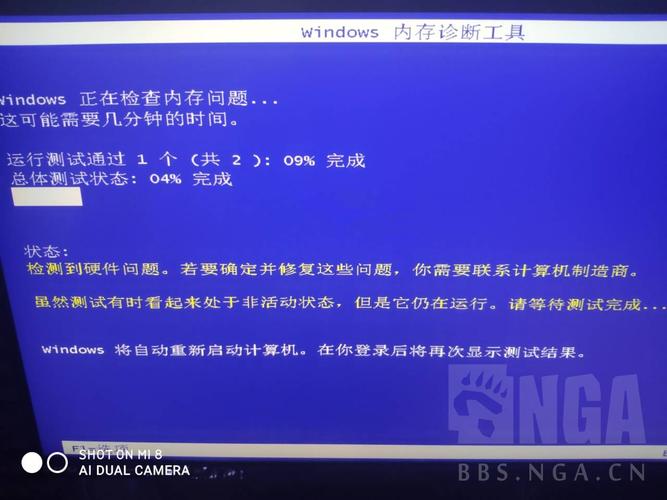 (图片来源网络,侵删)
- 以管理员身份打开命令提示符或PowerShell,输入
sfc /scannow并等待扫描完成。 - 若
sfc无法修复,尝试DISM /Online /Cleanup-Image /RestoreHealth。
- 以管理员身份打开命令提示符或PowerShell,输入
-
第三方软件干扰
安全软件(如防火墙、杀毒软件)或虚拟机软件(如VMware、VirtualBox)可能阻止硬件识别,暂时禁用这些软件或通过安全模式测试(开机时长按Shift键进入安全模式)。 -
注册表错误
若网络适配器在设备管理器中消失,可能是注册表中的网络配置损坏,备份注册表后,删除以下路径并重启:
HKEY_LOCAL_MACHINE\SYSTEM\CurrentControlSet\Control\Class\{4D36E972-E325-11CE-BFC1-08002BE10183}
高级解决方案
-
BIOS/UEFI设置
进入BIOS(开机时按F2、Del或Esc键),检查以下选项:- “Onboard Devices”或“Integrated Peripherals”中,确保“LAN Controller”或“Wi-Fi”设置为“Enabled”。
- “Boot”选项中,关闭“Secure Boot”(部分驱动需关闭后才能安装)。
-
系统还原或重置
- 系统还原:若问题出现在近期更新后,可通过“创建还原点”功能恢复到正常状态。
- 重置此电脑:进入“设置”→“更新和安全”→“恢复”,选择“重置此电脑”,可选择“保留个人文件”重装系统。
-
硬件兼容性更新
访问微软官网“Windows 10更新历史记录”,下载最新累积更新,其中可能包含对新硬件的支持补丁。
预防措施
- 定期更新驱动程序和系统补丁,避免因版本不兼容导致硬件识别问题。
- 安装新硬件前,确认其是否支持Windows 10,并从官方渠道下载驱动。
- 避免使用非官方驱动管理工具,防止恶意软件破坏系统文件。
相关问答FAQs
问题1:为什么我的台式机在重装Windows 10后检测不到有线网卡?
解答:重装系统后网卡驱动丢失是常见问题,解决方法:①访问主板或电脑品牌官网,根据具体型号下载有线网卡驱动(如Intel、Realtek等),通过U盘拷贝至电脑手动安装;②若无网络,可在另一台电脑上下载驱动,使用“驱动人生离线版”等工具离线安装;③若主板未集成网卡(需独立网卡),检查网卡是否正确插入PCIe插槽,并尝试更换插槽。
问题2:笔记本无线网卡突然消失,设备管理器中也没有相关选项,怎么办?
解答:此情况多为硬件故障或BIOS设置问题,进入BIOS查看“Wireless LAN”是否被禁用,若已启用则可能是网卡物理损坏(如摔落导致松动),可尝试:①拆开后盖重新插拔无线网卡模块;②使用外置USB无线网卡临时替代;③联系售后检测网卡硬件是否需要更换,若BIOS中无线选项缺失,则需刷新BIOS或维修主板。








