什么是桥接模式?
桥接模式,顾名思义,就是将你的虚拟机网卡直接“桥接”到你的物理网卡上。
(图片来源网络,侵删)
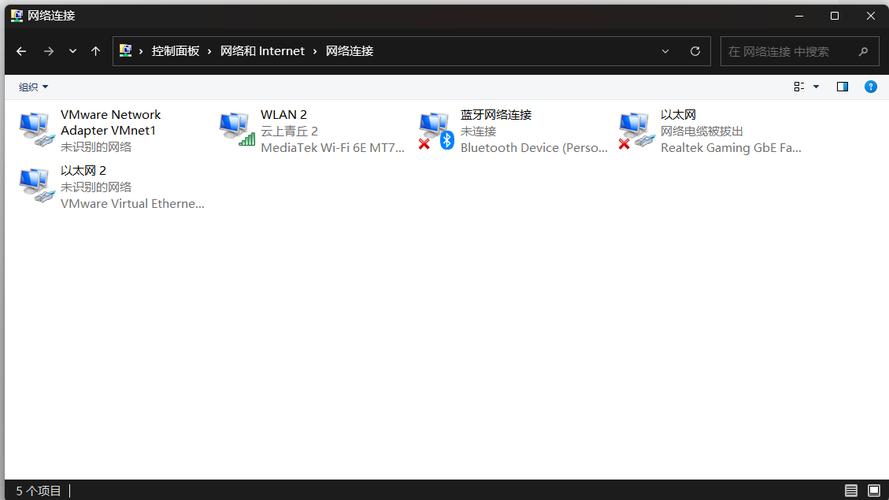
你可以把它想象成一个物理交换机:
- 你的物理主机(安装了 VMware 的电脑)连接到这个交换机。
- 你的虚拟机也连接到这个交换机。
- 这个交换机再连接到你的路由器/光猫。
这样一来,虚拟机在局域网中就相当于一台独立的、与物理主机平级的物理计算机,它拥有自己的 IP 地址,可以直接与局域网内的其他任何设备(如你的手机、其他电脑、打印机等)进行通信。
桥接模式的工作原理
- 共享物理网卡:虚拟机直接使用你物理主机的网络接口卡(你电脑的 Wi-Fi 或以太网卡)。
- 获取独立 IP:当虚拟机启动并配置为桥接模式后,它会像你的物理主机一样,通过你的路由器(DHCP 服务器)自动获取一个 IP 地址,或者你可以手动为它设置一个静态 IP 地址。
- 网络地位平等:从局域网的角度看,物理主机和虚拟机都是网络中的一个普通节点,它们没有主次之分,可以互相访问,也可以访问互联网。
桥接模式的优缺点
优点:
- 网络地位平等:虚拟机在局域网中完全独立,就像一台真实的电脑,这非常适合需要将虚拟机作为服务器(如文件服务器、Web 服务器)或测试网络环境中的真实节点来使用的场景。
- 方便局域网访问:局域网内的其他设备可以轻松地通过 IP 地址或主机名访问你的虚拟机,无需任何额外的端口转发设置。
- 配置简单(自动获取 IP 时):只要你的物理网络环境正常,虚拟机设置为“桥接”并启用 DHCP,通常就能自动上网,无需复杂配置。
缺点:
- 占用局域网 IP 地址:每台桥接模式的虚拟机都会从你的路由器获取一个独立的 IP 地址,如果你的局域网 IP 地址资源紧张(路由器 DHCP 地址池很小),运行过多虚拟机可能会导致 IP 地址耗尽。
- 依赖物理网络环境:虚拟机的网络状态完全依赖于物理主机的网络连接,如果物理主机的 Wi-Fi 断开或网线拔掉,所有桥接模式的虚拟机都会立即断网。
- 可能产生 IP 冲突:如果你为虚拟机手动设置了一个静态 IP,而这个 IP 地址恰好局域网中另一台设备也在使用,就会导致 IP 冲突,使两台设备都无法正常联网。
如何配置桥接模式?(以 VMware Workstation 为例)
配置过程非常简单,主要分为两步:在 VMware 中设置,以及在虚拟机操作系统内设置。
步骤 1:在 VMware 中设置网络适配器
- 打开虚拟机设置:在 VMware 中,选中你要配置的虚拟机,然后点击“虚拟机” -> “设置”。
- 找到网络适配器:在硬件列表中,选择“网络适配器”。
- 选择连接模式:在“网络连接”部分,将“连接方式”下拉菜单选择为 “桥接模式” (Bridged)。
- 选择桥接设备(重要!):
- 默认情况下,VMware 会自动选择你的活动网络连接(Wi-Fi 或以太网卡)。
- 如果你的电脑有多个网卡(比如一个有线网卡,一个无线网卡),你需要手动选择当前用于上网的那个网卡,如果选错了,虚拟机就无法联网。
- 确认并关闭:点击“确定”保存设置。
步骤 2:在虚拟机操作系统中配置网络
这一步的目的是让虚拟机操作系统能够使用 VMware 提供的网络连接。
(图片来源网络,侵删)
使用 DHCP(推荐,最简单)
-
Windows 虚拟机:
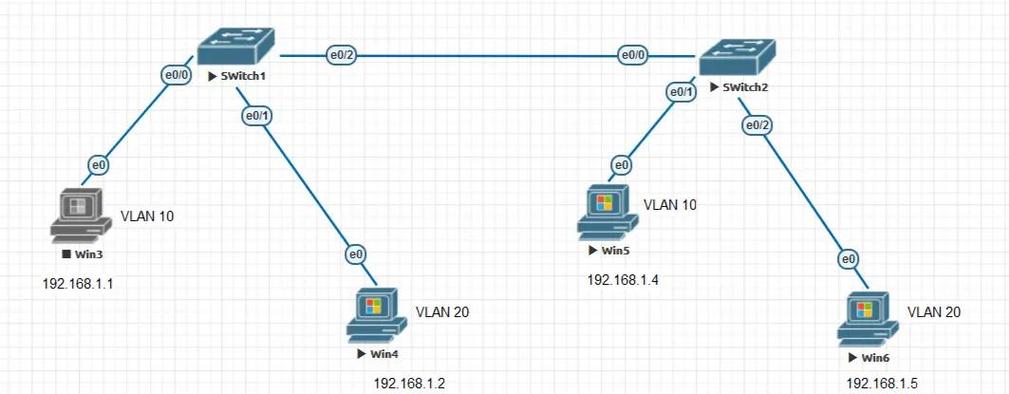
- 进入 Windows 的“控制面板” -> “网络和 Internet” -> “网络和共享中心”。
- 点击“更改适配器设置”。
- 找到那个名为“VMnet0”或“VMware Network Adapter Bridged”的网卡(通常名字会变,图标像根网线)。
- 右键点击它,选择“属性”。
- 选中“Internet 协议版本 4 (TCP/IPv4)”,点击“属性”。
- 选择“自动获得 IP 地址”和“自动获得 DNS 服务器地址”,然后点击“确定”。
- 重启虚拟机或网卡,它就会自动从你的路由器获取 IP 地址了。
-
Linux 虚拟机 (以 Ubuntu 为例):
- 打开“设置” -> “网络”。
- 找到那个桥接的网卡(通常是
enp0s3或类似名字,可以看连接类型是否是“有线”)。 - 点击齿轮图标进入详情。
- 确保 IPv4 的“方法”设置为“自动 (DHCP)”。
使用静态 IP
(图片来源网络,侵删)
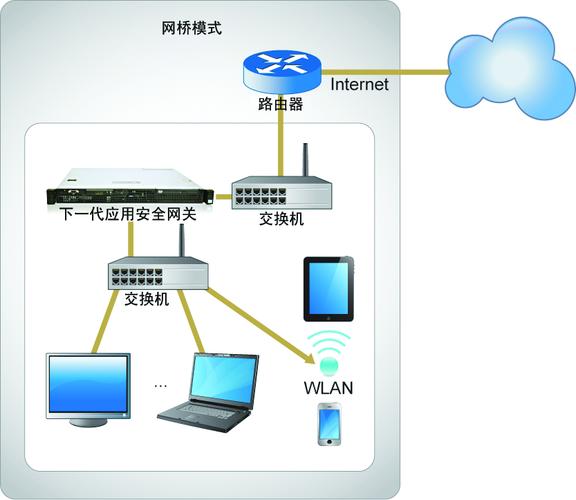
如果你想让虚拟机拥有一个固定的 IP 地址(用于搭建服务器),就需要手动设置。
- 按照上述 DHCP 方法的路径进入网络属性设置。
- 在 IPv4 属性中,选择“使用下面的 IP 地址”。
- 关键点:你需要为虚拟机设置一个与你的物理主机在同一个网段,但不冲突的 IP 地址。
- 如何确定网段? 在物理主机上打开命令提示符(Windows)或终端(Linux),运行
ipconfig(Windows) 或ifconfig/ip addr(Linux),找到你当前使用的网卡的“IPv4 地址”、“子网掩码”和“默认网关”。- 物理主机 IP 是
168.1.100,子网掩码是255.255.0,网关是168.1.1,那么你的网段就是168.1.0/24。
- 物理主机 IP 是
- 设置虚拟机 IP:你可以设置一个在这个网段内但未被占用的地址,
168.1.150。 - 子网掩码:和物理主机一样,
255.255.0。 - 默认网关:和物理主机一样,
168.1.1。 - DNS 服务器:可以设置为网关地址(
168.1.1)或公共 DNS(如8.8.8)。
- 如何确定网段? 在物理主机上打开命令提示符(Windows)或终端(Linux),运行
- 点击“确定”保存。
桥接模式 vs. 其他模式(快速对比)
| 模式 | 工作原理 | IP 地址来源 | 适用场景 |
|---|---|---|---|
| 桥接模式 | 虚拟机直接连接到物理网络,与物理主机平级。 | 路由器 DHCP 分配,或手动设置。 | 需要让虚拟机在局域网中作为独立设备被访问(如服务器、测试节点)。 |
| NAT 模式 | 虚拟机通过 VMware 的虚拟 NAT 服务共享物理主机的 IP 上网,虚拟机在局域网中是“隐藏”的。 | VMware 的虚拟 DHCP 服务器自动分配。 | 最常用的普通上网场景,简单、方便,不占用额外 IP,适合日常开发和测试。 |
| 仅主机模式 | 虚拟机只能与物理主机通信,无法访问外部网络。 | VMware 的虚拟 DHCP 服务器自动分配。 | 创建完全隔离的、安全的测试环境,例如进行恶意软件分析或测试不联网的应用。 |
桥接模式的核心就是“平等”和“独立”,当你希望你的虚拟机在网络中表现得和一台真正的电脑一模一样,需要被局域网内的其他设备直接访问时,桥接模式就是你的首选。
对于绝大多数只想让虚拟机上网的用户来说,NAT 模式通常更简单、更方便,因为它不消耗额外的局域网 IP 地址,只有在有特定需求时,才需要使用桥接模式。