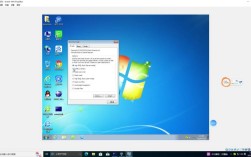
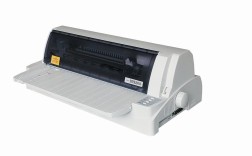
在Windows 7操作系统中添加网络打印机是许多用户在日常办公或家庭环境中需要掌握的技能,无论是连接办公室的共享打印机还是家庭中的无线打印机,正确的操作步骤都能确保打印机正常工作,以下将详细介绍在Windows 7系统中添加网络打印机的多种方法、注意事项及常见问题解决方法,帮助用户顺利完成设置。

添加网络打印机的准备工作
在开始添加打印机前,需确保满足以下基本条件,以避免设置过程中出现不必要的错误:
- 网络连接正常:确保电脑与打印机处于同一局域网内(即连接同一路由器或交换机),可通过访问路由器管理界面或使用
ping命令测试与打印机的网络连通性。 - 打印机信息准备:获取打印机的IP地址(通常可在打印机网络设置菜单或网络配置页面上查看)、共享名称(如果是连接到另一台电脑的共享打印机)或驱动程序型号(部分打印机需手动安装驱动)。
- 权限确认:若打印机连接到其他电脑,需确保该电脑已开启打印机共享,且当前用户有访问权限;若为独立网络打印机(如带网口的无线打印机),需确认打印机已连接至网络并处于在线状态。
通过“添加打印机”向导自动检测添加
Windows 7系统提供了“添加打印机”向导,可自动搜索局域网内已共享的打印机,适合大多数用户快速操作。
具体步骤:
-
打开“添加打印机”向导
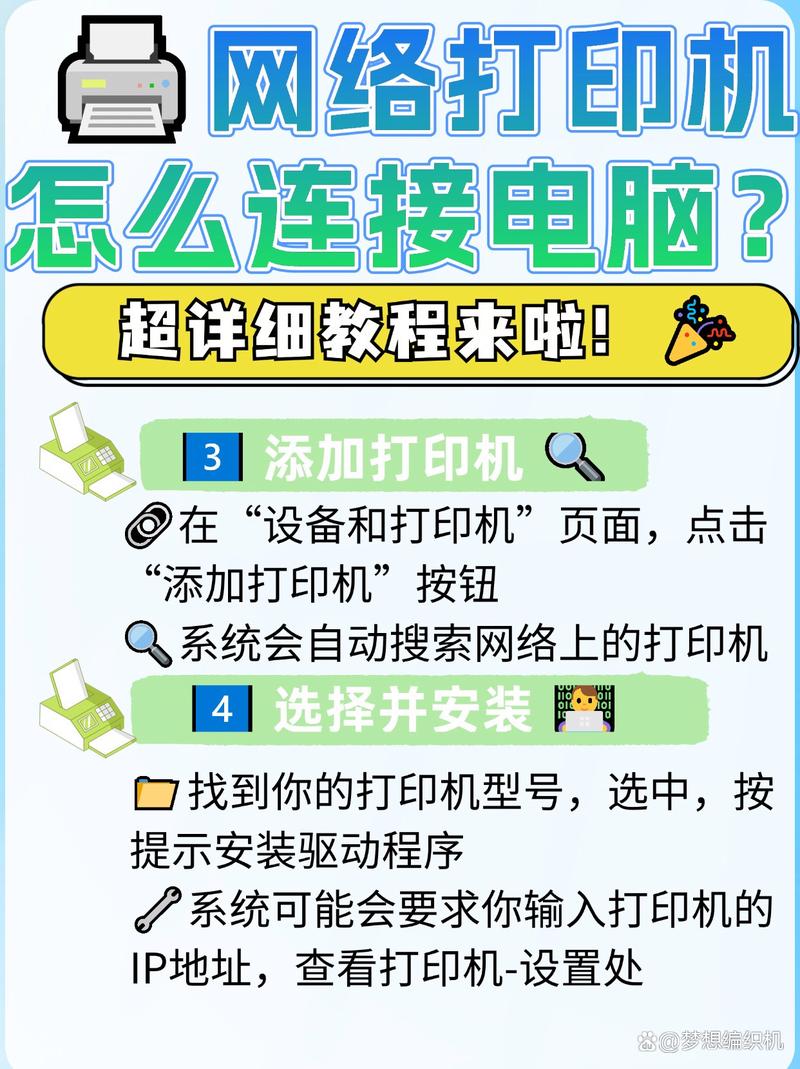
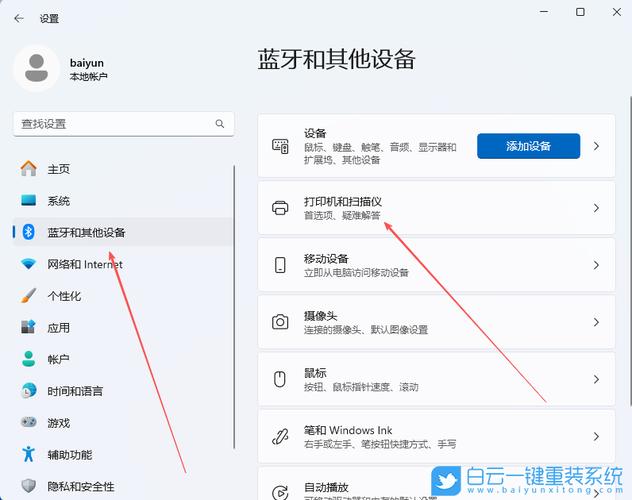
- 点击“开始”菜单,选择“设备和打印机”(或通过“控制面板”进入“设备和打印机”选项)。
- 在顶部菜单栏点击“添加打印机”,系统将启动“添加打印机向导”。
-
选择搜索方式
 (图片来源网络,侵删)
在向导界面,系统会提示“要安装什么类型的打印机?”,选择“添加网络、无线或Bluetooth打印机”(Windows通常会自动搜索,若搜索失败,可点击“我需要的打印机不在列表中”手动添加)。
-
自动搜索打印机
- 系统开始自动扫描局域网内的共享打印机,等待片刻后,若找到可用打印机,会显示在列表中。
- 在列表中选择目标打印机,点击“下一步”,系统将自动尝试安装驱动程序。
-
完成安装
- 若系统自动匹配到正确驱动,会提示“成功添加打印机”,点击“完成”即可使用。
- 若提示“无法安装驱动”或驱动不匹配,需手动选择驱动(见下文“方法三:手动安装驱动”)。
通过IP地址添加网络打印机
如果自动搜索无法找到打印机,或打印机是独立网络设备(如网络激光打印机),可通过IP地址直接添加,这种方法更精准且不受网络共享设置影响。
具体步骤:
-
获取打印机IP地址
- 打印机通常自带显示屏,进入“网络设置”或“TCP/IP设置”菜单查看IP地址;若无屏幕,可打印网络配置页(多数打印机支持通过长按电源键或组合键打印)。
- 也可通过路由器管理界面查看:登录路由器后台(通常地址为
168.1.1或168.0.1),在“DHCP客户端列表”或“已连接设备”中找到打印机对应的IP地址。
-
打开“添加打印机”向导
同“方法一”,进入“设备和打印机”界面,点击“添加打印机”,选择“我需要的打印机不在列表中”。
-
选择“按名称选择共享打印机”
- 在弹出的窗口中,选择“按名称选择共享打印机”,并在输入框中输入打印机的IP地址,格式为:
http://打印机IP地址/ipp(部分打印机支持http://打印机IP地址/打印或直接输入IP地址,如168.1.100)。 - 若不确定端口类型,可选择“创建新端口”,端口类型选“Standard TCP/IP Port”,点击“下一步”后输入IP地址,系统会自动检测打印机型号。
- 在弹出的窗口中,选择“按名称选择共享打印机”,并在输入框中输入打印机的IP地址,格式为:
-
安装驱动程序
系统会根据IP地址尝试识别打印机型号,若识别成功,自动安装驱动;若失败,需手动选择驱动(需提前准备驱动程序文件,或从打印机官网下载对应型号的Windows 7驱动)。
-
完成添加
确认打印机名称和驱动信息无误后,点击“下一步”,系统完成安装并提示“打印机已成功添加”,点击“完成”即可。
通过共享打印机添加(打印机连接到其他电脑)
如果打印机连接到局域网内另一台电脑(如办公室的“打印服务器”),需通过该电脑的共享名称添加打印机。
具体步骤:
-
确保打印机已共享
- 在连接打印机的电脑上,进入“设备和打印机”,右键点击目标打印机,选择“打印机属性”。
- 切换到“共享”选项卡,勾选“共享这台打印机”,并设置共享名称(如“HP_LaserJet_MFP”),点击“应用”保存。
-
访问共享打印机
- 在需要添加打印机的Windows 7电脑上,按下
Win + R键,输入\\连接打印机的电脑IP地址(如\\192.168.1.200),回车。 - 在弹出的窗口中,找到已共享的打印机,右键点击选择“连接”,系统会自动安装驱动。
- 在需要添加打印机的Windows 7电脑上,按下
-
验证安装
连接成功后,打印机将出现在“设备和打印机”列表中,可打印测试页验证是否正常工作。
添加网络打印机后的常见问题及解决
-
打印机显示“脱机”或“无法连接”
- 原因:网络中断、打印机未开机、IP地址变更或驱动冲突。
- 解决:
- 检查打印机电源和网络连接线(无线打印机需确认Wi-Fi信号);
- 重新获取打印机IP地址(若IP变更,需在打印机属性中更新端口信息);
- 右键点击打印机,选择“查看正在打印什么”,在“打印机”菜单中取消“脱机使用打印机”选项。
-
打印任务卡住或无法删除
- 原因:打印队列缓存错误或驱动程序异常。
- 解决:
- 打开“设备和打印机”,右键点击目标打印机,选择“查看正在打印什么”,在“打印机”菜单中点击“取消所有文档”;
- 若无法删除,重启打印后台服务(“控制面板”→“管理工具”→“服务”,找到“Print Spooler”,重启服务);
- 卸载并重新安装打印机驱动。
相关问答FAQs
问题1:添加网络打印机时提示“Windows无法连接到打印机,错误0x0000011b”怎么办?
解答:该错误通常与打印服务权限或驱动版本不兼容有关,解决方法:
- 在“运行”框中输入
services.msc,找到“Print Spooler”服务,确保其状态为“正在运行”; - 更新打印机驱动,建议从打印机官网下载最新版Windows 7驱动;
- 若问题仍存在,可尝试在“组策略编辑器”(
gpedit.msc)中启用“点及打印限制”策略,关闭“服务器验证”。
问题2:如何添加需要管理员权限的网络打印机?
解答:部分企业环境中的打印机需管理员权限才能安装,操作步骤如下:
- 右键点击“添加打印机”向导中的目标打印机,选择“以管理员身份运行”;
- 或在“设备和打印机”空白处右键,选择“服务器属性”,勾选“管理打印机”权限,添加当前用户到管理员组;
- 若仍无法安装,需联系网络管理员获取权限或提供管理员账号进行安装。
通过以上方法和注意事项,用户可在Windows 7系统中顺利完成网络打印机的添加和使用,若遇到复杂问题,建议优先检查网络连接和驱动兼容性,或联系打印机厂商技术支持获取帮助。