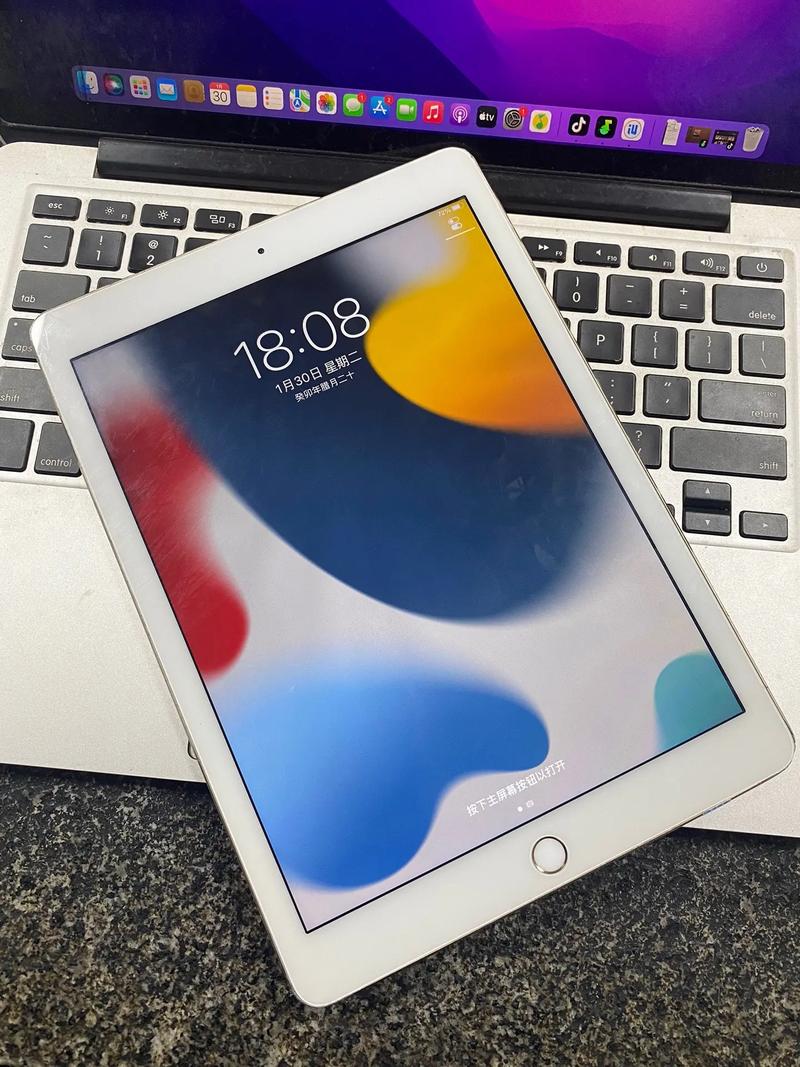
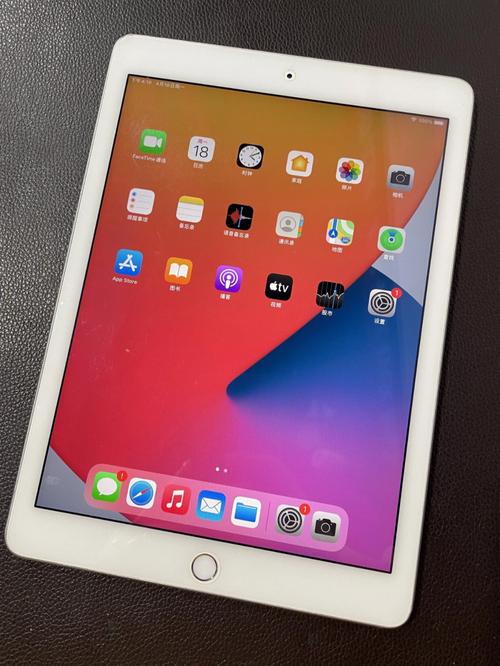
iPad Air 2作为苹果公司推出的一款经典平板电脑,其网络功能在当时属于领先水平,即使在今天,对于轻度使用用户来说依然够用,要全面了解iPad Air 2的网络特性,需要从硬件配置、网络模式、实际使用体验以及常见问题等多个维度进行分析。
从硬件配置来看,iPad Air 2支持两种网络连接方式:Wi-Fi和蜂窝网络(部分型号),Wi-Fi方面,它支持802.11a/b/g/n/ac标准,工作在2.4GHz和5GHz双频段,其中5GHz频段提供了更快的传输速度和更少的干扰,这对于观看高清视频、进行在线游戏等需要高带宽的场景尤为重要,在信号强度上,iPad Air 2内置了Wi-Fi天线,虽然随着设备使用年限增加,天线性能可能会有所衰减,但在正常环境下,连接家庭路由器或公共Wi-Fi网络的稳定性表现良好,对于蜂窝网络版本,iPad Air 2支持4G LTE网络,兼容多个频段,能够满足基本的移动上网需求,如浏览网页、收发邮件等,但其最高下载速度受限于当时的技术水平,与现在的5G设备相比有明显差距。
网络模式的具体参数可以通过下表更直观地展示:
| 网络类型 | 支持标准/频段 | 最高理论速度 | 备注 |
|---|---|---|---|
| Wi-Fi | 11a/b/g/n/ac (双频) | 866Mbps (5GHz频段) | 支持802.11ac MU-MIMO技术 |
| 蜂窝网络 (4G) | LTE频段 (支持多个国家和地区) | 最高150Mbps (下行) | 需特定型号支持,插入SIM卡使用 |
在实际使用体验中,iPad Air 2的网络表现主要取决于连接环境的优劣,在Wi-Fi环境下,打开网页、加载社交媒体内容的速度较快,观看1080p在线视频基本流畅,但若同时运行多个网络应用,可能会出现轻微卡顿,由于搭载的是A8芯片,其处理网络数据的能力与当前处理器相比稍弱,因此在打开复杂网页或大型在线文档时,加载时间会稍长,对于蜂窝网络用户,4G LTE的覆盖范围和稳定性受基站位置影响,在信号良好的区域,视频通话、在线音乐等应用可以正常使用,但在地下室、电梯等信号弱的地方,可能会出现断网或网速下降的情况。
值得一提的是,iPad Air 2的网络功能还受到iOS系统版本的限制,该设备最高可升级至iOS 12.5.7,这意味着它无法体验后续iOS版本中新增的网络优化功能,如更智能的Wi-Fi切换、更完善的隐私保护等,由于系统停止更新,部分需要新版本API支持的网络应用可能无法正常运行或更新,这也是老设备在网络使用中需要面对的挑战。

在使用过程中,用户可能会遇到一些常见的网络问题,例如Wi-Fi连接不稳定、蜂窝网络无法使用、网速过慢等,针对这些问题,可以通过重启设备、忘记Wi-Fi网络后重新连接、检查蜂窝网络设置、更新iOS系统(如果支持)等方式进行排查,由于iPad Air 2的硬件限制,在高强度网络任务下,设备可能会发热,进而影响网络性能,此时适当降低使用强度或为设备散热也是有效的解决方法。
相关问答FAQs:
Q1: iPad Air 2连接Wi-Fi时频繁断开怎么办?
A1: 首先尝试重启iPad和路由器,排除临时故障,若问题依旧,可进入“设置”-“Wi-Fi”,点击当前连接的网络名称后选择“忽略此网络”,然后重新输入密码连接,检查路由器固件是否为最新版本,或尝试将路由器频段从5GHz切换至2.4GHz(因设备兼容性问题导致),若以上方法无效,可能是设备Wi-Fi模块硬件故障,建议联系苹果售后检测。
Q2: iPad Air 2插入SIM卡后无法使用蜂窝网络,如何解决?
A2: 首先确认SIM卡已正确安装且未欠费,然后进入“设置”-“蜂窝网络”,检查“蜂窝数据”是否已开启,并确保“蜂窝数据选项”中的“数据漫游”已开启(若在国内使用),若显示“无服务”,可尝试手动搜索运营商网络(设置-蜂窝网络-运营商-手动选择),若仍无法解决,可能是SIM卡不兼容设备支持的频段,或设备基带故障,建议咨询运营商或苹果售后。