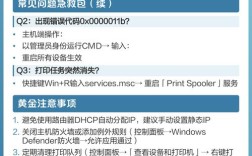
在Windows 10操作系统中连接网络打印机,是企业办公和家庭共享打印资源的常见需求,其过程可通过多种方式实现,涵盖驱动自动安装、手动添加以及排查常见问题等场景,以下将详细解析连接步骤、注意事项及故障处理方法,帮助用户顺利完成网络打印机的配置。
(图片来源网络,侵删)
连接前的准备工作
在开始连接前,需确保以下条件满足:
- 打印机与网络连接正常:打印机需已连接到同一局域网(可通过Wi-Fi或网线接入),且打印机的网络配置正确(可通过打印机自带的显示屏查看IP地址,或登录路由器管理界面查看设备列表)。
- Windows 10系统与打印机在同一网络:确保电脑连接的Wi-Fi或有线网络与打印机所属网络一致(例如同属“192.168.1.x”网段)。
- 打印机驱动支持:多数Windows 10系统内置主流打印机驱动,若为小众型号,建议提前从打印机官网下载对应驱动程序备用。
通过“设置”菜单自动添加打印机
Windows 10支持自动搜索网络中的打印机,操作步骤如下:
- 打开设置:点击“开始”菜单,选择“设置”(齿轮图标),或通过快捷键
Win+I打开。 - 进入设备选项:在设置界面中选择“蓝牙和其他设备”,点击“打印机和扫描仪”。
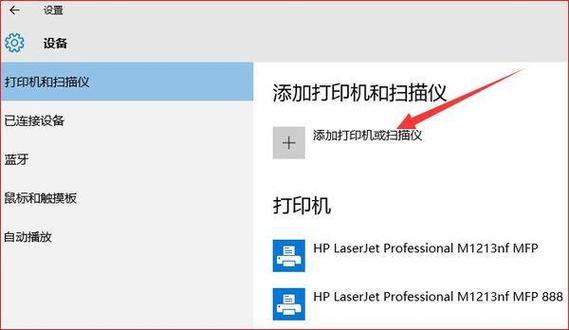
- 添加打印机:点击“添加打印机或扫描仪”,系统会自动搜索局域网内可用打印机,若搜索到目标打印机,点击名称并根据提示完成驱动安装(部分打印机可能需要Windows Update自动下载驱动)。
- 手动搜索(若自动搜索失败):若列表未显示目标打印机,点击“我需要的打印机未列出”,选择“按名称选择共享打印机”,输入打印机的网络路径(格式为
\\打印机IP地址\打印机共享名,例如\\192.168.1.100\HP_LaserJet),点击“下一步”完成安装。
通过“控制面板”手动添加打印机
若自动添加失败,可通过控制面板手动配置,步骤如下:
- 打开控制面板:在“开始”菜单搜索“控制面板”并打开。
- 进入设备和打印机:选择“硬件和声音”-“设备和打印机”,点击“添加打印机”。
- 选择添加方式:点击“添加本地打印机”,选择“创建新端口”,端口类型选择“Standard TCP/IP Port”,点击“下一步”。
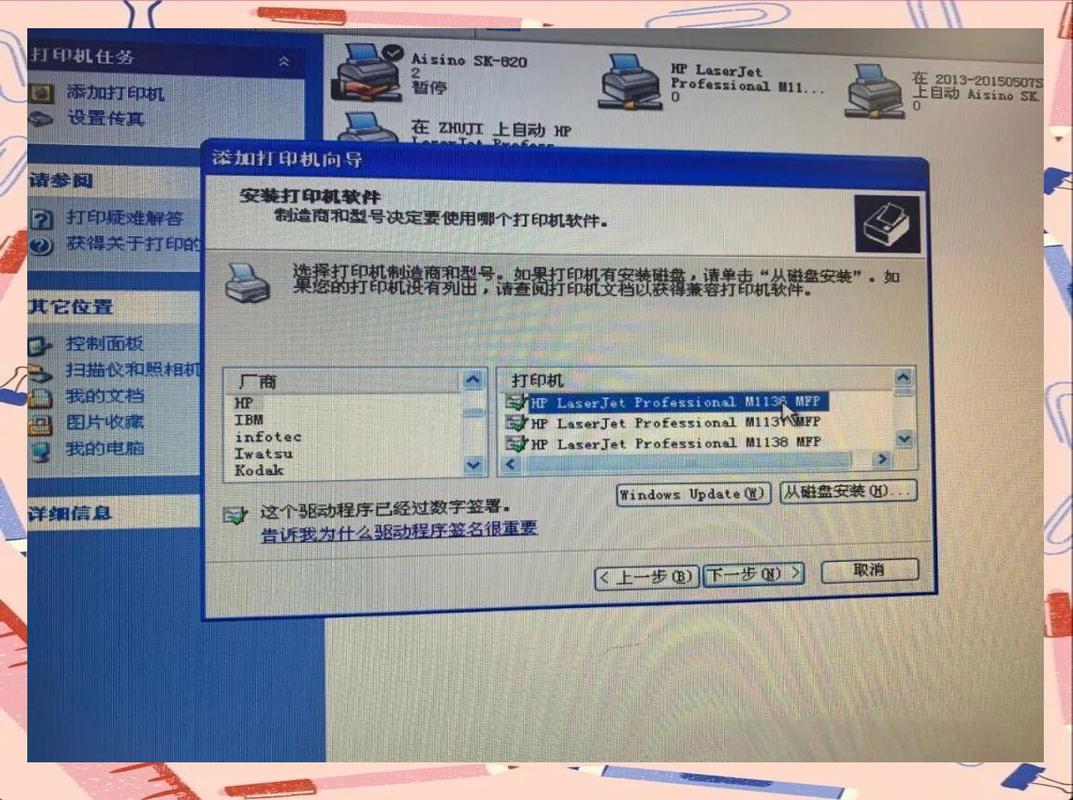
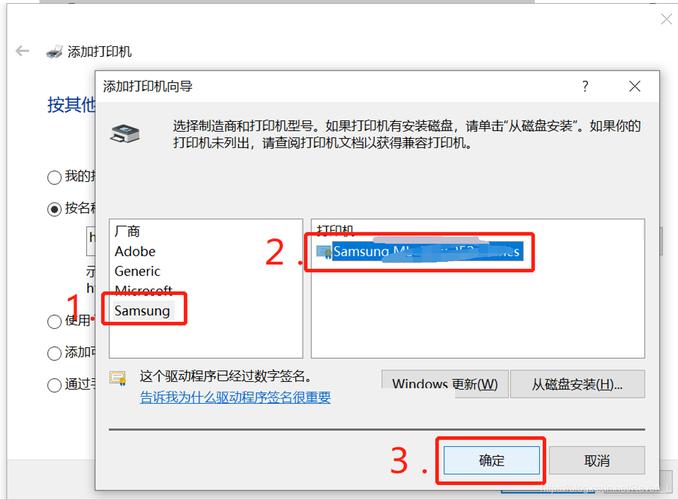
- 配置打印机IP地址:在“端口名称”栏输入打印机的IP地址(需提前通过打印机自检页或路由器查询),点击“下一步”,系统会自动检测打印机型号并安装驱动,若未识别,需手动选择驱动程序(可点击“从磁盘安装”,浏览提前下载的驱动文件)。
- 完成安装:根据提示输入打印机名称(默认即可),点击“完成”结束安装。
通过家庭组或共享打印机连接(适用于旧环境)
若网络中已存在通过家庭组共享的打印机,可通过以下步骤连接:
(图片来源网络,侵删)
- 确认家庭组状态:在“设置”-“网络和Internet”中检查家庭组是否已启用,且打印机已设置为共享。
- 加入家庭组:若未加入,点击“创建家庭组”并按提示完成设置(需在同一局域网内)。
- 添加共享打印机:在其他电脑的“打印机和扫描仪”中,系统会自动列出家庭组内的共享打印机,点击名称即可安装。
连接后的测试与问题排查
安装完成后,需测试打印功能:
- 打印测试页:在“设备和打印机”中右键点击新添加的打印机,选择“打印机属性”,切换到“常规”选项卡,点击“打印测试页”,检查输出是否正常。
- 常见问题排查:
- 无法找到打印机:确认打印机与电脑在同一网络,关闭防火墙临时测试(有时防火墙会阻止网络发现),或检查打印机是否开启“网络共享”功能。
- 驱动安装失败:尝试从打印机官网下载最新驱动,或通过“设备管理器”更新驱动(右键打印机-“更新驱动”-“浏览计算机驱动程序”)。
- 打印任务卡住:在“打印队列”中右键点击任务,选择“取消”,或重启打印服务(“服务”中找到“Print Spooler”,右键“重启”)。
不同场景下的连接效率对比
| 连接方式 | 适用场景 | 优点 | 缺点 |
|---|---|---|---|
| 自动添加(设置) | 主流型号、网络环境简单 | 操作简便,驱动自动安装 | 依赖系统驱动库,小众型号可能失败 |
| 手动添加(控制面板) | 自动搜索失败、需指定IP或端口 | 灵活可控,支持自定义配置 | 步骤稍多,需手动输入IP |
| 家庭组共享 | 小型局域网、多设备频繁共享 | 无需重复安装,管理方便 | 依赖家庭组功能,Win 10家庭版已逐步取消 |
相关问答FAQs
Q1:提示“Windows无法连接到打印机”,如何解决?
A:首先检查打印机IP地址是否正确(可通过ping命令测试:在命令提示符输入ping 打印机IP,查看是否收到回复);其次确认打印机电源开启且处于网络就绪状态;若仍失败,尝试在“控制面板”-“设备和打印机”中删除旧打印机配置,重启电脑后重新添加,或禁用防火墙后测试。
Q2:连接后打印测试页正常,但打印其他文件时卡纸或乱码,是什么原因?
A:通常为驱动程序与文件不兼容或打印机设置错误,建议:①更新打印机驱动至最新版本;②检查打印机属性中的“默认纸张尺寸”与文件是否匹配;③尝试打印PDF或纯文本文件,排除文档格式问题;④若仅特定软件打印异常,可在该软件的打印设置中选择“使用打印机默认设置”而非“软件控制”。
(图片来源网络,侵删)