在Mac系统上使用VMware虚拟化软件时,网络配置是确保虚拟机(VM)与主机、外部网络以及虚拟机之间正常通信的核心环节,VMware提供了多种网络连接模式,每种模式适用于不同的使用场景,理解其工作原理和配置方法对于高效管理虚拟环境至关重要。
VMware在Mac上支持三种主要的网络连接模式:桥接模式(Bridged Mode)、NAT模式(Network Address Translation Mode)和仅主机模式(Host-Only Mode),每种模式通过虚拟网络适配器(如VMnet1、VMnet8等)实现不同的网络隔离与共享功能。
桥接模式将虚拟机直接连接到物理网络,类似于在局域网中添加一台独立的物理设备,在此模式下,虚拟机会通过主机的物理网卡(如Wi-Fi或以太网适配器)获取IP地址,与主机处于同一网段,其他设备可通过局域网直接访问虚拟机,配置时,需在虚拟机设置中选择“桥接:直接连接到物理网络”,并确保虚拟机操作系统内手动设置或通过DHCP获取与主机同网段的IP地址,桥接模式的优点是虚拟机完全暴露于局域网,适合需要作为独立服务器或测试真实网络环境的场景,但缺点是可能占用局域网内额外的IP地址资源,且需确保网络环境支持DHCP服务或手动配置正确的IP段。
NAT模式则通过VMware的NAT服务实现虚拟机与外部网络的通信,虚拟机通过虚拟网卡(如VMnet8)与主机通信,主机作为“网关”为虚拟机提供网络地址转换,虚拟机使用私有IP地址(如192.168.x.x网段),外部网络只能看到主机的公共IP,而无法直接访问虚拟机,配置时,需在虚拟机设置中选择“NAT模式”,并确保虚拟机使用DHCP自动获取IP(默认VMnet8的DHCP服务已启用)或手动配置与VMnet8同网段的静态IP,NAT模式的优点是无需额外局域网IP资源,虚拟机可轻松访问外部网络,且主机安全性较高(虚拟机被隐藏);缺点是外部设备无法主动访问虚拟机,适合日常上网、软件测试等场景,但不适合需要暴露服务的服务器部署。
仅主机模式创建完全隔离的私有网络,仅允许虚拟机与主机通信,无法访问外部网络,此模式通过VMnet1虚拟网卡实现,虚拟机使用独立于物理网络的私有IP(如192.168.137.x网段),配置时,选择“仅主机模式”,并手动配置虚拟机IP或启用VMnet1的DHCP服务,仅主机模式适用于需要隔离测试环境、避免网络干扰的场景,如开发调试、敏感数据操作等,但功能相对受限。
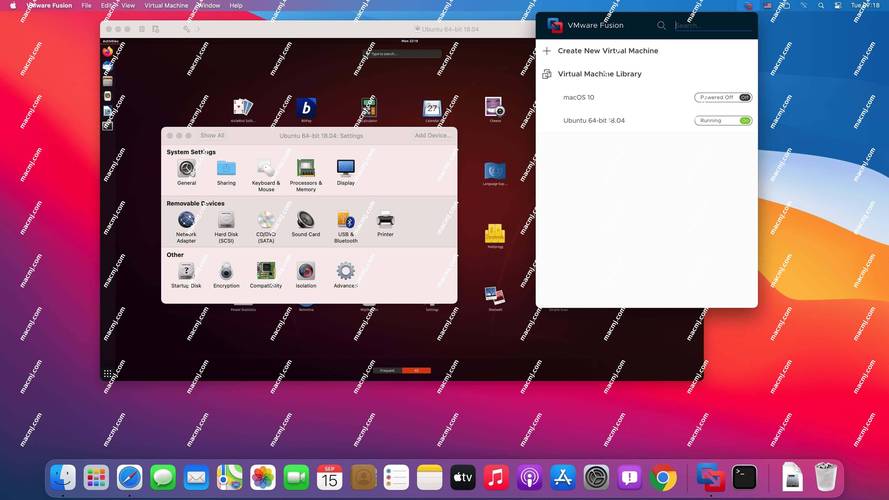
在实际配置中,可能需要通过VMware的“网络编辑器”(Virtual Network Editor)进一步调整虚拟网卡设置,在NAT模式下,可修改VMnet8的子网IP、DHCP地址范围或启用端口转发;在仅主机模式下,可配置VMnet1的子网和DHCP服务,若Mac主机切换网络环境(如从Wi-Fi切换到有线网络),虚拟机可能需要重新获取IP或调整网络配置以确保连通性。
以下是三种网络模式的对比总结:
| 模式 | 网络隔离性 | IP地址获取 | 外部访问性 | 适用场景 |
|---|---|---|---|---|
| 桥接模式 | 低(与主机同网段) | 手动或DHCP(同物理网络) | 允许外部直接访问 | 独立服务器、真实网络测试 |
| NAT模式 | 中(通过主机转换) | 自动DHCP(VMnet8) | 不允许外部直接访问 | 日常上网、软件测试、隐藏虚拟机 |
| 仅主机模式 | 高(完全隔离) | 手动或DHCP(VMnet1) | 仅允许主机访问 | 隔离开发环境、敏感操作测试 |
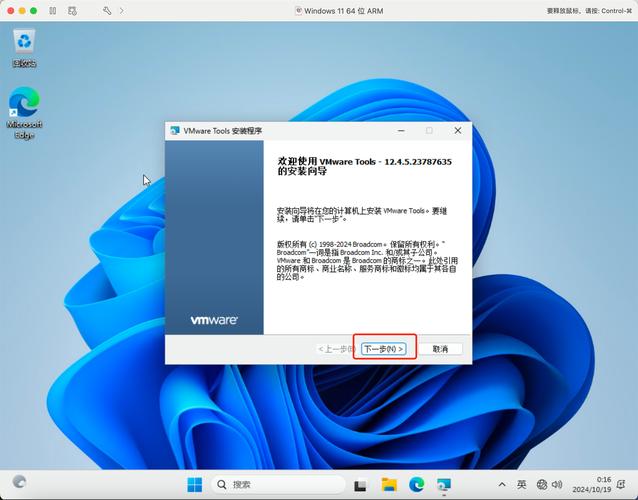
为确保网络稳定,需注意以下几点:1)关闭Mac系统的防火墙或添加VMware相关规则以避免拦截;2)在虚拟机系统中正确安装VMware Tools,以优化网络驱动和功能;3)避免IP地址冲突,若使用静态IP,需确保不在DHCP分配范围内;4)定期更新VMware Fusion软件,兼容最新macOS版本并修复网络漏洞。
相关问答FAQs
Q1:在Mac上使用VMware NAT模式时,如何实现外部网络访问虚拟机内的服务?
A:可通过VMware的端口转发功能实现,打开“网络编辑器”,选择VMnet8(NAT模式),点击“NAT设置”,进入“端口转发”选项卡,添加规则(如将主机8080端口映射到虚拟机的80端口),保存后外部设备可通过主机IP:8080访问虚拟机服务。
Q2:桥接模式下虚拟机无法获取IP地址怎么办?
A:首先检查Mac物理网络是否正常(如Wi-Fi连接状态);其次确认虚拟机设置中“桥接模式”选择的是正确的物理网卡(如“自动”或指定适配器);然后在虚拟机操作系统中禁用并重新启用网络适配器,或手动配置与物理网络同网段的静态IP(需确保IP未被占用),若问题仍存在,可尝试重启VMware服务或Mac主机。