MacBook 网络不可用是许多用户在使用过程中可能遇到的问题,这种情况可能由多种原因引起,包括软件设置错误、硬件故障、网络环境问题等,当遇到网络不可用时,用户可能会感到困惑,尤其是当设备在其他网络环境下可以正常连接时,以下将详细分析 MacBook 网络不可用的常见原因及解决方法,帮助用户快速排查和解决问题。

检查网络设置是解决问题的关键步骤,用户可以点击屏幕右上角的 Wi-Fi 图标,查看当前连接的网络状态,如果显示“无互联网连接”,可能是路由器或调制解调器出现问题,可以尝试重启路由器,拔掉电源线等待 30 秒后重新插上,等待设备完全启动后再尝试连接 MacBook,检查 Wi-Fi 密码是否正确也是必要的,尤其是在更换网络或重置路由器后,如果忘记密码,可以登录路由器管理页面(通常通过浏览器访问 192.168.1.1 或 192.168.0.1)查看或修改密码。
软件设置问题也可能导致网络不可用,用户可以尝试忘记网络后重新连接:点击 Wi-Fi 图标,选择当前网络,点击“忘记此网络”,然后重新输入密码连接,检查网络配置文件是否损坏也很重要,打开“终端”(位于“应用程序”>“实用工具”),输入以下命令并按回车:sudo networksetup -setnetworkserviceenabled Wi-Fi off,然后再次输入 sudo networksetup -setnetworkserviceenabled Wi-Fi on,重启 Wi-Fi 服务,如果问题仍然存在,可以尝试创建一个新的网络位置:进入“系统偏好设置”>“网络”,点击“位置”下拉菜单,选择“编辑位置”,点击“+”号添加新位置,命名为“测试”,然后选择 Wi-Fi 并应用。
硬件问题也是导致网络不可用的常见原因之一,MacBook 的 Wi-Fi 天线或网卡出现故障,设备可能无法搜索到网络或连接后无法上网,用户可以尝试在“系统信息”中检查 Wi-Fi 状态:按住 Option 键点击屏幕左上角的苹果图标,选择“系统信息”,在左侧菜单中选择“Wi-Fi”,查看是否有硬件信息显示,如果没有,可能是硬件故障,需要联系 Apple 官方支持或前往授权维修点进行检查,外接 USB Wi-Fi 适配器可以作为临时解决方案,但需要注意兼容性问题。
网络环境的变化也可能导致 MacBook 无法连接,公共 Wi-Fi 热点可能需要登录或验证,或者网络信号较弱,用户可以尝试靠近路由器以增强信号,或切换到其他可用的网络,如果是公司或学校网络,可能需要联系网络管理员获取正确的配置信息,如代理服务器设置或 DNS 服务器地址,在“系统偏好设置”>“网络”>“高级”中,可以手动配置 DNS,例如使用公共 DNS 服务器(如 8.8.8.8 或 1.1.1.1)以排除 DNS 解析问题。
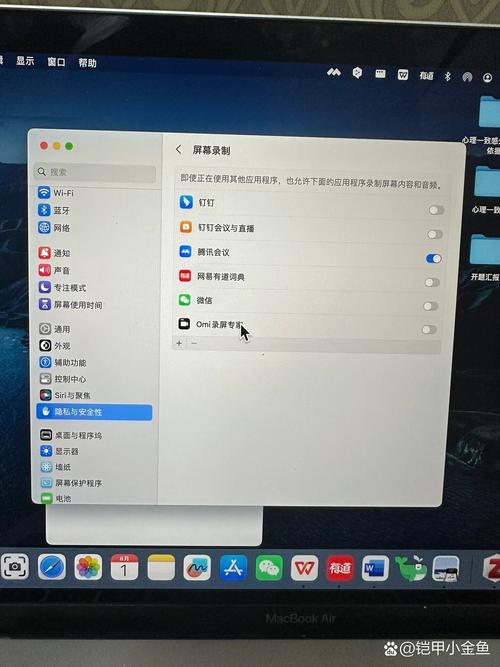
操作系统故障有时也会引发网络问题,用户可以尝试更新 macOS 到最新版本,因为新版本通常会修复已知的网络相关 bug,进入“系统偏好设置”>“软件更新”,检查并安装可用更新,如果更新后问题仍未解决,可以尝试重置 SMC(系统管理控制器)和 NVRAM(非易失性随机存取存储器),重置 SMC 的方法因 MacBook 型号而异:对于带 T2 芯片的 MacBook(2025 年及以后型号),关机后按住电源键 10 秒钟后松开;对于其他型号,关机后按住 Shift+Control+Option 键和电源键 10 秒钟后松开,重置 NVRAM 的方法是:开机后立即按住 Option+Command+P+R 键,直到听到启动声后松开(约 20 秒)。
以下是 MacBook 网络不可用排查步骤的简要总结表格:
| 排查步骤 | 具体操作 | 可能原因 |
|---|---|---|
| 检查网络设备 | 重启路由器/调制解调器,确认 Wi-Fi 密码 | 路由器故障、密码错误 |
| 检查软件设置 | 忘记网络后重新连接,重置网络配置文件 | 软件设置错误、配置文件损坏 |
| 检查硬件状态 | 查看“系统信息”中的 Wi-Fi 信息,测试外接 USB Wi-Fi 适配器 | Wi-Fi 天线或网卡故障 |
| 检查网络环境 | 靠近路由器,联系网络管理员获取配置信息 | 信号弱、网络限制 |
| 更新系统 | 安装最新的 macOS 更新 | 操作系统 bug |
| 重置 SMC/NVRAM | 根据型号重置 SMC 和 NVRAM | 系统管理错误 |
如果以上方法都无法解决问题,可能需要考虑更深层的技术支持,例如使用 macOS 的恢复模式进行磁盘修复或重新安装系统,进入恢复模式的方法是:开机时立即按住 Command+R 键,直到看到 Apple 标志或实用工具窗口,在恢复模式中,选择“磁盘工具”>“急救”以修复磁盘权限,或选择“重新安装 macOS”来恢复系统,需要注意的是,重新安装系统会清除所有数据,因此务必提前备份重要文件。
第三方软件冲突也可能导致网络问题,某些 VPN 客户端、防火墙软件或网络工具可能会干扰 MacBook 的网络连接,用户可以尝试在安全模式下启动 MacBook(开机时按住 Shift 键),以排除第三方软件的影响,如果在安全模式下网络正常,可以逐一卸载最近安装的软件,找出问题所在。
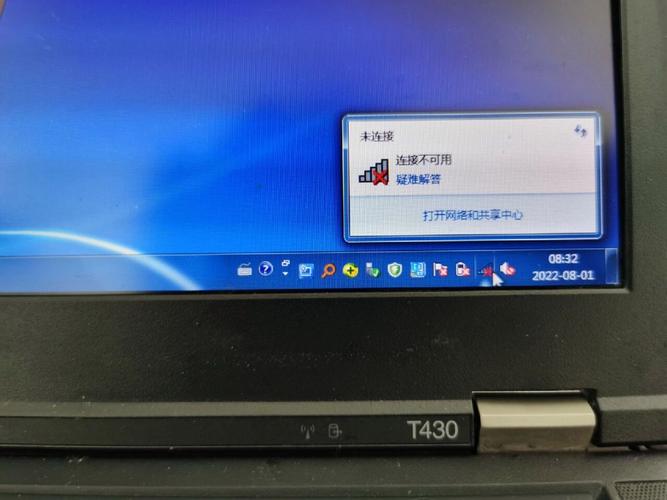
确保 MacBook 的网络驱动程序是最新的,虽然 macOS 通常会自动更新驱动程序,但某些情况下可能需要手动更新,访问 Apple 官方网站或 MacBook 型号的支持页面,下载并安装最新的驱动程序。
相关问答 FAQs:
-
问:MacBook 连接 Wi-Fi 后显示“无互联网连接”,但其他设备可以正常上网,怎么办?
答:这可能是 MacBook 的网络配置或 DNS 设置问题,首先尝试忘记网络后重新连接,然后检查 DNS 设置:进入“系统偏好设置”>“网络”>“Wi-Fi”>“高级”>“DNS”,将 DNS 服务器设置为 8.8.8.8 和 8.8.4.4,如果问题仍然存在,可以尝试重置网络配置文件或 SMC,检查是否有第三方软件(如 VPN 或防火墙)干扰,暂时禁用这些软件再尝试连接。 -
问:MacBook 无法搜索到任何 Wi-Fi 网络,是什么原因?
答:MacBook 无法搜索到 Wi-Fi 网络,可能是硬件故障或 Wi-Fi 功能被禁用,首先检查 Wi-Fi 是否开启:点击屏幕右上角的 Wi-Fi 图标,确保 Wi-Fi 开关为绿色,如果未开启,尝试重新开启,如果已开启但仍无法搜索网络,可以尝试重置 SMC,如果问题依旧,可能是 Wi-Fi 天线或网卡损坏,需要联系 Apple 支持进行硬件检测和维修。