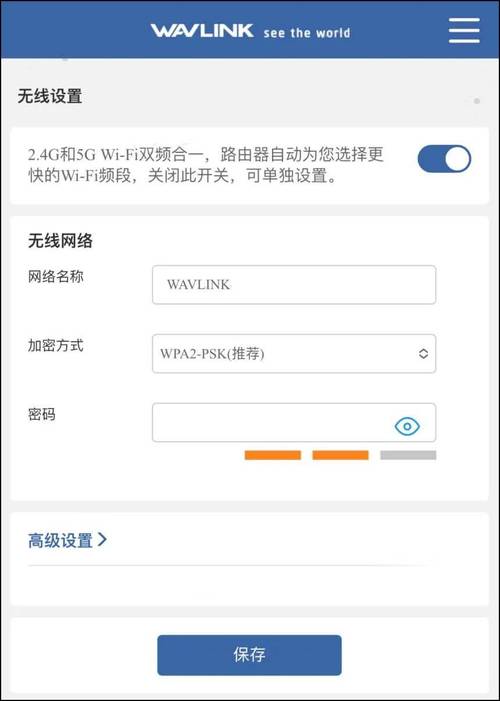
当设备连接到Wi-Fi网络时,“正在获取网络地址”是一个常见的提示状态,这通常表示设备正在通过动态主机配置协议(DHCP)从路由器自动获取IP地址、子网掩码、默认网关等网络参数,这一过程是设备与网络建立通信的基础,若获取失败或耗时过长,可能会导致无法上网,以下从原理、常见原因及解决方法三个方面展开分析,帮助用户理解并快速排查问题。
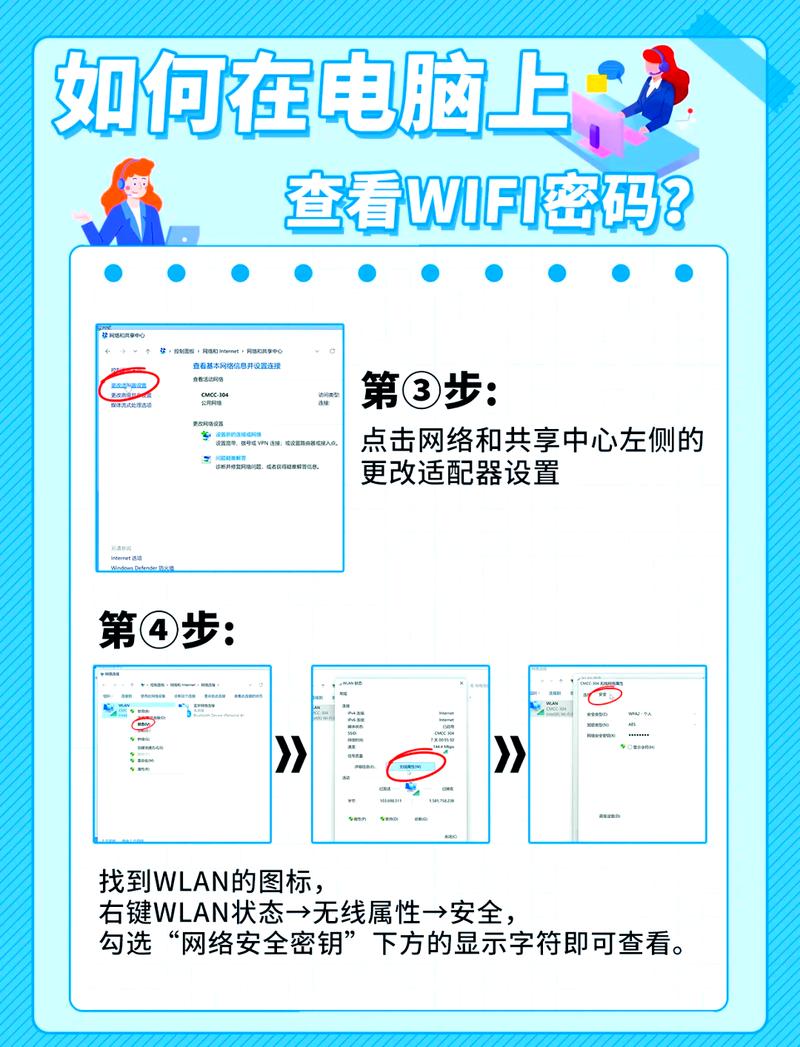
获取网络地址的原理与流程
设备连接Wi-Fi时,默认会通过DHCP协议自动获取IP地址,DHCP的工作流程可分为四个步骤:设备发送DHCP Discover广播包,向网络中的DHCP服务器(通常是路由器)请求IP地址;DHCP服务器收到请求后,会发送DHCP Offer包,提供一个可用的IP地址;设备发送DHCP Request包,确认接受该IP地址;DHCP服务器发送DHCP Ack包,完成地址分配并告知其他网络参数(如DNS服务器),整个过程通常在几秒内完成,若超过30秒仍显示“正在获取网络地址”,则可能存在异常。
导致获取网络地址失败的常见原因及解决方法
路由器DHCP服务异常
路由器的DHCP服务若未启用或出现故障,将无法响应设备的地址请求,解决方法包括:登录路由器管理界面(通常通过浏览器访问192.168.1.1或192.168.0.1),检查DHCP服务是否开启;若已开启,尝试重启路由器;若问题依旧,可尝试在DHCP设置中释放当前IP地址池,然后重新启用服务。
IP地址冲突
当网络中存在多台设备使用相同IP地址时,会导致冲突,使设备无法正常获取地址,可通过以下步骤排查:在命令提示符(Windows)或终端(Mac/Linux)中输入ipconfig /release(Windows)或sudo ifconfig en0 down(Mac)释放当前IP,然后重新连接Wi-Fi;若路由器支持,可在管理界面中查看DHCP客户端列表,确认是否有重复IP。
信号干扰或连接不稳定
Wi-Fi信号弱或频繁断开可能导致地址获取中断,可尝试靠近路由器连接,或切换至5GHz频段(若路由器支持);同时检查路由器信道是否被干扰,通过管理界面修改信道(如从自动切换至1、6、11等常用信道)。
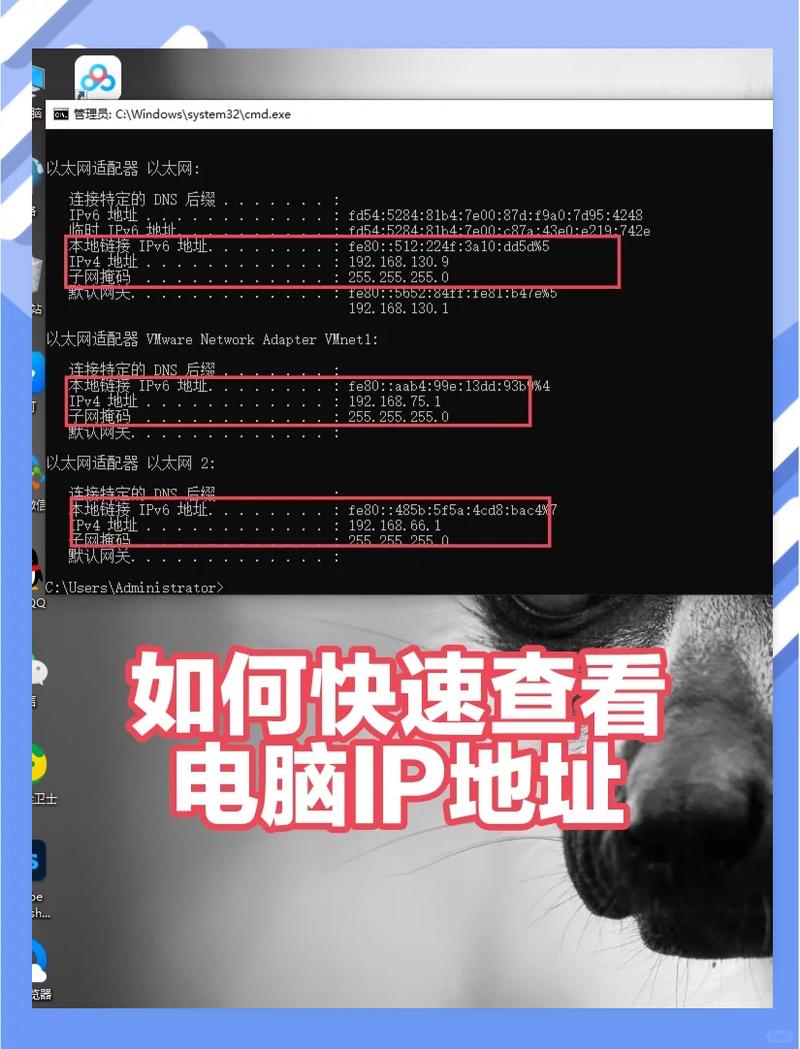
设备网络设置异常
设备的网络缓存或配置错误也可能导致获取失败,可尝试忘记该Wi-Fi网络后重新连接;或在网络设置中手动配置DNS服务器(如使用公共DNS 8.8.8.8或114.114.114.114),排除DNS解析问题。
路由器固件问题
老旧的固件可能存在兼容性漏洞,导致DHCP服务不稳定,建议登录路由器管理界面,检查是否有可用固件更新,并按照说明进行升级。
问题排查流程速查表
| 问题类型 | 可能原因 | 解决方法 |
|---|---|---|
| 路由器DHCP异常 | 服务未启用/故障 | 检查并重启DHCP服务 |
| IP地址冲突 | 多设备使用相同IP | 释放IP并检查DHCP客户端列表 |
| 信号干扰 | 距离过远/信道拥堵 | 靠近路由器/修改信道 |
| 设备设置异常 | 网络缓存/DNS配置错误 | 忘记网络/手动配置DNS |
| 路由器固件问题 | 固件版本过旧 | 升级路由器固件 |
相关问答FAQs
Q1:为什么设备显示“正在获取网络地址”后仍无法上网?
A:这可能是因为DHCP服务成功分配了IP地址,但DNS解析失败或网络链路存在问题,可尝试手动设置DNS服务器(如8.8.8.8),或使用ping 8.8.8.8命令测试网络连通性,若无法ping通,可能是路由器或宽带线路故障,需联系运营商检查。
Q2:获取网络地址超时后,如何手动设置静态IP?
A:进入设备的网络设置,选择“手动配置IP”,输入IP地址(如192.168.1.100,需与路由器同网段且不冲突)、子网掩码(通常为255.255.255.0)、默认网关(路由器IP地址,如192.168.1.1)和DNS服务器(如8.8.8.8),设置完成后保存并重新连接网络,若仍无法上网,需检查静态IP是否与其他设备冲突。